

Este tutorial ensinará como recuperar dados de uma unidade USB criptografada com BitLocker.
Visão geral dos dispositivos USB
USB, abreviação de Universal Serial Bus, é uma interface plug-and-play entre um computador e dispositivos adicionais, como disco rígido externo, unidade flash USB, câmeras digitais, scanners, impressoras e assim por diante. O USB oferece suporte à troca a quente, então podemos adicionar um novo dispositivo a um computador ou remover um dispositivo de um computador sem precisar desligá-lo. Por isso, o USB está se tornando cada vez mais popular. Para usuários individuais, costumamos usar disco rígido externo USB ou unidade flash USB para armazenar e transferir arquivos.
Por que criptografar unidades USB com BitLocker?
As unidades USB são dispositivos de armazenamento portáteis que normalmente usamos para armazenar e transferir arquivos, e, para manter os dados seguros, podemos optar por criptografar a unidade USB usando software de criptografia de disco completo, e normalmente usamos o BitLocker para criptografar unidades USB no sistema operacional Windows. O BitLocker é um software de criptografia de disco completo desenvolvido pela Microsoft para usuários do Windows; ele usa os algoritmos de criptografia AES-CBC e XTS-AES para criptografar todos os setores de uma unidade, e ninguém consegue obter os dados antes da criptografia do setor sem a senha de descriptografia correta, portanto, ele pode evitar efetivamente o acesso não autorizado aos arquivos da unidade. Como recurso de criptografia de disco integrado ao Windows, a maior vantagem de usar o BitLocker para criptografar uma unidade USB é que você pode acessar diretamente a unidade criptografada com BitLocker no Windows 11/10/8/7/Vista sem precisar instalar o programa de descriptografia.
Se um dia perdermos alguns arquivos na unidade USB criptografada ou não conseguirmos mais acessar a unidade USB criptografada com BitLocker, mesmo tendo digitado a senha correta, como podemos recuperar dados de uma unidade USB criptografada com BitLocker? A resposta é experimentar um software profissional de recuperação de dados do BitLocker, como o Hasleo BitLocker Data Recovery.
Como recuperar dados de uma unidade USB criptografada com BitLocker com o Hasleo BitLocker Data Recovery.
Etapa 1: Baixe, instale e execute o Hasleo BitLocker Data Recovery
Etapa 2: Selecione um local para verificar
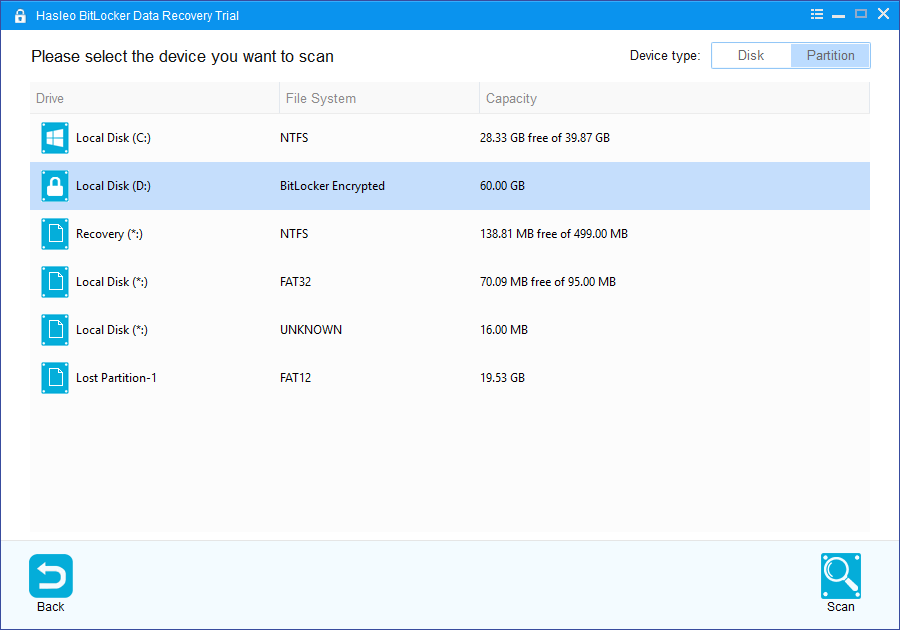
1. Selecione a unidade USB onde você perdeu seus arquivos no Windows 7 e clique no botão "Verificar" para localizar todas as partições criptografadas com BitLocker no dispositivo.
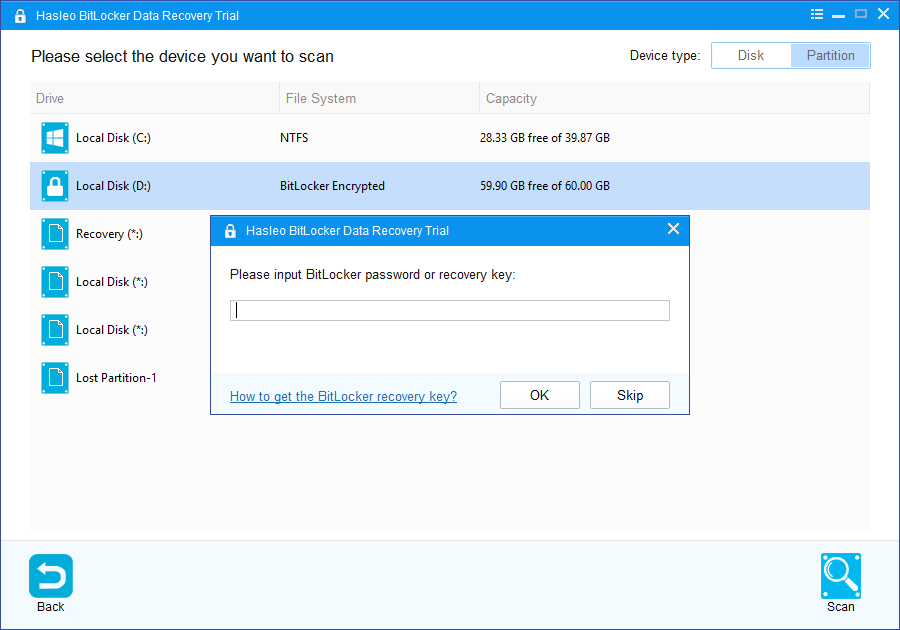
2. Uma janela pop-up aparecerá solicitando que você digite a senha do BitLocker ou a chave de recuperação do BitLocker de 48 dígitos. Se você não quiser digitar a senha ou a chave de recuperação do BitLocker aqui, basta clicar no botão "Ignorar" para pular.
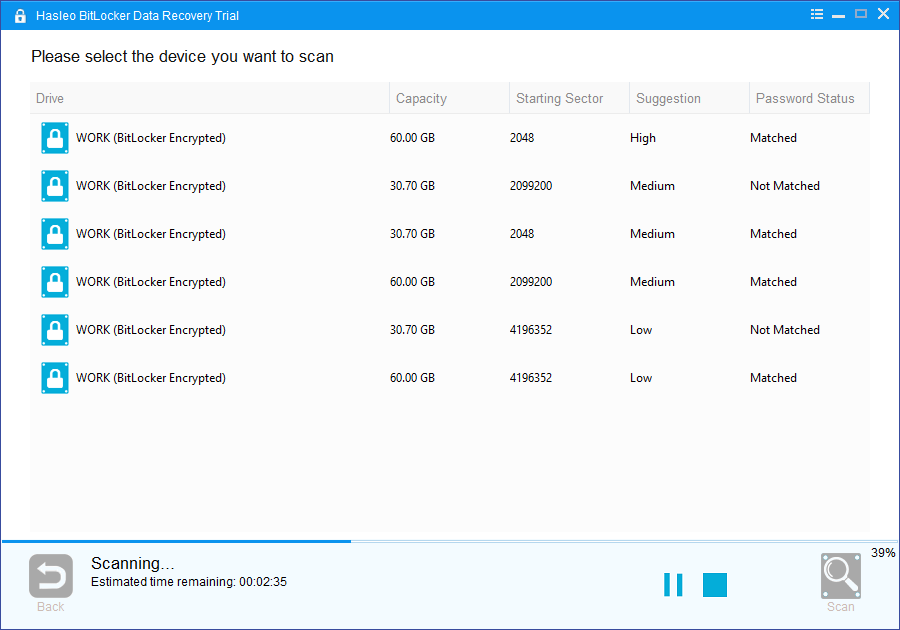
3. O Hasleo Data Recovery listará todas as partições criptografadas com BitLocker encontradas na unidade USB. Se você digitou a senha ou a chave de recuperação do BitLocker na etapa anterior, o status da senha mostrará se a senha ou a chave de recuperação do BitLocker corresponde a esta partição.
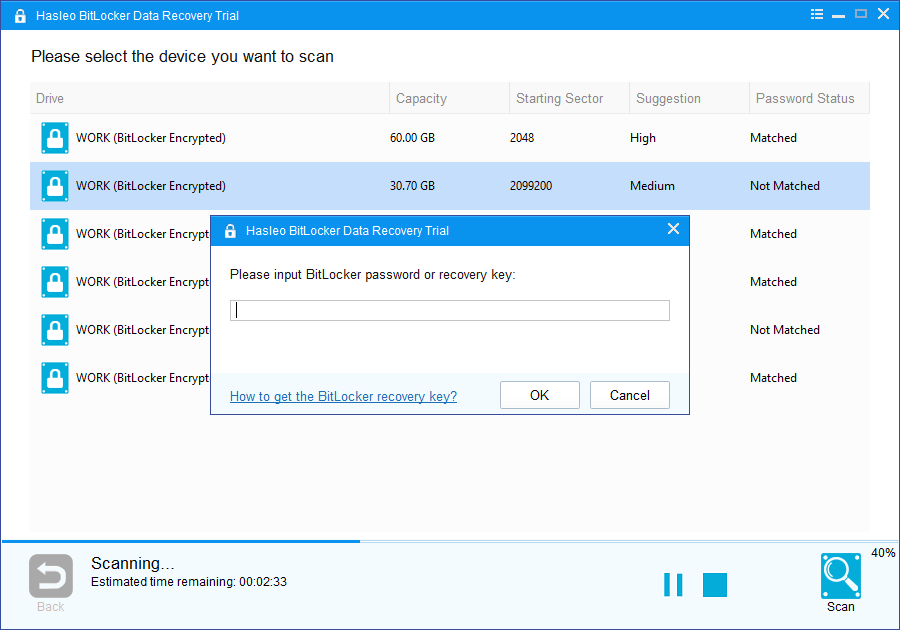
4. Clique duas vezes na partição da qual deseja recuperar dados. Se você já digitou a senha ou a chave de recuperação do BitLocker e a senha ou a chave de recuperação corresponde, o Hasleo Data Recovery começará a verificar os arquivos perdidos. Caso contrário, um aviso aparecerá solicitando sua senha do BitLocker ou chave de recuperação de 48 dígitos. Após digitar as credenciais corretas e clicar em "OK", a verificação começará.
Etapa 3: Pré-visualize e recupere os arquivos excluídos
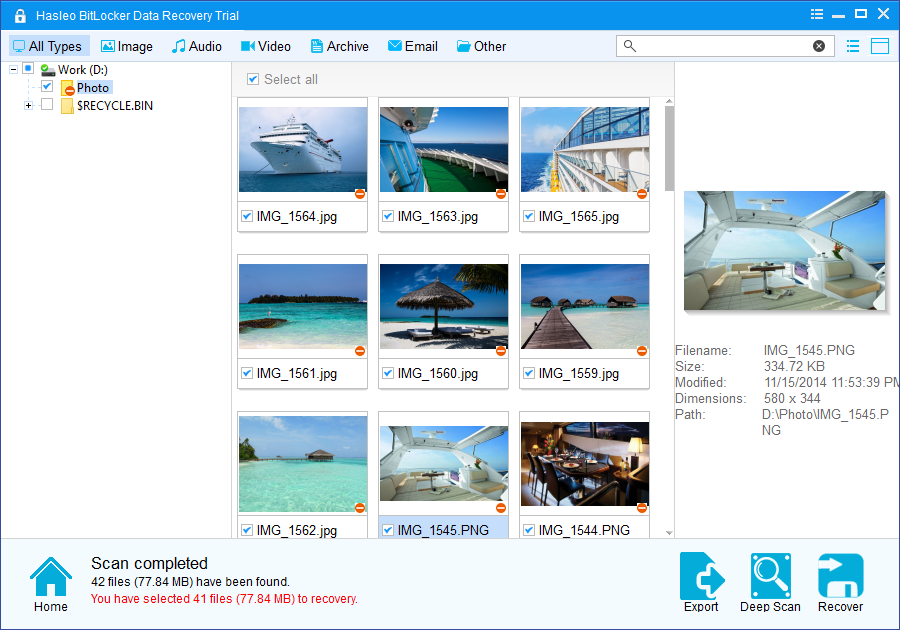
Quando o processo de verificação terminar, você poderá filtrar e pré-visualizar os arquivos encontrados por caminho e tipo de arquivo. Quando localizar os arquivos desejados, basta selecioná-los e clicar no botão "Recuperar" para salvá-los no seu disco rígido ou em outro dispositivo de armazenamento. Se alguns arquivos não forem encontrados, clique no botão "Verificação profunda" para iniciar o processo de recuperação por verificação profunda; a verificação profunda leva mais tempo, mas pode encontrar muito mais arquivos perdidos.
Perguntas frequentes (FAQ)
A: Sim, o Hasleo BitLocker Data Recovery pode recuperar dados de unidades flash USB e discos rígidos externos criptografados com BitLocker. Você precisa da senha ou da chave de recuperação para acessar os dados criptografados.
A: A unidade USB pode ter corrupção no sistema de arquivos, danos de hardware, ou a senha pode ter sido alterada. Tente usar a chave de recuperação ou use um software profissional de recuperação de dados do BitLocker para recuperar os dados.
A: O BitLocker usa os algoritmos de criptografia AES-CBC ou XTS-AES para criptografar todos os setores da unidade USB, proporcionando forte proteção de dados. Sem a senha ou chave de recuperação correta, os dados não podem ser acessados.
A: Não, uma das maiores vantagens do BitLocker é que você pode acessar diretamente a unidade USB criptografada no Windows 11/10/8/7/Vista sem instalar nenhum programa de descriptografia adicional.
A: Sim, o Hasleo BitLocker Data Recovery pode recuperar arquivos excluídos ou perdidos de unidades USB criptografadas com BitLocker. Você precisa da senha ou da chave de recuperação para acessar a unidade após a recuperação.
A: Se você perdeu sua senha do BitLocker, pode usar a chave de recuperação de 48 dígitos que foi salva quando você ativou o BitLocker. A chave pode ser encontrada na sua conta Microsoft, em papel impresso ou na unidade USB onde você a salvou.
A: Sim, o Hasleo BitLocker Data Recovery pode recuperar dados de unidades USB criptografadas com BitLocker formatadas. Você ainda precisa da senha ou da chave de recuperação para acessar e descriptografar os dados.
A: Sim, o Hasleo BitLocker Data Recovery é compatível com Windows 7, 8, 10, 11 e Windows Server 2016, 2019, 2022 para recuperar dados de unidades USB criptografadas com BitLocker.
Conclusão
O Hasleo BitLocker Data Recovery é um software profissional de recuperação de dados do BitLocker que pode recuperar dados de unidades USB criptografadas com BitLocker, incluindo discos rígidos externos e unidades flash USB.