

O BitLocker é um recurso de criptografia de disco completo integrado ao Windows. Formatar acidentalmente uma unidade criptografada com BitLocker pode ser uma experiência frustrante, pois pode resultar em perda permanente de dados. Este tutorial fornece um guia detalhado sobre como recuperar dados de uma unidade criptografada com BitLocker formatada usando o Hasleo BitLocker Data Recovery.
Visão geral do BitLocker
Mencionamos acima que a Criptografia de Unidade de Disco BitLocker é uma ferramenta de criptografia de volume completo fornecida pela Microsoft para sistemas operacionais Windows; ela foi introduzida pela primeira vez no Windows no Windows Vista. Como recurso de nível empresarial, você pode acessar uma unidade criptografada com BitLocker em todas as edições do Windows, mas a capacidade de criptografar unidades com BitLocker só estava disponível no Windows Professional e edições mais avançadas. Algumas soluções de BitLocker de terceiros permitem que os usuários criptografem unidades com BitLocker no Windows Home Edition, como o Hasleo BitLocker Anywhere for Windows. Para garantir a segurança dos seus dados, o BitLocker criptografa a unidade no nível de setor usando o algoritmo de criptografia AES de nível industrial (AES-CBC ou XTS-AES) e permite escolher diferentes forças de criptografia (128 ou 256 bits). Como ferramenta de criptografia de volume integrada ao Windows, ele tem segurança e compatibilidade extremamente altas, por isso é a ferramenta de criptografia de volume preferida para sistemas operacionais Windows.
Posso recuperar dados de uma unidade criptografada com BitLocker formatada?
Existem dois tipos de formatação de disco rígido: formatação de baixo nível e formatação de alto nível. A formatação de alto nível - o tipo que a maioria dos usuários encontra - apaga os metadados do sistema de arquivos, mas não sobrescreve fisicamente os dados do usuário. A formatação de baixo nível, em contextos modernos, refere-se à reinicialização de uma unidade ao seu estado de fábrica, o que torna a recuperação de dados quase impossível. A principal diferença está na recuperabilidade. Após uma formatação de alto nível, apenas os setores usados pelo novo sistema de arquivos são sobrescritos. Os dados em setores usados anteriormente pelo sistema de arquivos antigo geralmente permanecem intactos e podem ser recuperados com ferramentas especializadas. Felizmente, quando falamos de formatação em cenários cotidianos - como formatar uma partição com o Gerenciamento de Disco do Windows ou software de terceiros -, quase sempre é formatação de alto nível.
Então, você pode recuperar dados de uma unidade criptografada com BitLocker formatada? Sim. Para fazer isso com sucesso, você precisa de um software profissional de recuperação de dados do BitLocker. Este artigo se concentra em como recuperar dados de uma unidade criptografada com BitLocker formatada usando o Hasleo BitLocker Data Recovery.
Como recuperar dados de uma unidade criptografada com BitLocker formatada com o Hasleo BitLocker Data Recovery
Etapa 1: Baixe, instale e execute o Hasleo BitLocker Data Recovery
Etapa 2: Selecione um local para verificar
1. Selecione o dispositivo que já foi formatado e clique no botão "Verificar" para encontrar todas as partições criptografadas com BitLocker no dispositivo.
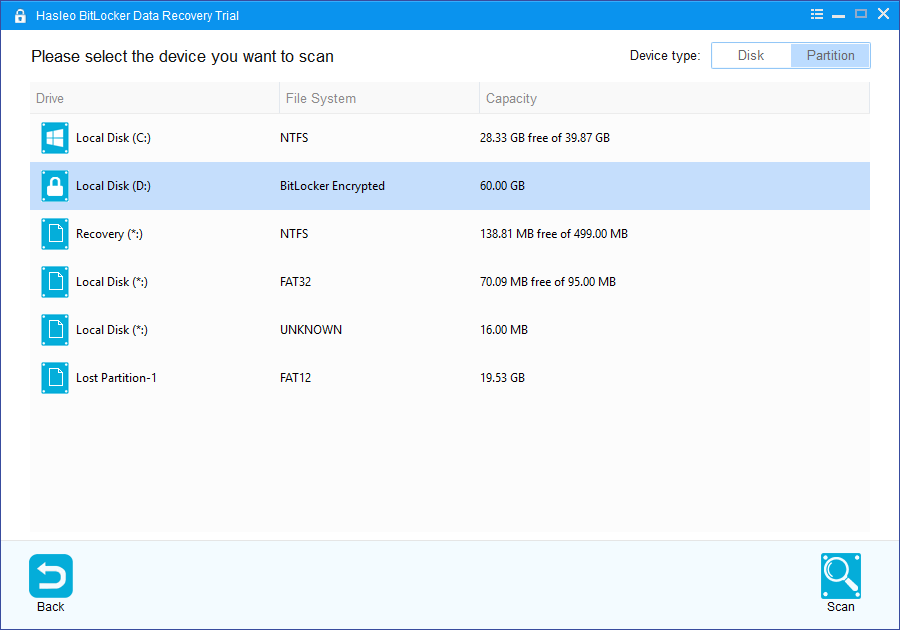
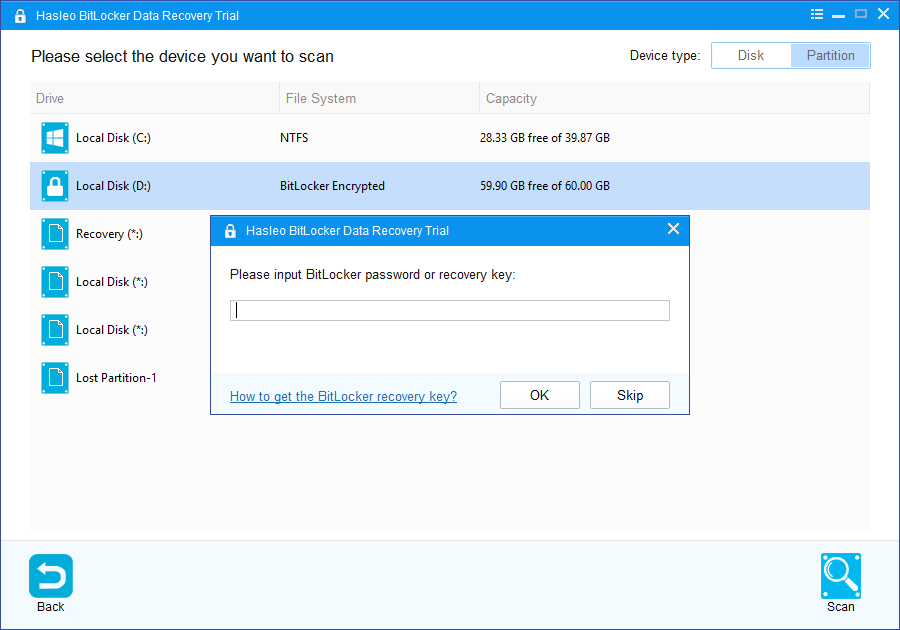
2. Uma janela pop-up aparecerá solicitando que você digite a senha do BitLocker ou a chave de recuperação do BitLocker de 48 dígitos. Se você não quiser digitar a senha ou a chave de recuperação do BitLocker aqui, basta clicar no botão "Ignorar" para pular.
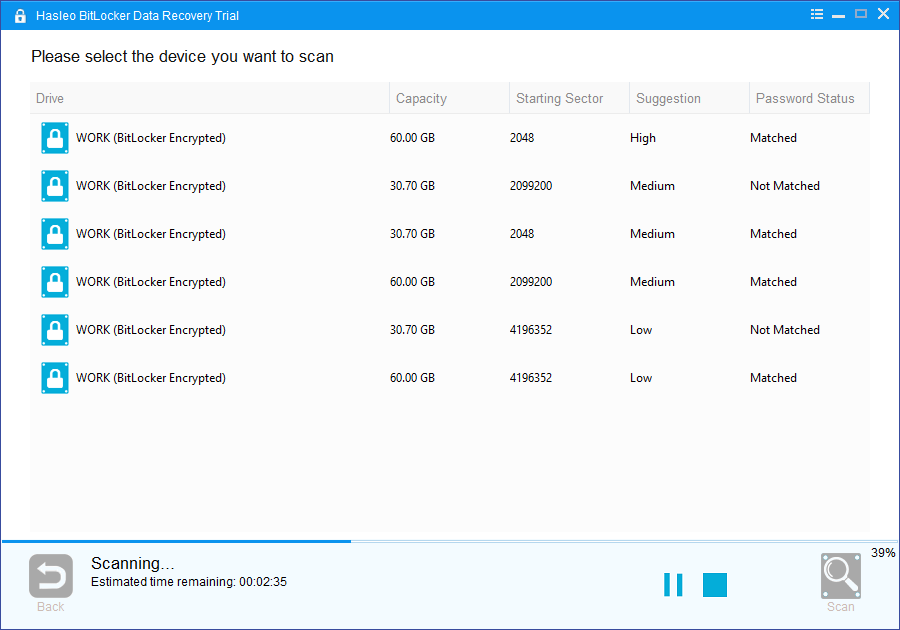
3. O Hasleo Data Recovery listará todas as partições criptografadas com BitLocker encontradas no dispositivo formatado. Se você digitou a senha ou a chave de recuperação do BitLocker na etapa anterior, o status da senha mostrará se a senha ou a chave de recuperação do BitLocker corresponde a esta partição.
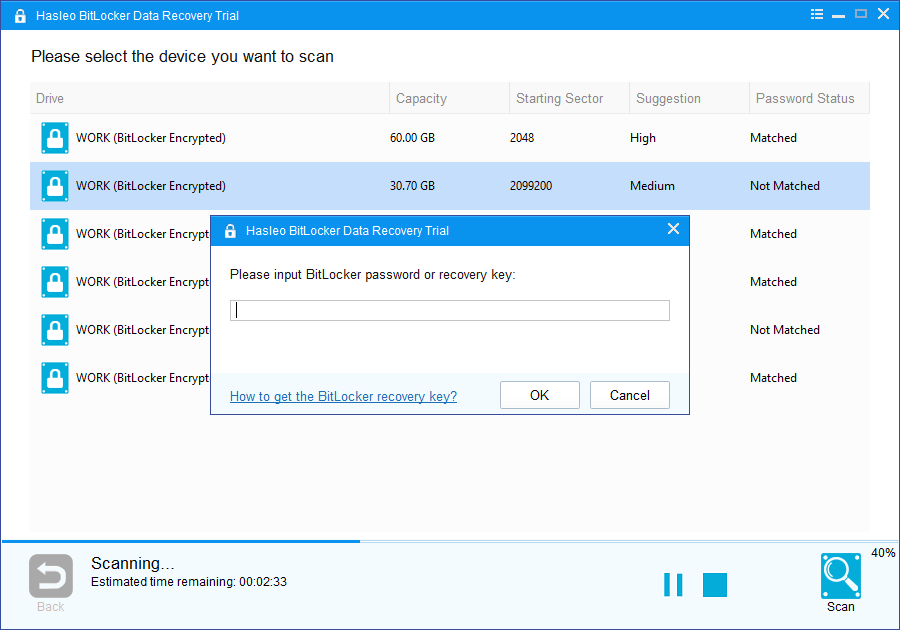
4. Clique duas vezes na partição da qual deseja recuperar dados. Se você já digitou a senha ou a chave de recuperação do BitLocker e a senha ou a chave de recuperação corresponde, o Hasleo Data Recovery começará a verificar os arquivos perdidos. Caso contrário, um aviso aparecerá solicitando sua senha do BitLocker ou chave de recuperação de 48 dígitos. Após digitar as credenciais corretas e clicar em "OK", a verificação começará.
Etapa 3: Pré-visualize e recupere os arquivos excluídos
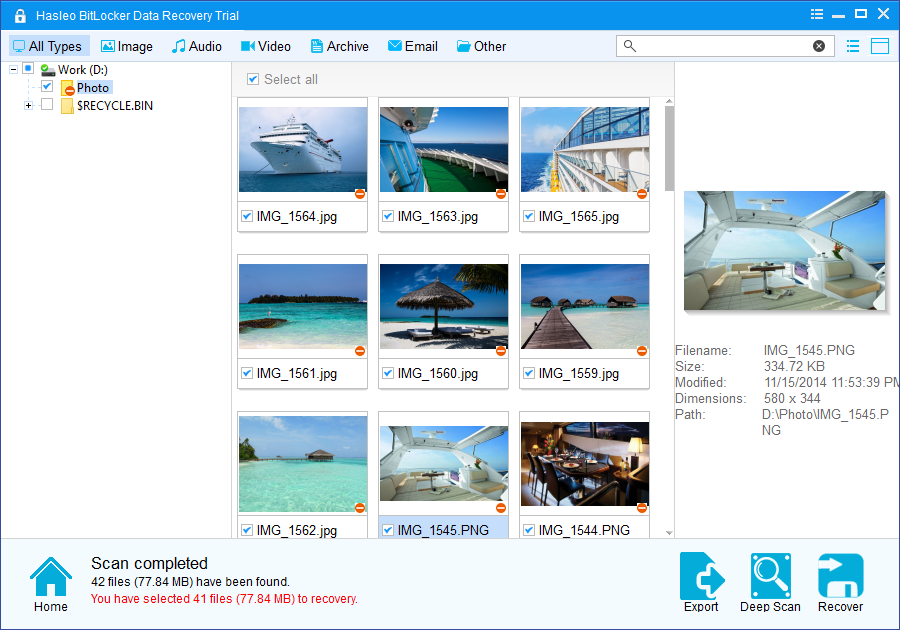
Quando o processo de verificação terminar, você poderá filtrar e pré-visualizar os arquivos encontrados por caminho e tipo de arquivo. Quando localizar os arquivos desejados, basta selecioná-los e clicar no botão "Recuperar" para salvá-los no seu disco rígido ou em outro dispositivo de armazenamento. Se alguns arquivos não forem encontrados, clique no botão "Verificação profunda" para iniciar o processo de recuperação por verificação profunda; a verificação profunda leva mais tempo, mas pode encontrar muito mais arquivos perdidos.
Perguntas frequentes (FAQ)
A: Sim, você pode recuperar dados de uma unidade criptografada com BitLocker formatada, especialmente após uma formatação de alto nível. Os dados originais geralmente permanecem em setores intactos e podem ser recuperados usando um software profissional de recuperação de dados do BitLocker.
A: A formatação de alto nível apenas apaga os metadados do sistema de arquivos, mas não sobrescreve os dados do usuário, tornando a recuperação possível. A formatação de baixo nível reinicializa a unidade ao estado de fábrica, tornando a recuperação de dados quase impossível.
A: Sim, você precisa da senha do BitLocker ou da chave de recuperação de 48 dígitos para descriptografar e acessar os dados em uma unidade criptografada com BitLocker formatada. Sem essas credenciais, os dados não podem ser acessados.
A: Sim, a formatação rápida apenas remove as informações do sistema de arquivos e não sobrescreve os dados reais. Você tem uma chance maior de recuperar dados de uma unidade criptografada com BitLocker formatada rapidamente.
A: Se você formatou a unidade com a mesma criptografia BitLocker ativada, os dados criptografados originais ainda podem ser parcialmente recuperáveis em setores não alocados até que novos dados os sobrescrevam.
A: Você deve tentar recuperar os dados o quanto antes. Quanto mais esperar, maior a chance de novos dados sobrescreverem os setores que contêm seus arquivos originais, tornando a recuperação impossível.
A: Sim, o Hasleo BitLocker Data Recovery pode recuperar dados de unidades criptografadas com BitLocker independentemente do sistema de arquivos (NTFS, FAT32, exFAT etc.) para o qual você a formatou.
A: Sim, a verificação profunda é recomendada para unidades formatadas, pois realiza uma busca mais minuciosa para encontrar arquivos recuperáveis. Leva mais tempo, mas aumenta significativamente as chances de recuperar mais dados perdidos.
Conclusão
Formatar acidentalmente uma partição criptografada com BitLocker pode parecer um desastre. Este tutorial fornece instruções passo a passo sobre como recuperar dados de uma unidade BitLocker formatada usando o Hasleo BitLocker Data Recovery. Com seus recursos poderosos e interface intuitiva, o Hasleo BitLocker Data Recovery se destaca como uma das soluções de recuperação de dados do BitLocker mais confiáveis disponíveis.
O Hasleo BitLocker Data Recovery pode recuperar dados perdidos não apenas de unidades criptografadas com BitLocker formatadas, mas também de unidades criptografadas com BitLocker inacessíveis, com falha, danificadas, perdidas ou excluídas. Você pode até usá-lo para recuperar dados de uma partição Windows criptografada com BitLocker após uma falha do sistema. Ainda não está convencido? Experimente gratuitamente!