

BitLocker 암호화 드라이브는 BitLocker가 Microsoft에서 Windows용으로 개발한 독점 암호화 알고리즘을 사용하므로 Linux에서 직접 액세스할 수 없습니다. Linux는 BitLocker 암호화 드라이브의 읽기 또는 쓰기를 기본적으로 지원하지 않습니다. Linux PC에서 BitLocker 드라이브에 액세스하려면 Hasleo BitLocker Anywhere For Linux와 같은 Linux용 타사 BitLocker 솔루션이 필요합니다.
보안상의 이유로 많은 Windows 사용자가 중요한 데이터에 대한 무단 액세스를 방지하기 위해 BitLocker로 드라이브를 암호화합니다. Linux 사용자라면 Linux 운영 체제에서 BitLocker 암호화 드라이브에 액세스하고 싶을 수 있습니다. Hasleo BitLocker Anywhere For Linux는 Linux에서 BitLocker 암호화 드라이브에 액세스할 수 있게 해 주는 무료 BitLocker 읽기/쓰기 소프트웨어이며, Ubuntu, Fedora, Debian, OpenSUSE, Red Hat Enterprise Linux 등을 지원합니다.
Ubuntu, Fedora, Debian, OpenSUSE, Red Hat Enterprise Linux 등 Linux에서 BitLocker 암호화 드라이브에 액세스하는 튜토리얼
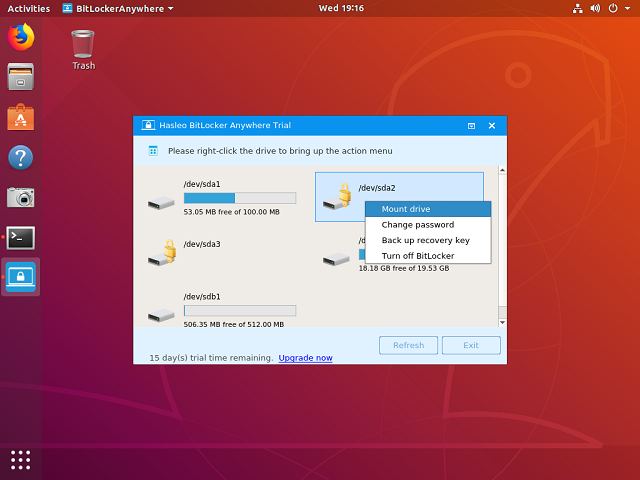
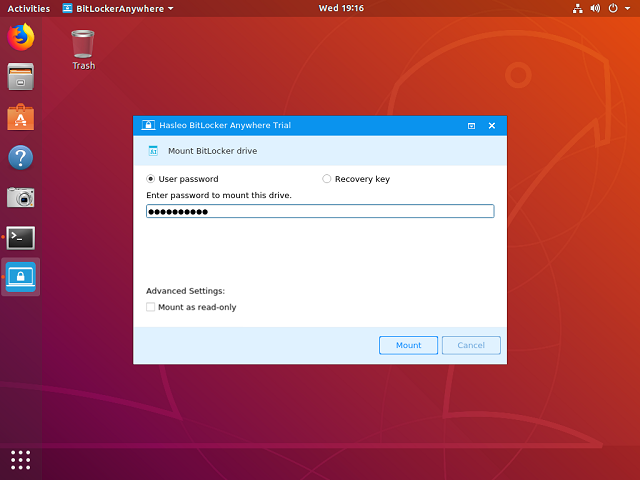
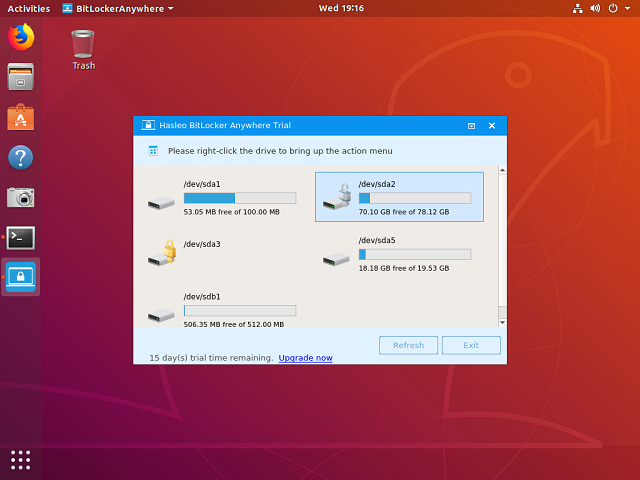
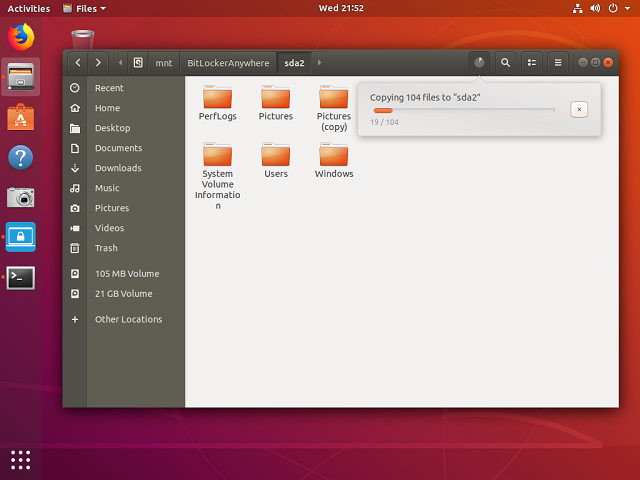
Hasleo BitLocker Anywhere For Linux는 Linux에서 BitLocker 암호화 드라이브에 액세스하는 데 사용할 수 있는 BitLocker 읽기/쓰기 소프트웨어이며, Ubuntu, Fedora, Debian, OpenSUSE, Red Hat Enterprise Linux 등을 지원합니다. Linux를 위한 올인원 BitLocker 솔루션으로서 Linux에서 BitLocker로 드라이브를 암호화하거나 Linux에서 BitLocker로 드라이브를 복호화하는 데에도 사용할 수 있습니다.
자주 묻는 질문
A: 아니요, Linux는 BitLocker 암호화를 기본적으로 지원하지 않습니다. Linux에서 BitLocker 암호화 드라이브에 액세스하려면 Hasleo BitLocker Anywhere For Linux와 같은 타사 소프트웨어가 필요합니다.
A: Hasleo BitLocker Anywhere For Linux는 Ubuntu, Fedora, Debian, OpenSUSE, Red Hat Enterprise Linux를 포함한 인기 Linux 배포판을 지원합니다.
A: Hasleo BitLocker Anywhere For Linux를 실행하고 BitLocker 암호화 드라이브를 마우스 오른쪽 버튼으로 클릭한 다음 "드라이브 마운트"를 선택하고 암호 또는 복구 키를 입력한 후 "마운트"를 클릭합니다. 드라이브는 /mnt/BitLockerAnywhere/xxxx에서 액세스할 수 있습니다.
A: 예, Hasleo BitLocker Anywhere For Linux는 Linux에서 BitLocker 암호화 드라이브에 대한 전체 읽기 및 쓰기 액세스를 제공하므로 파일을 복사, 수정 및 삭제할 수 있습니다.
A: BitLocker 암호를 잊어버린 경우 BitLocker 복구 키를 사용할 수 있습니다. 복구 키는 일반적으로 BitLocker를 처음 활성화할 때 Microsoft 계정에 저장되거나 인쇄되거나 안전한 위치에 보관됩니다.
A: 예, Hasleo BitLocker Anywhere For Linux는 USB 플래시 드라이브 및 외장 하드 드라이브를 포함한 내장 및 외장 BitLocker 암호화 드라이브에 모두 액세스할 수 있습니다.
A: 예, 암호 또는 복구 키를 사용하여 인증하면 TPM으로 보호된 드라이브를 처리할 수 있습니다. 이 소프트웨어는 TPM 보안을 우회하지 않으며, 드라이브 잠금을 해제하는 데 적절한 자격 증명만 필요합니다.