

USB 드라이브는 이동식 저장 매체로서 중요한 데이터와 파일을 저장하고 교환하는 데 자주 사용되어 업무에 편리함을 줍니다. 그러나 USB 드라이브를 사무실 밖으로 자주 휴대하기 때문에 분실하거나 도난당할 위험이 있습니다. USB 드라이브 자체의 가치는 크지 않을 수 있지만, 데이터 유출 위험은 반드시 대비해야 합니다. USB 드라이브의 데이터 유출을 방지하는 가장 좋은 방법은 드라이브를 암호화하는 것입니다. 이렇게 하면 다른 사람이 드라이브를 입수하더라도 암호 없이는 데이터에 액세스할 수 없습니다.
USB 드라이브는 휴대가 간편하여 중요한 파일을 저장하고 전송하는 데 자주 사용되지만, 휴대성은 데이터 보안 측면에서 위험도 됩니다. USB 드라이브를 분실하면 저장된 파일이 유출될 수 있습니다. Windows 사용자에게 BitLocker로 USB 드라이브를 암호화하는 것은 좋은 선택입니다. BitLocker가 Windows에 내장되어 있기 때문입니다. 그러나 Linux는 기본적으로 BitLocker 암호화 드라이브에 대한 액세스를 지원하지 않으므로 도움 없이는 Linux에서 이러한 USB 드라이브에 액세스할 수 없습니다.
여기서는 Linux 사용자가 BitLocker 암호화 드라이브에 액세스할 수 있도록 설계된 GUI 기반 BitLocker 애플리케이션인 Hasleo BitLocker Anywhere For Linux를 추천합니다. 사용하기 쉬운 그래픽 인터페이스를 통해 Linux에서 BitLocker 암호화 USB 드라이브를 손쉽게 읽고 쓸 수 있습니다.
Ubuntu, Fedora, Debian, OpenSUSE, Red Hat Enterprise Linux 등 Linux에서 BitLocker 암호화 USB 드라이브에 액세스하는 튜토리얼
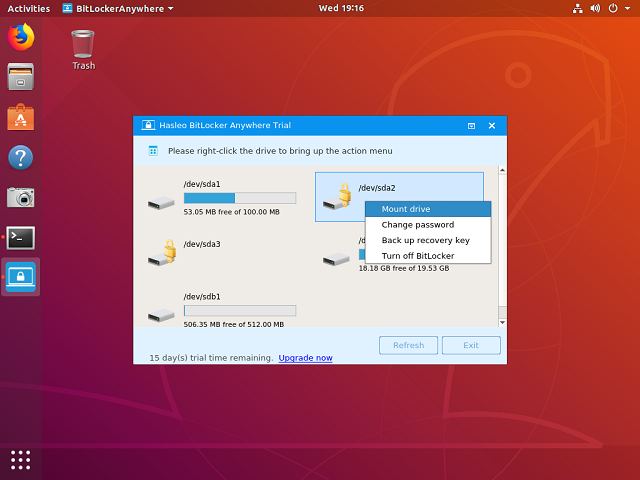
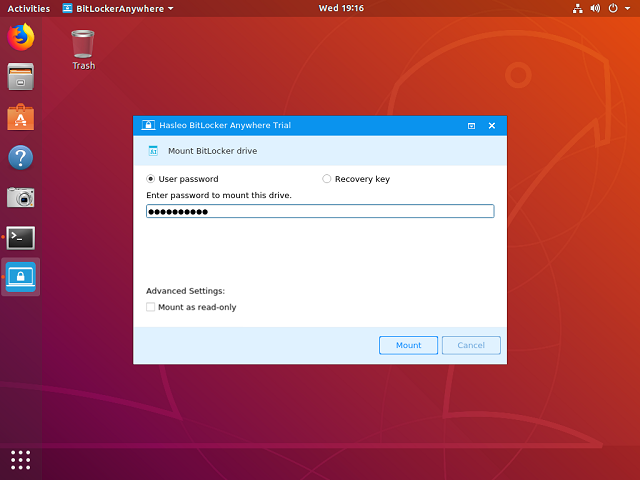
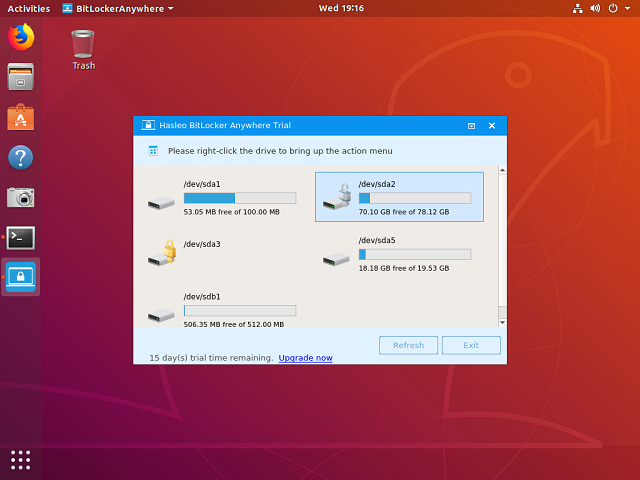
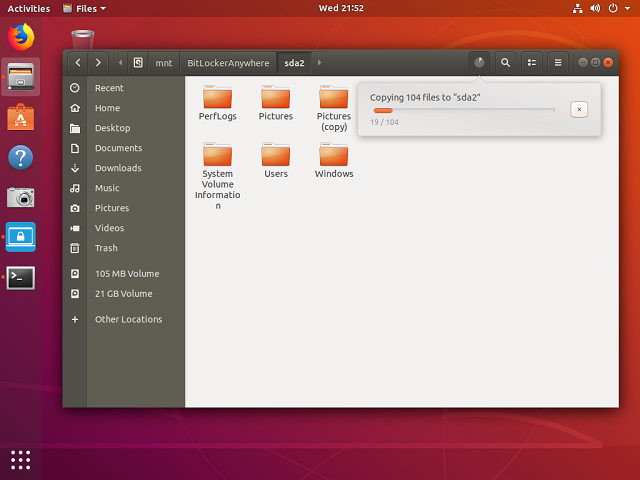
Linux를 위한 올인원 BitLocker 솔루션으로서 BitLocker 암호화 드라이브를 읽고 쓰는 데 사용할 수 있을 뿐만 아니라 Linux에서 BitLocker로 드라이브를 암호화하고 Linux에서 BitLocker 암호화 드라이브를 복호화하는 데도 사용할 수 있습니다.
Hasleo BitLocker Anywhere For Linux는 Linux에서 BitLocker 암호화 USB 드라이브에 액세스하기 위한 dislocker와 같은 명령줄 도구의 최고의 GUI 기반 대안입니다.
자주 묻는 질문
A: 아니요, Linux는 BitLocker 암호화를 기본적으로 지원하지 않습니다. Linux에서 BitLocker 암호화 USB 드라이브에 액세스하려면 Hasleo BitLocker Anywhere For Linux와 같은 타사 소프트웨어가 필요합니다.
A: Hasleo BitLocker Anywhere For Linux는 Ubuntu, Fedora, Debian, OpenSUSE, Red Hat Enterprise Linux 등의 배포판을 지원합니다.
A: Hasleo BitLocker Anywhere For Linux를 실행하고 BitLocker 암호화 USB 드라이브를 마우스 오른쪽 버튼으로 클릭한 다음 "드라이브 마운트"를 선택하고 암호 또는 복구 키를 입력한 후 "마운트"를 클릭합니다. 드라이브는 /mnt/BitLockerAnywhere/xxxx에서 액세스할 수 있습니다.
A: 예, Hasleo BitLocker Anywhere For Linux는 BitLocker 암호화 USB 드라이브에 대한 전체 읽기 및 쓰기 액세스를 제공하므로 파일을 복사, 수정 및 삭제할 수 있습니다.
A: BitLocker 암호를 잊어버린 경우 BitLocker 복구 키를 사용할 수 있습니다. 복구 키는 일반적으로 BitLocker를 처음 활성화할 때 Microsoft 계정에 저장되거나 인쇄되거나 안전한 위치에 보관됩니다.
A: 예, Hasleo BitLocker Anywhere For Linux는 BitLocker 암호화 드라이브를 읽고 쓰는 것뿐만 아니라 Linux에서 BitLocker로 USB 드라이브를 암호화하는 것도 가능합니다.
A: 예, 암호 또는 복구 키를 사용하여 인증하면 TPM으로 보호된 USB 드라이브를 처리할 수 있습니다. 이 소프트웨어는 TPM 보안을 우회하지 않으며, 드라이브 잠금을 해제하는 데 적절한 자격 증명만 필요합니다.