

Como meio de armazenamento removível, as unidades USB são frequentemente usadas para armazenar e trocar dados e arquivos importantes, o que traz conveniência ao nosso trabalho. No entanto, como costumamos levar unidades USB para fora do escritório, elas correm o risco de serem perdidas ou roubadas. Embora a unidade USB em si possa não valer muito, o risco de vazamento de dados é algo contra o qual devemos nos proteger. A melhor maneira de evitar vazamento de dados em uma unidade USB é criptografá-la. Isso garante que, mesmo que outra pessoa obtenha a unidade, ela não possa acessar os dados sem a senha.
Por serem fáceis de transportar, as unidades USB costumam ser usadas para armazenar e transferir arquivos importantes, mas sua portabilidade também representa um risco à segurança dos dados. Se perdermos a unidade USB, os arquivos armazenados nela podem vazar. Para usuários do Windows, usar o BitLocker para criptografar unidades USB é uma boa escolha, pois o BitLocker é integrado ao Windows. No entanto, o Linux não oferece suporte ao acesso a unidades criptografadas com BitLocker por padrão, então você não pode acessar esse tipo de unidade USB no Linux sem ajuda.
Aqui recomendamos um aplicativo BitLocker com interface gráfica — o Hasleo BitLocker Anywhere For Linux, projetado para ajudar usuários de Linux a acessar unidades criptografadas com BitLocker. Com sua interface gráfica fácil de usar, você pode ler e gravar facilmente unidades USB criptografadas com BitLocker no Linux.
Tutorial para acessar uma unidade USB criptografada com BitLocker no Linux, como Ubuntu, Fedora, Debian, OpenSUSE, Red Hat Enterprise Linux etc.
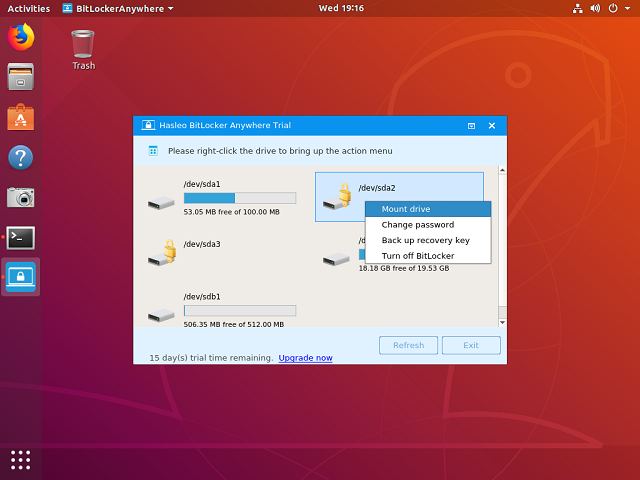
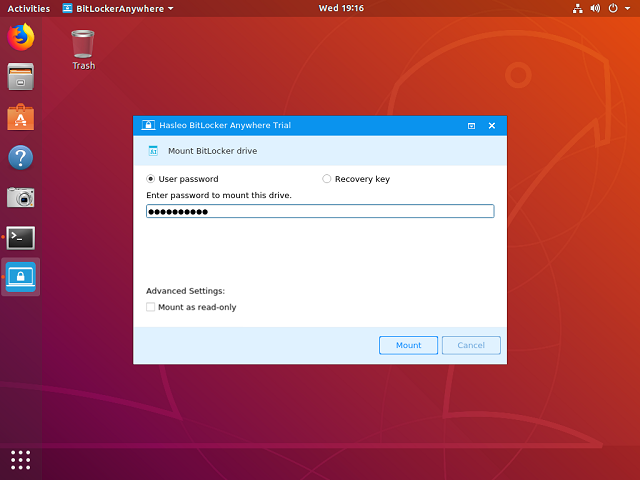
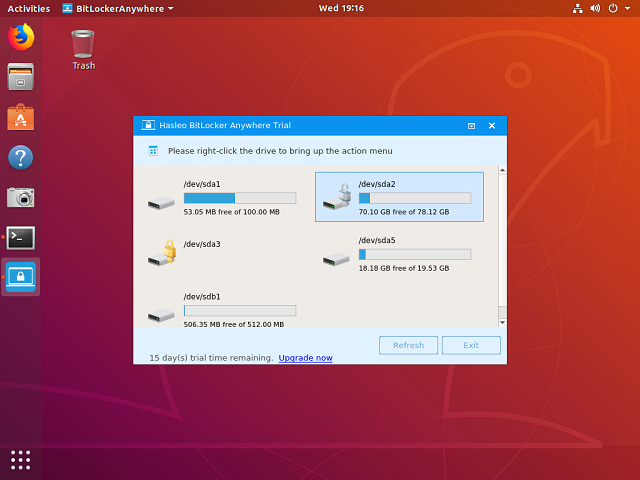
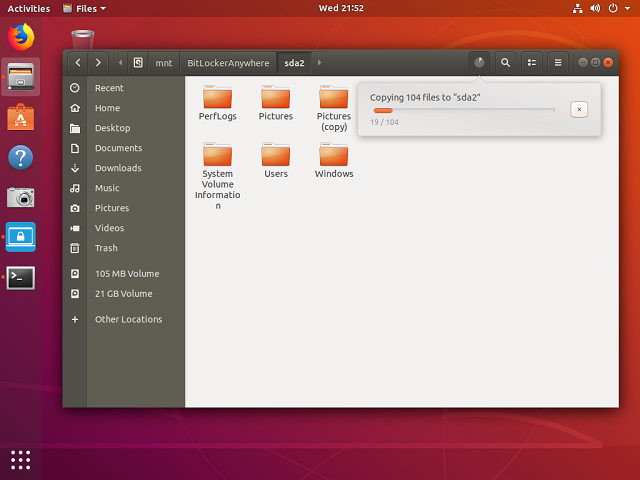
Como uma solução BitLocker tudo-em-um para Linux, você pode usá-la não apenas para ler e gravar unidades criptografadas com BitLocker, mas também para criptografar unidades com BitLocker no Linux e descriptografar unidades criptografadas com BitLocker no Linux.
O Hasleo BitLocker Anywhere For Linux é a melhor alternativa com interface gráfica a ferramentas de linha de comando como o dislocker para acessar unidades USB criptografadas com BitLocker no Linux.
Perguntas frequentes
A: Não, o Linux não oferece suporte nativo à criptografia BitLocker. Você precisa de um software de terceiros, como o Hasleo BitLocker Anywhere For Linux, para acessar unidades USB criptografadas com BitLocker no Linux.
A: O Hasleo BitLocker Anywhere For Linux oferece suporte a Ubuntu, Fedora, Debian, OpenSUSE e Red Hat Enterprise Linux, entre outras distribuições.
A: Inicie o Hasleo BitLocker Anywhere For Linux, clique com o botão direito na unidade USB criptografada com BitLocker, selecione "Montar unidade", digite sua senha ou chave de recuperação e clique em "Montar". A unidade ficará acessível em /mnt/BitLockerAnywhere/xxxx.
A: Sim, o Hasleo BitLocker Anywhere For Linux oferece acesso completo de leitura e gravação a unidades USB criptografadas com BitLocker, permitindo copiar, modificar e excluir arquivos.
A: Se você esquecer sua senha do BitLocker, poderá usar a chave de recuperação do BitLocker. A chave de recuperação normalmente é salva na sua conta Microsoft, impressa ou armazenada em um local seguro quando o BitLocker foi ativado originalmente.
A: Sim, o Hasleo BitLocker Anywhere For Linux não apenas permite ler e gravar unidades criptografadas com BitLocker, mas também permite criptografar unidades USB com BitLocker no Linux.
A: Sim, ele pode lidar com unidades USB protegidas por TPM usando a senha ou a chave de recuperação para autenticação. O software não contorna a segurança do TPM; ele simplesmente exige as credenciais adequadas para desbloquear a unidade.