

자주 묻는 질문(FAQ)
Q: WinPE는 무엇이며 왜 필요한가요?
WinPE(Windows Preinstallation Environment)는 Windows로 부팅하지 않고 하드 드라이브의 파일에 액세스할 수 있게 해 주는 경량 Windows 부팅 환경입니다. 시스템이 정상적으로 부팅되지 않거나 외부 부팅 가능한 드라이브에서 복구 도구를 실행해야 할 때 데이터 복구에 꼭 필요합니다.
Q: 오프라인 WinPE 패키지는 무엇이며 왜 다운로드해야 하나요?
오프라인 WinPE 패키지에는 Windows PE 부팅 환경을 만드는 데 필요한 모든 파일이 들어 있습니다. Hasleo Data Recovery의 기본 제공 응급 디스크 생성 기능이 부팅 가능한 WinPE USB 드라이브나 ISO 이미지를 만들려면 이러한 파일이 필요하므로 별도로 다운로드해야 합니다.
Q: WinPE Downloader 도구는 무료로 사용할 수 있나요?
예, WinPE Downloader 도구는 무료로 다운로드하여 사용할 수 있습니다. Hasleo 공식 웹사이트에서 다운로드하여 모든 Windows 컴퓨터에서 필요한 WinPE 패키지 파일을 받는 데 사용할 수 있습니다.
Q: WinPE 패키지를 다운로드하는 데 얼마나 걸리나요?
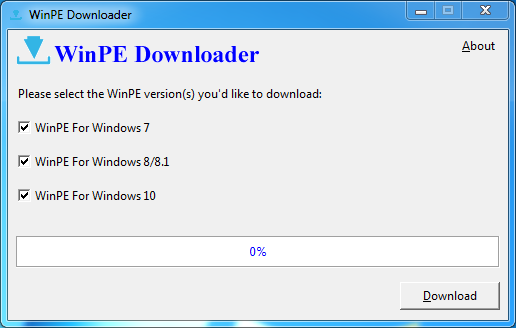
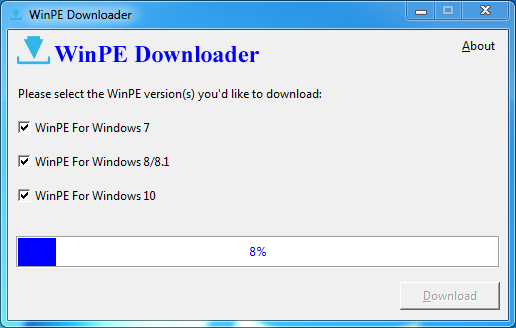
다운로드 시간은 인터넷 연결 속도와 선택한 WinPE 버전 수에 따라 달라집니다. 도구는 다운로드 중에 진행률 표시줄을 표시하므로 상태를 확인할 수 있습니다. 일반적인 광대역 연결에서는 완료하는 데 10-30분 정도 걸릴 수 있습니다.
Q: WinPE 패키지를 다운로드한 후 무엇을 할 수 있나요?
WinPE 패키지를 다운로드한 후 Hasleo Data Recovery와 함께 사용하여 WinPE 부팅 디스크를 만들 수 있습니다. 이 부팅 디스크를 사용하면 충돌한 시스템, 액세스할 수 없는 드라이브 또는 Windows가 제대로 부팅되지 않는 상황에서 데이터를 복구할 수 있습니다.