

Se você é um usuário avançado do Windows ou tem altas exigências de segurança de dados, talvez já tenha ouvido falar da Criptografia de Unidade de Disco BitLocker, uma ferramenta de criptografia de disco completo que a Microsoft desenvolveu para o Windows. Como recurso de criptografia de disco completo integrado, o BitLocker oferece um nível de segurança muito alto e melhor compatibilidade do que os softwares de criptografia de disco de terceiros, já que foi adaptado pela Microsoft para o Windows. Como recurso corporativo do Windows, a criptografia BitLocker só está disponível no Windows 11/10/8 Pro e no Windows 7 Ultimate ou superior, portanto, se você usa uma dessas edições, pode criptografar a partição do Windows com o BitLocker integrado, o que não abordaremos aqui. No Windows 11/10/8/7 Home e no Windows 7 Professional, os usuários só podem acessar unidades criptografadas com BitLocker, mas não podem usar a criptografia BitLocker, o que é uma grande pena para esses usuários, que precisam recorrer a ferramentas de criptografia de disco de terceiros. Para ferramentas de terceiros, você pode escolher softwares gratuitos de código aberto (como TrueCrypt e VeraCrypt) ou softwares pagos (como McAfee Complete Data Protection). Por motivos de segurança, o TrueCrypt não é mais desenvolvido, e o VeraCrypt é baseado no TrueCrypt, por isso devemos manter cautela sobre a segurança do VeraCrypt; as ferramentas pagas de criptografia de disco de terceiros são caras. Se você tem orçamento suficiente, pode comprar uma ferramenta de terceiros paga, embora sua compatibilidade possa apresentar alguns problemas. Se você quer uma ferramenta de criptografia de disco barata e com melhor compatibilidade, recomendamos o Hasleo BitLocker Anywhere.
O Hasleo BitLocker Anywhere é uma implementação de terceiros da Criptografia de Unidade de Disco BitLocker da Microsoft. Depois de analisar unidades criptografadas com BitLocker centenas de vezes, a Hasleo implementou o próprio algoritmo de criptografia BitLocker, que é totalmente compatível com o BitLocker da Microsoft. Como a primeira solução de terceiros do mundo que ajuda os usuários a criptografar discos com BitLocker, o Hasleo BitLocker Anywhere pode criptografar a partição do Windows (unidade C:), conforme descrito em detalhes abaixo.
Tutorial: como criptografar a partição do Windows (unidade C:) com o BitLocker
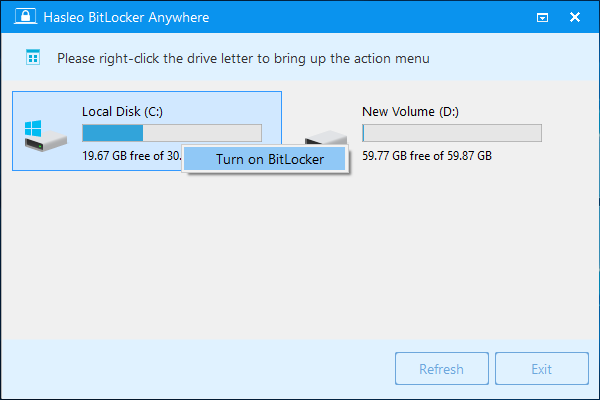
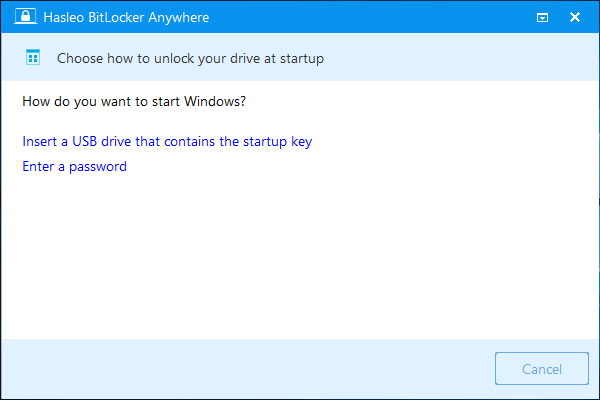
Se você optar por digitar uma senha na inicialização, precisará definir uma senha para criptografar a unidade. Digite a senha e clique em "Avançar". Escolha uma senha que combine letras maiúsculas e minúsculas, números, espaços e símbolos especiais.

Se você optar por inserir uma unidade flash USB na inicialização, precisará indicar uma unidade USB para salvar a chave de inicialização. Selecione uma unidade USB e clique em "Avançar".
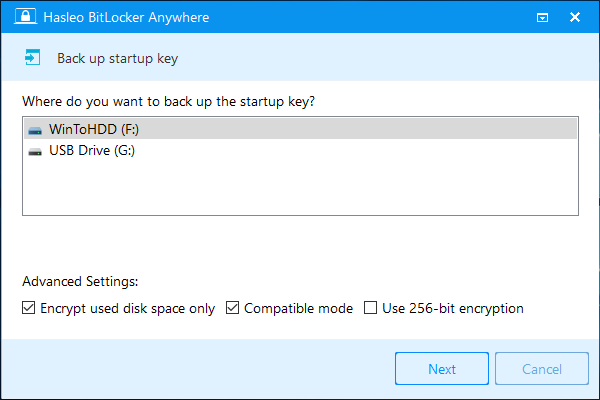
- Criptografar apenas o espaço usado em disco: criptografa somente o espaço atualmente usado pelo sistema de arquivos da unidade. O espaço não utilizado permanece sem criptografia. Essa opção economiza tempo durante o processo de criptografia. Depois de criptografar uma unidade com essa opção, todos os arquivos que você adicionar à unidade serão criptografados automaticamente.
- Modo compatível: se a unidade que você planeja criptografar precisar ser usada em sistemas operacionais Windows anteriores ao Windows 10 Versão 1511, escolha o modo compatível. O Windows 10 Versão 1511 introduziu um novo modo de criptografia de disco (XTS-AES) que não é compatível com versões anteriores do Windows. O modo compatível (AES-CBC) é totalmente compatível com versões anteriores do Windows.
- Usar criptografia de 256 bits: o BitLocker é compatível com forças de criptografia de 128 e 256 bits. A criptografia de 256 bits é mais segura, mas consome mais recursos da CPU. Escolha a força de criptografia de acordo com suas necessidades. Marque esta caixa de seleção se quiser usar a força de criptografia de 256 bits.

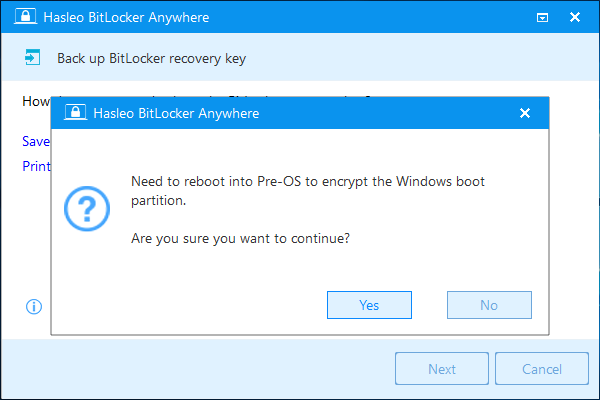
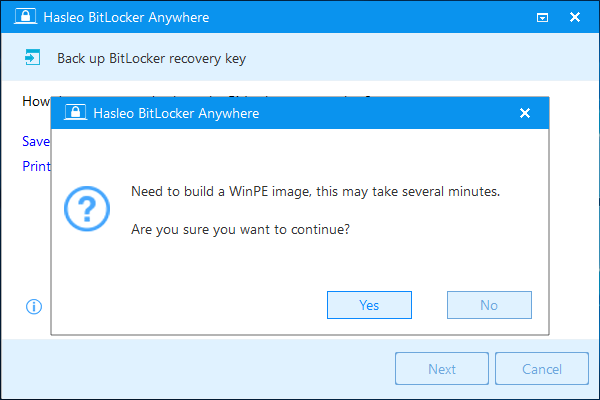
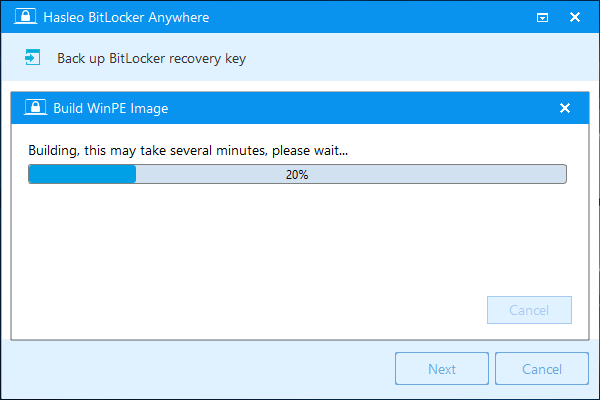
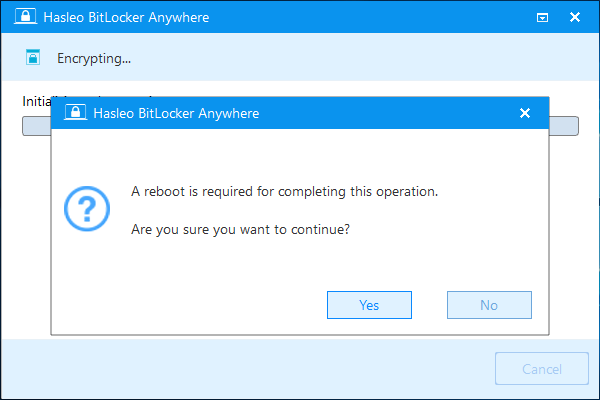
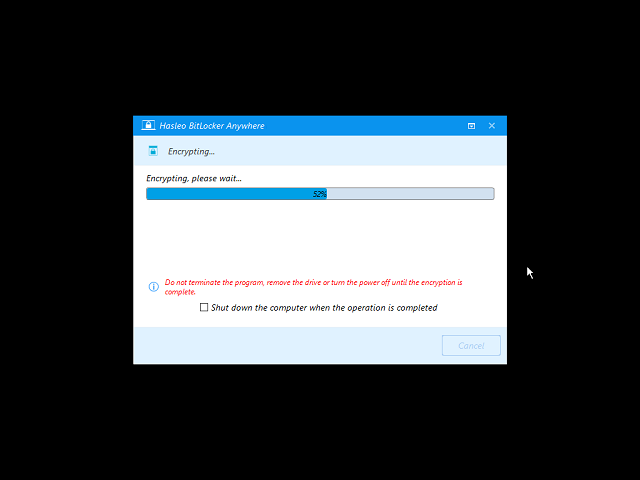
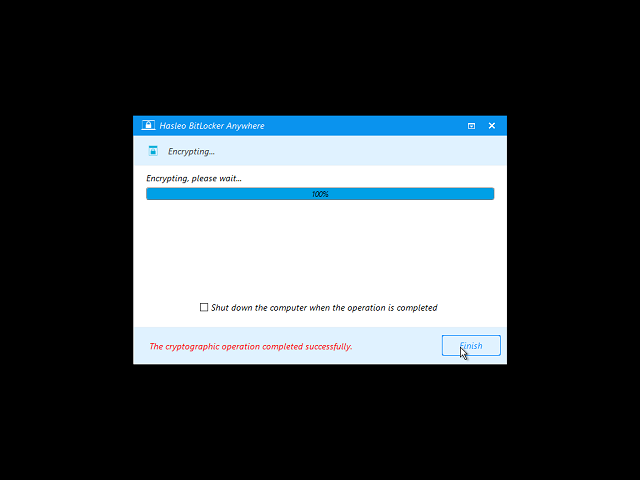
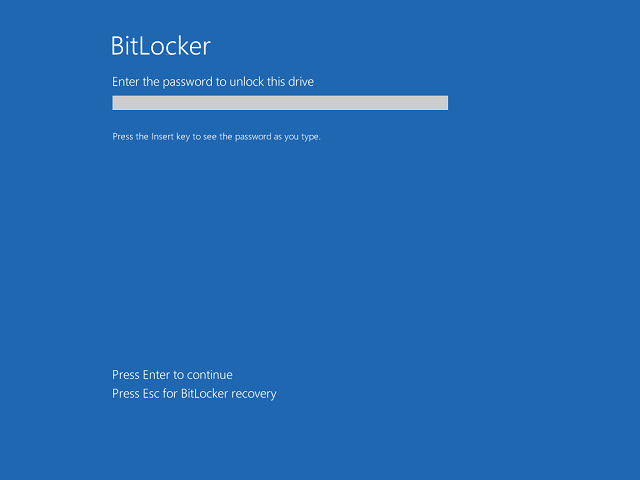
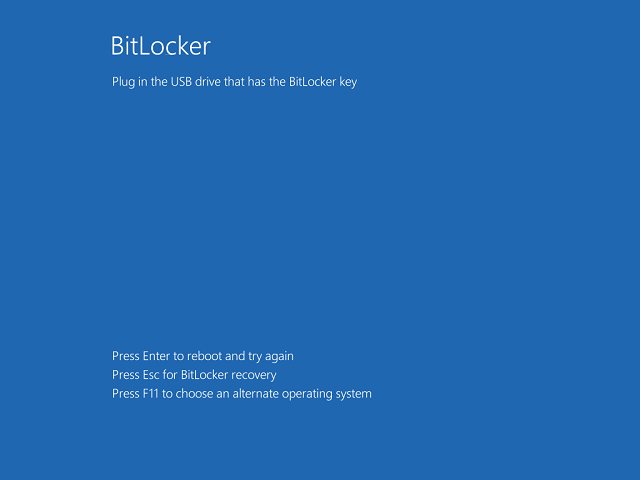
Como descrito acima, podemos criptografar facilmente a partição do Windows (unidade C:) com o Hasleo BitLocker Anywhere e garantir que o Windows ainda inicialize normalmente. Ele é barato e seguro, e é a melhor alternativa ao BitLocker da Microsoft. Além disso, você pode usá-lo para criptografar não apenas a partição do Windows (unidade C:), mas também as partições de dados.