

Tenho um notebook que veio com o Windows 10 Home Edition como sistema operacional e queria criptografar a partição do Windows com BitLocker para proteger alguns arquivos particulares. Depois de tentar, descobri que era impossível, porque não conseguia encontrar o BitLocker em lugar algum no Windows 10 Home. Alguém pode me dizer como criptografar a partição do Windows com BitLocker no Windows 10 Home?
O BitLocker é uma ferramenta de criptografia de disco integrada ao Windows 11/10, mas está disponível apenas nas edições Pro e Enterprise. Os usuários do Windows Home também têm necessidades de criptografia de disco, portanto a ausência do BitLocker é uma limitação significativa para eles. Ainda existe uma forma de criptografar a partição do Windows (unidade C:) com BitLocker no Windows 11/10 Home? A resposta é usar o Hasleo BitLocker Anywhere, e você pode encontrar as etapas detalhadas abaixo.
Como criptografar a partição do Windows (unidade C:) com BitLocker no Windows 11/10 Home?
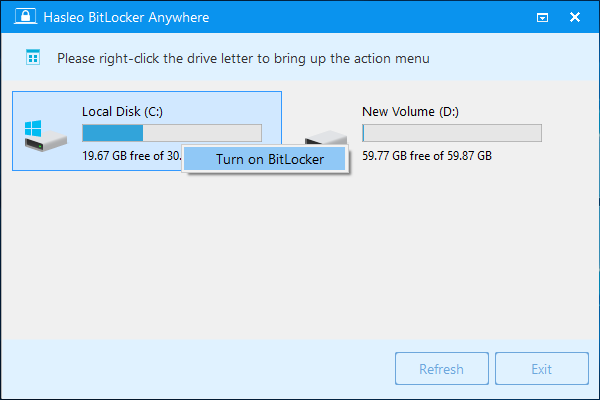
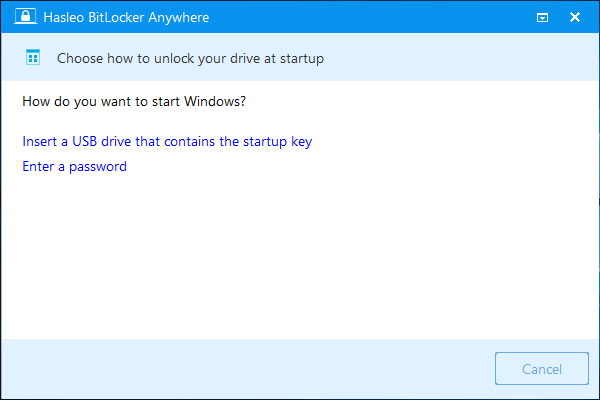
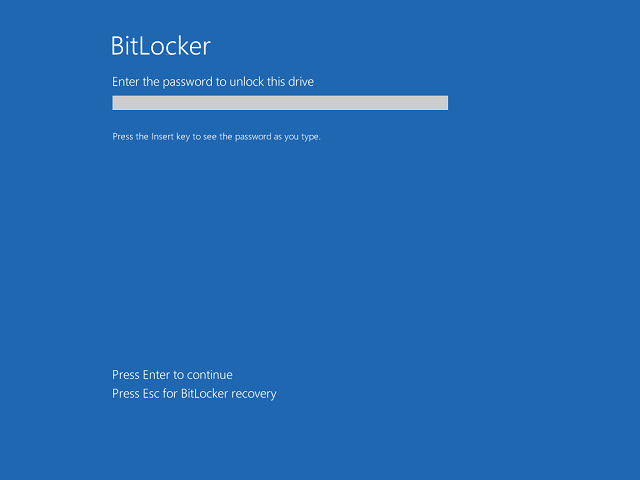
Se você optar por digitar uma senha na inicialização, precisará especificar uma senha para criptografar a unidade; digite a senha e clique em "Avançar". Escolha uma senha que combine letras maiúsculas e minúsculas, números, espaços e símbolos especiais.

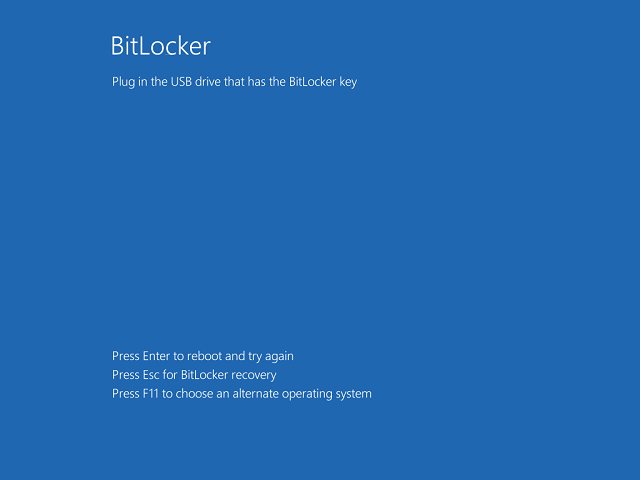
Se você optar por inserir uma unidade flash USB na inicialização, precisará especificar uma unidade USB para salvar a chave de inicialização; selecione uma unidade USB e clique em "Avançar".
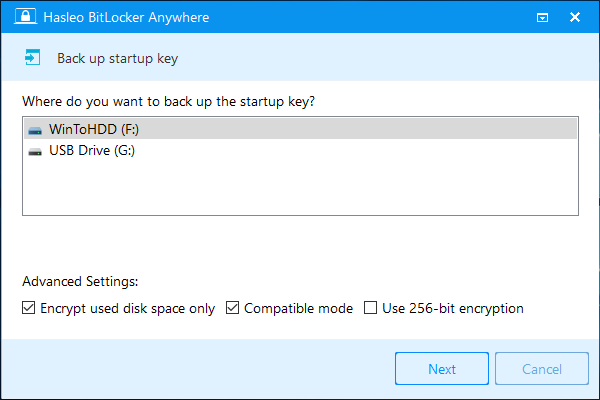
- Criptografar apenas o espaço usado em disco: criptografa apenas o espaço atualmente usado pelo sistema de arquivos da unidade. O espaço não usado permanece sem criptografia. Esta opção economiza tempo durante o processo de criptografia. Depois de criptografar uma unidade com esta opção, todos os arquivos adicionados à unidade são criptografados automaticamente.
- Modo compatível: se a unidade que você planeja criptografar precisar ser usada em sistemas operacionais Windows anteriores ao Windows 10 Versão 1511, escolha o modo compatível. O Windows 10 Versão 1511 introduziu um novo modo de criptografia de disco (XTS-AES) que não é compatível com versões anteriores do Windows. O modo compatível (AES-CBC) é totalmente compatível com versões anteriores do Windows.
- Usar criptografia de 256 bits: o BitLocker oferece suporte a forças de criptografia de 128 e 256 bits. A criptografia de 256 bits é mais segura, mas consome mais recursos de CPU. Escolha a força de criptografia com base nas suas necessidades. Marque esta caixa de seleção se quiser usar a força de criptografia de 256 bits.

Perguntas frequentes
A: Não, as edições Windows Home não incluem o recurso de criptografia BitLocker. O BitLocker está disponível apenas nas edições Windows Pro, Enterprise e Education. Você precisa de software de terceiros, como o Hasleo BitLocker Anywhere, para criptografar unidades no Windows Home.
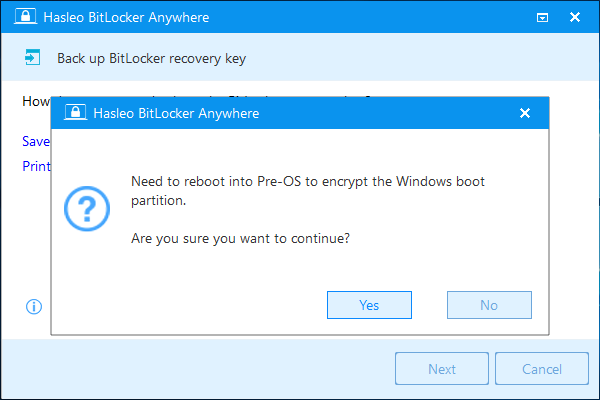
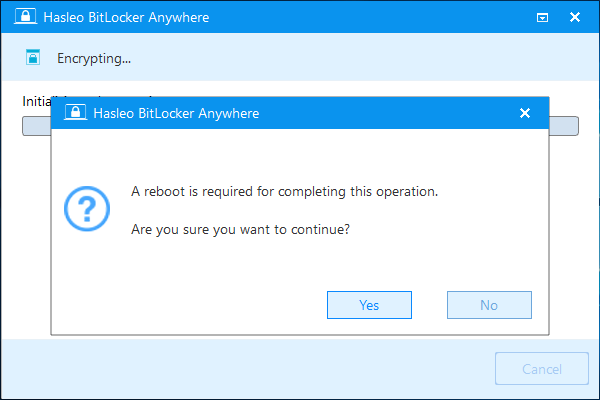
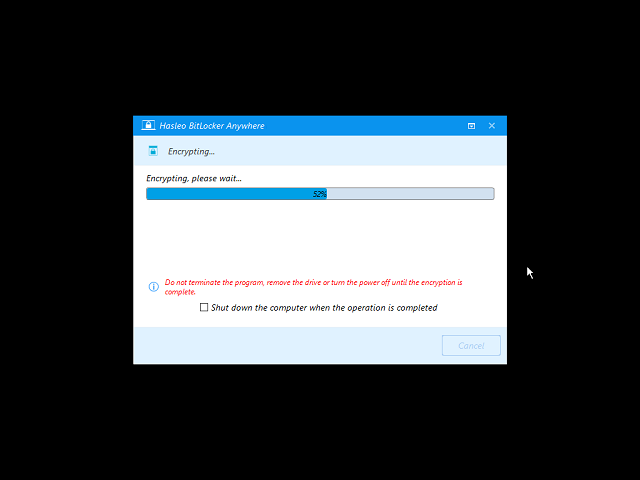
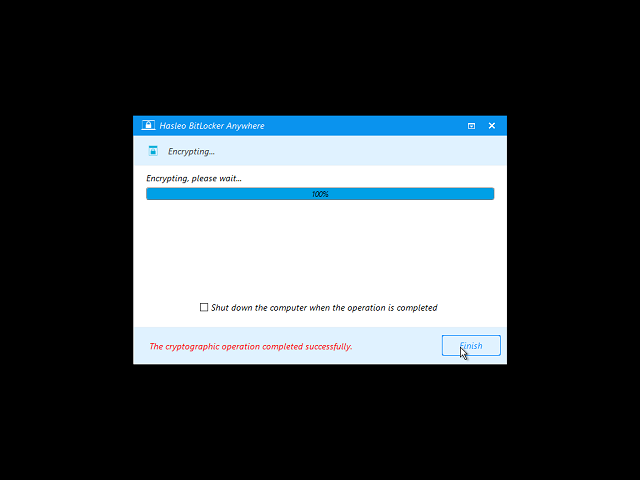
A: Sim, você pode usar o Hasleo BitLocker Anywhere para criptografar a partição do sistema Windows (unidade C:) no Windows 10/11 Home. O processo de criptografia exige reiniciar no modo Pré-SO para ser concluído.
A: Não, o Hasleo BitLocker Anywhere oferece suporte à criptografia da partição do sistema sem TPM. Você pode escolher um protetor de senha ou uma chave de inicialização (USB) para autenticação na inicialização.
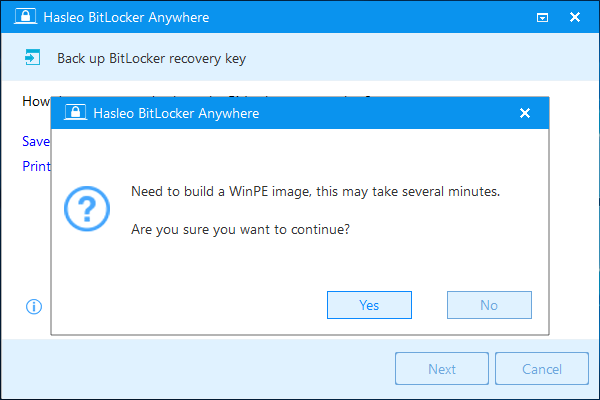
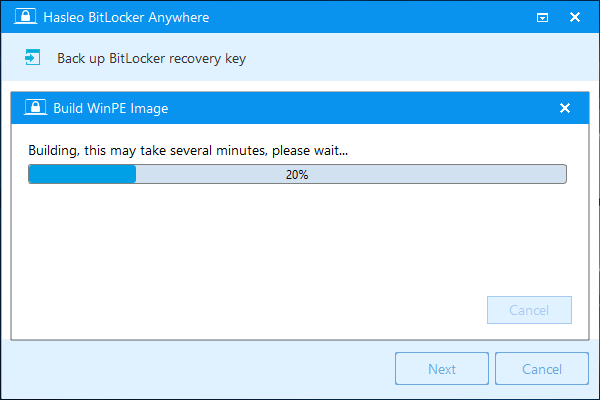
A: A partição do Windows não pode ser criptografada enquanto o Windows está em execução porque os arquivos do sistema estão em uso. O Hasleo BitLocker Anywhere cria um ambiente WinPE para criptografar a partição do sistema com segurança.
A: Se você esquecer a senha, pode usar a chave de recuperação BitLocker para desbloquear a unidade. Certifique-se de fazer backup da chave de recuperação durante a criptografia e armazená-la em um local seguro.
A: Sim, você pode optar por usar uma chave de inicialização armazenada em uma unidade flash USB. Você precisará inserir a unidade USB sempre que iniciar o computador para desbloquear a partição do sistema criptografada.
A: A criptografia BitLocker tem impacto mínimo no desempenho do sistema. A criptografia é transparente durante a operação normal, e a maioria dos usuários não notará diferença na velocidade.