

Windows 10 Home 에디션이 운영 체제로 설치된 노트북 컴퓨터가 있으며, 일부 개인 파일을 보호하기 위해 BitLocker로 Windows 파티션을 암호화하고 싶습니다. 시도해 본 결과 Windows 10 Home 어디에서도 BitLocker를 찾을 수 없어 불가능하다는 것을 알게 되었습니다. Windows 10 Home에서 BitLocker로 Windows 파티션을 암호화하는 방법을 알려 주실 수 있습니까?
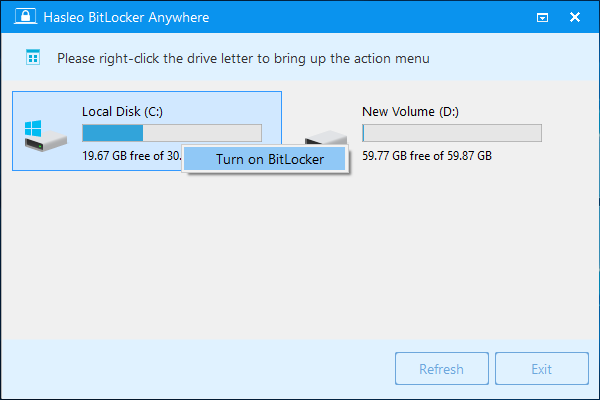
BitLocker는 Windows 11/10에 통합된 디스크 암호화 도구이지만 Pro 및 Enterprise 에디션에서만 사용할 수 있습니다. Windows Home 사용자도 디스크 암호화가 필요하므로 BitLocker가 없다는 것은 이들에게 상당한 제한입니다. Windows 11/10 Home에서 BitLocker로 Windows 파티션(C: 드라이브)을 암호화할 방법이 여전히 있을까요? 답은 Hasleo BitLocker Anywhere를 사용하는 것이며, 자세한 단계는 아래에서 확인할 수 있습니다.
Windows 11/10 Home에서 BitLocker로 Windows 파티션(C: 드라이브)을 암호화하는 방법은 무엇입니까?
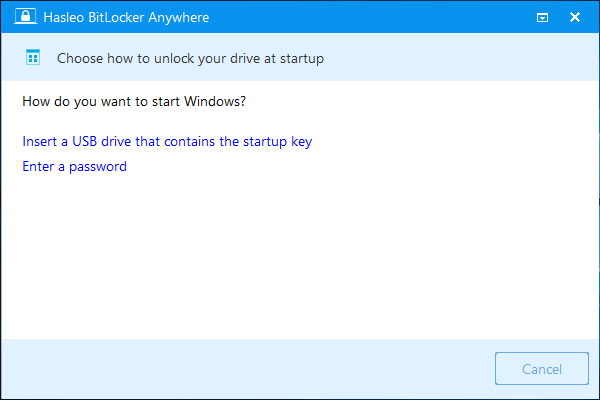
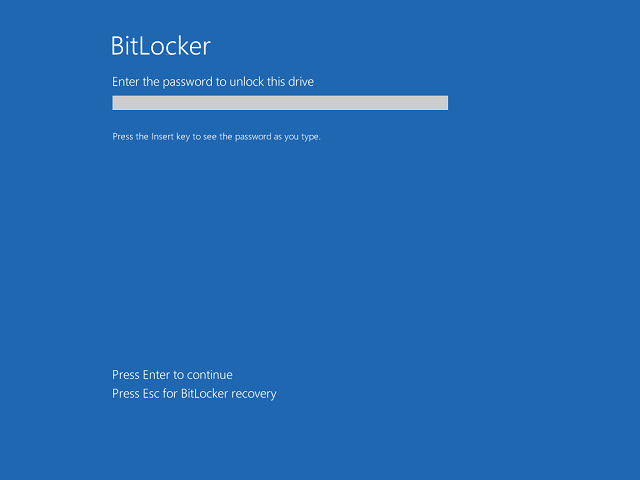
시작 시 암호를 입력하도록 선택하면 드라이브 암호화에 사용할 암호를 지정해야 합니다. 암호를 입력하고 "다음"을 클릭하십시오. 대문자와 소문자, 숫자, 공백 및 특수 기호를 조합한 암호를 선택해야 합니다.

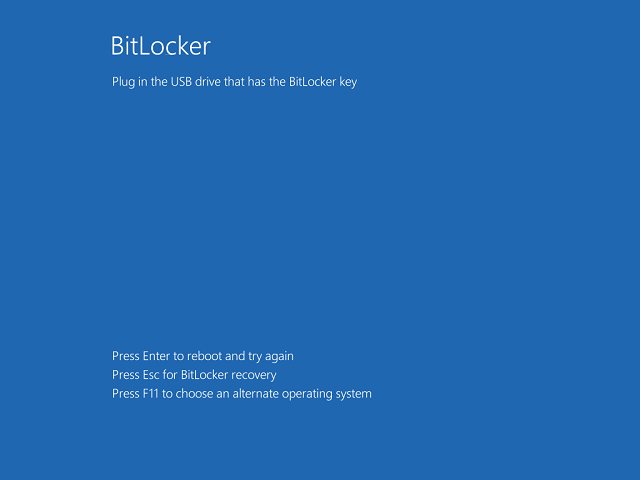
시작 시 USB 플래시 드라이브를 삽입하도록 선택하면 시작 키를 저장할 USB 드라이브를 지정해야 합니다. USB 드라이브를 선택하고 "다음"을 클릭하십시오.
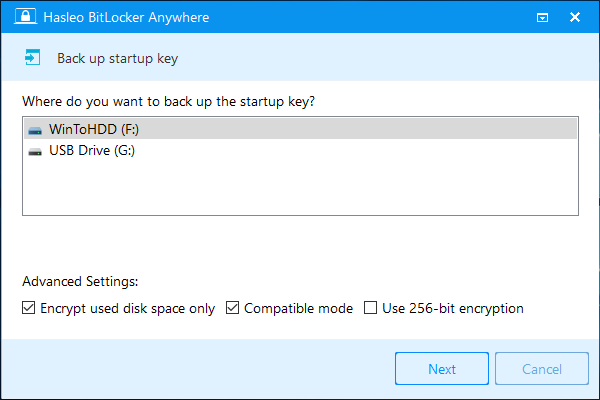
- 사용된 디스크 공간만 암호화: 드라이브 파일 시스템이 현재 사용 중인 공간만 암호화합니다. 사용하지 않는 공간은 암호화되지 않은 상태로 유지됩니다. 이 옵션은 암호화 과정의 시간을 절약합니다. 이 옵션으로 드라이브를 암호화한 후 드라이브에 추가하는 모든 파일은 자동으로 암호화됩니다.
- 호환성 모드: 암호화할 드라이브를 Windows 10 Version 1511 이전의 Windows 운영 체제에서 사용해야 한다면 호환성 모드를 선택하십시오. Windows 10 Version 1511에서는 이전 Windows 버전과 호환되지 않는 새로운 디스크 암호화 모드(XTS-AES)가 도입되었습니다. 호환성 모드(AES-CBC)는 이전 버전의 Windows와 완벽하게 호환됩니다.
- 256비트 암호화 사용: BitLocker는 128비트 및 256비트 암호화 강도를 지원합니다. 256비트 암호화는 더 안전하지만 CPU 리소스를 더 많이 소비합니다. 필요에 따라 암호화 강도를 선택하십시오. 256비트 암호화 강도를 사용하려면 이 확인란을 선택하십시오.

자주 묻는 질문
A: 아니요, Windows Home 에디션에는 BitLocker 암호화 기능이 포함되어 있지 않습니다. BitLocker는 Windows Pro, Enterprise 및 Education 에디션에서만 사용할 수 있습니다. Windows Home에서 드라이브를 암호화하려면 Hasleo BitLocker Anywhere와 같은 타사 소프트웨어가 필요합니다.
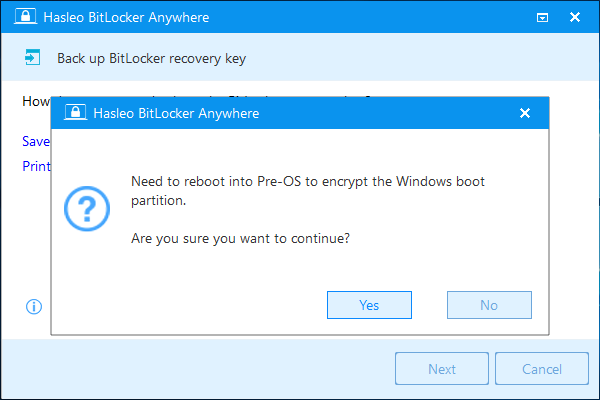
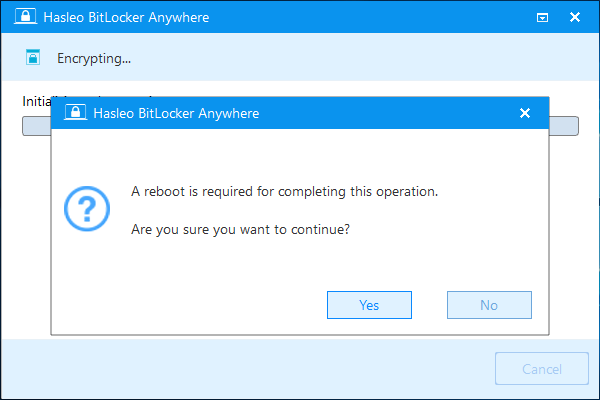
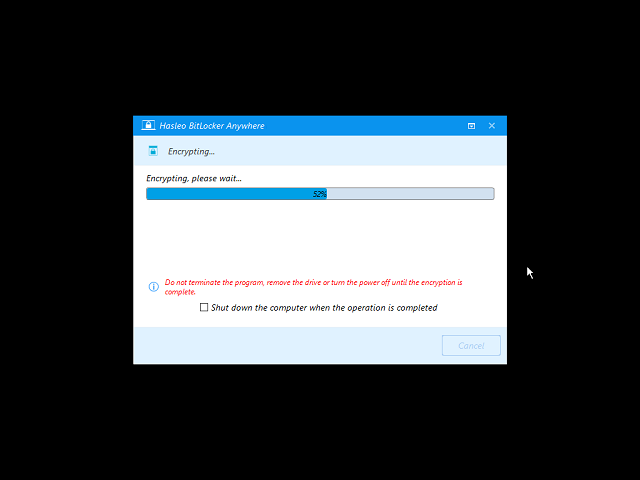
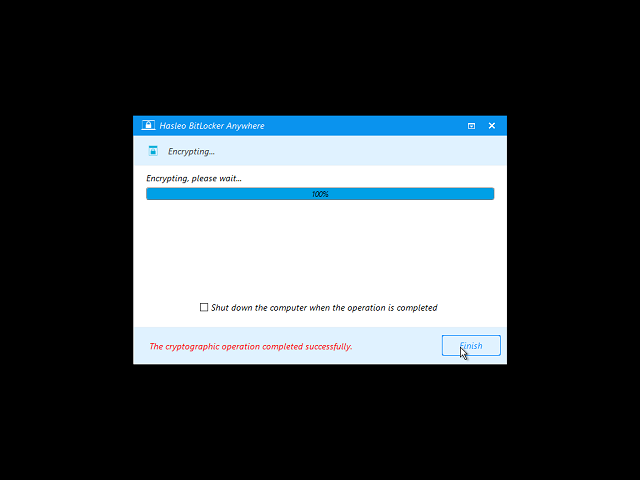
A: 예, Hasleo BitLocker Anywhere를 사용하여 Windows 10/11 Home에서 Windows 시스템 파티션(C: 드라이브)을 암호화할 수 있습니다. 암호화 과정을 완료하려면 pre-OS 모드로 재부팅해야 합니다.
A: 아니요, Hasleo BitLocker Anywhere는 TPM 없이 시스템 파티션을 암호화하는 것을 지원합니다. 부팅 시 인증을 위해 암호 보호자 또는 시작 키(USB) 중 하나를 선택할 수 있습니다.
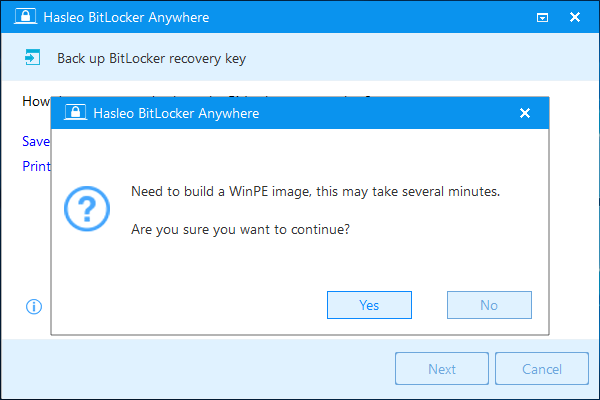
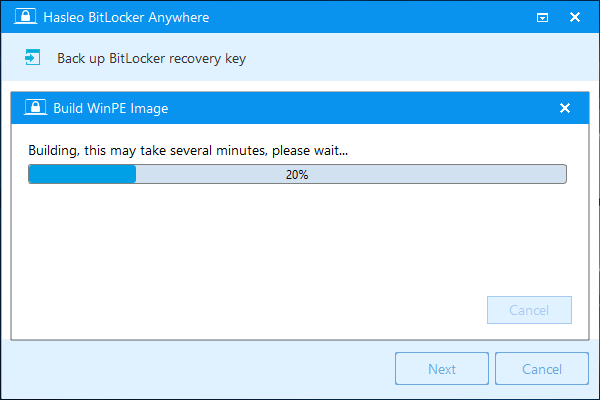
A: 시스템 파일이 사용 중이므로 Windows가 실행 중일 때는 Windows 파티션을 암호화할 수 없습니다. Hasleo BitLocker Anywhere는 시스템 파티션을 안전하게 암호화하기 위해 WinPE 환경을 만듭니다.
A: 암호를 잊어버린 경우 BitLocker 복구 키를 사용하여 드라이브의 잠금을 해제할 수 있습니다. 암호화 중에 복구 키를 백업하고 안전한 장소에 보관하십시오.
A: 예, USB 플래시 드라이브에 저장된 시작 키를 사용하도록 선택할 수 있습니다. 암호화된 시스템 파티션의 잠금을 해제하려면 컴퓨터를 시작할 때마다 USB 드라이브를 삽입해야 합니다.
A: BitLocker 암호화는 시스템 성능에 최소한의 영향만 줍니다. 정상 작동 중에는 암호화가 투명하게 이루어지며 대부분의 사용자는 속도 차이를 느끼지 못합니다.