

Ho un portatile con Windows 10 Home come sistema operativo e volevo crittografare la partizione di Windows con BitLocker per proteggere alcuni file privati. Dopo aver provato, ho scoperto che era impossibile, perché non riuscivo a trovare BitLocker in Windows 10 Home. Qualcuno sa come crittografare la partizione di Windows con BitLocker in Windows 10 Home?
BitLocker è uno strumento di crittografia del disco integrato in Windows 11/10, ma è disponibile solo nelle edizioni Pro ed Enterprise. Anche gli utenti di Windows Home hanno esigenze di crittografia del disco, quindi l'assenza di BitLocker è una limitazione significativa. Esiste ancora un modo per crittografare la partizione di Windows (unità C:) con BitLocker in Windows 11/10 Home? Sì, usa Hasleo BitLocker Anywhere.
Come crittografare la partizione di Windows (unità C:) con BitLocker in Windows 11/10 Home?
Passaggio 1. Scarica e installa Hasleo BitLocker Anywhere.
Passaggio 2. Avvia Hasleo BitLocker Anywhere, fai clic con il pulsante destro del mouse sulla lettera di unità di Windows (di solito C:), quindi fai clic su «Attiva BitLocker».

Passaggio 3. In questo passaggio ti viene chiesto di scegliere come sbloccare l'unità Windows all'avvio. Puoi scegliere di inserire una password o inserire un'unità flash USB ogni volta che avvii il PC.

Se scegliete di inserire una password all'avvio, dovrete specificare una password per crittografare l'unità, inserirla e cliccare su "Avanti". Scegliete una password che combini lettere maiuscole e minuscole, spazi, numeri e simboli speciali.

Se scegliete di inserire una chiavetta USB all'avvio, dovrete specificare un'unità USB in cui salvare la chiave di avvio, selezionarla e cliccare su "Avanti".

- Crittografa solo lo spazio su disco usato: crittografa solo lo spazio attualmente usato dal file system dell'unità. Lo spazio non usato rimane non crittografato. Questa opzione fa risparmiare tempo. Dopo aver crittografato con questa opzione, i file aggiunti all'unità vengono crittografati automaticamente.
- Modalità compatibile: se l'unità che prevedi di crittografare deve essere usata su sistemi operativi precedenti a Windows 10 versione 1511, scegli la modalità compatibile. Windows 10 versione 1511 ha introdotto una nuova modalità di crittografia del disco (XTS-AES) non compatibile con le versioni precedenti di Windows. La modalità compatibile (AES-CBC) è pienamente compatibile.
- Usa la crittografia a 256 bit: BitLocker supporta intensità di crittografia a 128 e 256 bit. La crittografia a 256 bit è più sicura ma consuma più risorse CPU. Scegli l'intensità in base alle tue esigenze. Seleziona questa casella per usare la crittografia a 256 bit.
Passaggio 4. Dopo aver fatto clic su «Avanti», ti viene chiesto come eseguire il backup della chiave di ripristino BitLocker. Puoi salvare la chiave in un file o stamparne una copia, quindi fai clic su «Avanti» per continuare. Tieni presente che chiunque può usare la chiave di ripristino per accedere all'unità, anche senza la chiave di avvio o la password create nel passaggio precedente, quindi non divulgarla ad altri.

Passaggio 5. Ora apparirà una finestra pop-up che ti chiede se vuoi riavviare in Pre-OS per crittografare la partizione di Windows. Fai clic su «Sì» per continuare.

Passaggio 6. Apparirà un'altra finestra pop-up che ti chiede se vuoi creare un'immagine WinPE per continuare. Fai clic su «Sì».

Passaggio 7. Hasleo BitLocker Anywhere inizia a creare WinPE. Potrebbero volerci alcuni minuti, attendi con pazienza.

Passaggio 8. Dopo aver creato correttamente l'immagine WinPE, Hasleo BitLocker Anywhere ti chiederà di riavviare il computer; fai clic sul pulsante «Sì» per consentire il riavvio.

Passaggio 9. Hasleo BitLocker Anywhere si riavvierà ed entrerà in Pre-OS per crittografare il contenuto dell'unità selezionata tramite Crittografia unità BitLocker. Il processo di crittografia potrebbe richiedere molto tempo a seconda delle dimensioni dell'unità, quindi attendi con pazienza. Se non vuoi attendere la fine della crittografia, «Arresta il computer al termine dell'operazione» è una buona idea. Basta selezionarla.

Passaggio 10. Al termine della crittografia, fai clic sul pulsante «Fine» per chiudere la finestra.

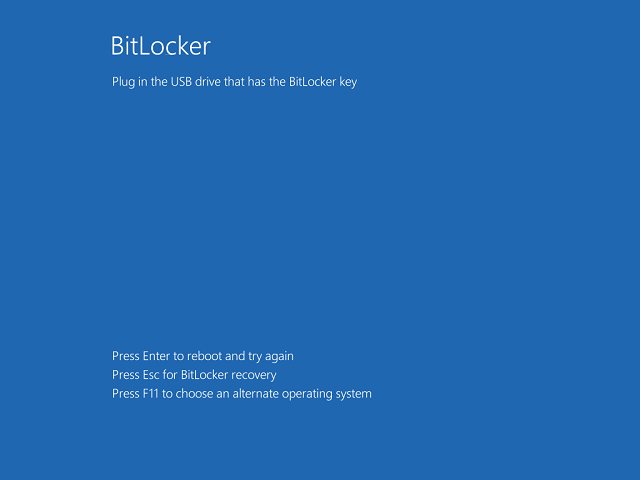
Passaggio 11. Ora devi immettere la password di BitLocker o collegare l'unità USB che contiene la chiave di avvio prima di poter avviare Windows.

Domande frequenti (FAQ)
A: No, le edizioni Windows Home non includono la funzione di crittografia BitLocker. BitLocker è disponibile solo nelle edizioni Windows Pro, Enterprise ed Education. È necessario un software di terze parti come Hasleo BitLocker Anywhere per criticare le unità in Windows Home.
A: Sì, puoi usare Hasleo BitLocker Anywhere per crittografare la partizione di sistema di Windows (unità C:) in Windows 10/11 Home. Il processo richiede il riavvio in modalità pre-OS per completarsi.
A: No, Hasleo BitLocker Anywhere supporta la crittografia della partizione di sistema senza TPM. Puoi scegliere un protettore password o una chiave di avvio (USB) per l'autenticazione all'avvio.
A: La partizione di Windows non può essere crittografata mentre Windows è in esecuzione perché i file di sistema sono in uso. Hasleo BitLocker Anywhere crea un ambiente WinPE per crittografare in modo sicuro la partizione di sistema.
A: Se dimentichi la password, puoi usare la chiave di ripristino di BitLocker per sbloccare l'unità. Assicurati di salvare la chiave di ripristino durante la crittografia in un luogo sicuro.
A: Sì, puoi scegliere di usare una chiave di avvio memorizzata su un'unità flash USB. Dovrai inserire l'unità USB ogni volta che avvii il computer per sbloccare la partizione di sistema crittografata.
A: La crittografia BitLocker ha un impatto minimo sulle prestazioni del sistema. La crittografia è trasparente durante il normale funzionamento e la maggior parte degli utenti non noterà alcuna differenza.