

我有一台预装 Windows 10 家庭版的笔记本,想用 BitLocker 加密 Windows 分区以保护一些私人文件。尝试后发现根本做不到,因为我在 Windows 10 家庭版中到处都找不到 BitLocker。有人能告诉我如何在 Windows 10 家庭版中用 BitLocker 加密 Windows 分区吗?
BitLocker 是集成在 Windows 11/10 中的磁盘加密工具,但仅在专业版和企业版中提供。Windows 家庭版用户同样有磁盘加密需求,因此缺少 BitLocker 对他们来说是很大的限制。在 Windows 11/10 家庭版中还有办法用 BitLocker 加密 Windows 分区(C: 盘)吗?答案是使用 Hasleo BitLocker Anywhere,你可以在下面找到详细步骤。
如何在 Windows 11/10 家庭版中用 BitLocker 加密 Windows 分区(C: 盘)?
第 1 步:下载并安装 Hasleo BitLocker Anywhere。
第 2 步:启动 Hasleo BitLocker Anywhere,右键单击 Windows 驱动器盘符(通常是 C:),然后点击“开启 BitLocker”。

第 3 步:在此步骤中,系统会要求你选择启动时解锁 Windows 驱动器的方式。你可以选择每次启动电脑时输入密码或插入 U 盘。

如果选择在启动时输入密码,需要为加密驱动器设置密码,输入密码后点击“下一步”。建议使用由大小写字母、数字、空格和特殊符号组合而成的密码。

如果选择在启动时插入 U 盘,需要指定用于保存启动密钥的 U 盘,选择 U 盘后点击“下一步”。

- 仅加密已用磁盘空间:只加密驱动器文件系统当前使用的空间,未使用空间保持未加密。该选项可节省加密时间。使用此选项加密后,之后添加到驱动器的任何文件都会自动加密。
- 兼容模式:如果计划加密的驱动器需要在 Windows 10 版本 1511 之前的 Windows 操作系统上使用,请选择兼容模式。Windows 10 版本 1511 引入了新的磁盘加密模式(XTS-AES),与旧版 Windows 不兼容;兼容模式(AES-CBC)与旧版 Windows 完全兼容。
- 使用 256 位加密:BitLocker 支持 128 位和 256 位加密强度。256 位加密更安全,但会消耗更多 CPU 资源。请根据需求选择加密强度。如需使用 256 位加密强度,请勾选此复选框。
第 4 步:点击“下一步”后,系统会询问如何备份 BitLocker 恢复密钥。可以将恢复密钥保存为文件或打印一份,然后点击“下一步”继续。请注意,任何人都可以使用恢复密钥访问该驱动器,即使没有上一步创建的启动密钥或密码,因此请勿泄露给他人。

第 5 步:此时会弹出窗口询问是否重启进入预操作系统环境以加密 Windows 分区,点击“是”继续。

第 6 步:会再弹出一个窗口,询问是否构建 WinPE 映像以继续,点击“是”。

第 7 步:Hasleo BitLocker Anywhere 开始构建 WinPE。这可能需要几分钟,请耐心等待。

第 8 步:成功构建 WinPE 映像后,Hasleo BitLocker Anywhere 会提示重启电脑,点击“是”按钮允许其重启电脑。

第 9 步:Hasleo BitLocker Anywhere 将重启并进入预操作系统环境,使用 BitLocker 驱动器加密对所选驱动器的内容进行加密。加密过程可能较长时间,具体取决于驱动器大小,请耐心等待。如果不想等到加密操作完成,“操作完成后关闭计算机”选项是个好主意,勾选即可。

第 10 步:加密完成后,点击“完成”按钮关闭窗口。

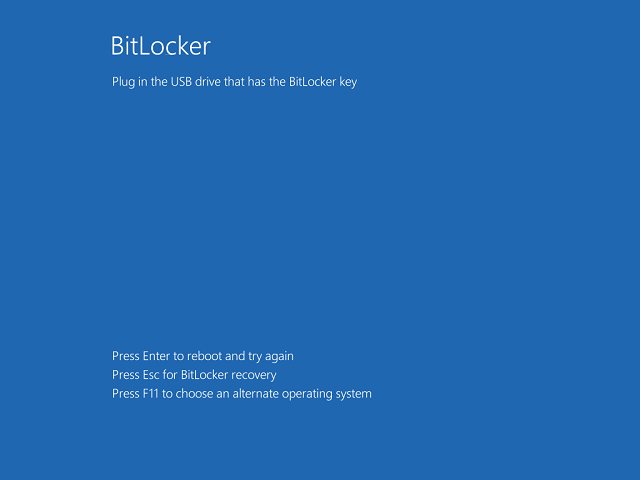
第 11 步:现在必须先输入 BitLocker 密码或插入包含启动密钥的 U 盘,才能启动 Windows。

常见问题解答
A: 没有。Windows 家庭版不包含 BitLocker 加密功能。BitLocker 仅在 Windows 专业版、企业版和教育版中提供,需要使用 Hasleo BitLocker Anywhere 等第三方软件在 Windows 家庭版中加密驱动器。
A: 可以。你可以使用 Hasleo BitLocker Anywhere 在 Windows 10/11 家庭版中加密 Windows 系统分区(C: 盘)。加密过程需要重启进入预操作系统模式才能完成。
A: 不需要。Hasleo BitLocker Anywhere 支持在没有 TPM 的情况下加密系统分区。你可以选择密码保护器或启动密钥(USB)在启动时进行验证。
A: Windows 运行时系统文件正在被使用,无法加密 Windows 分区。Hasleo BitLocker Anywhere 会创建 WinPE 环境来安全地加密系统分区。
A: 如果忘记密码,可以使用 BitLocker 恢复密钥解锁驱动器。请在加密时备份恢复密钥并将其存放在安全的地方。
A: 可以。你可以选择使用保存在 U 盘上的启动密钥。每次启动电脑时都需要插入该 U 盘才能解锁加密的系统分区。
A: BitLocker 加密对系统性能影响很小。加密在正常使用中透明进行,大多数用户感觉不到速度差异。