

Tengo un portátil con Windows 10 Home como sistema operativo y quería cifrar la partición de Windows con BitLocker para proteger algunos archivos privados. Tras intentarlo, me di cuenta de que era imposible, porque no encontré BitLocker en Windows 10 Home. ¿Alguien sabe cómo cifrar la partición de Windows con BitLocker en Windows 10 Home?
BitLocker es una herramienta de cifrado de disco integrada en Windows 11/10, pero solo está disponible en las ediciones Pro y Enterprise. Los usuarios de Windows Home también tienen necesidades de cifrado, por lo que su ausencia es una limitación importante. ¿Aún hay forma de cifrar la partición de Windows (unidad C:) con BitLocker en Windows 11/10 Home? Sí, use Hasleo BitLocker Anywhere.
¿Cómo cifrar la partición de Windows (unidad C:) con BitLocker en Windows 11/10 Home?
Paso 1. Descargue e instale Hasleo BitLocker Anywhere.
Paso 2. Inicie Hasleo BitLocker Anywhere, haga clic derecho en la letra de la unidad de Windows (normalmente C:) y haga clic en "Activar BitLocker".

Paso 3. En este paso se le pide elegir cómo desbloquear la unidad de Windows al inicio. Puede optar por introducir una contraseña o insertar una unidad flash USB cada vez que inicia el equipo.

Si elige introducir una contraseña al inicio, deberá especificar una contraseña para cifrar la unidad, introdúzcala y haga clic en "Siguiente". Debe elegir una contraseña que combine letras mayúsculas y minúsculas, números, espacios y símbolos especiales.

Si elige insertar una unidad flash USB al inicio, deberá especificar una unidad USB donde guardar la clave de inicio, seleccionarla y hacer clic en "Siguiente".

- Cifrar solo el espacio usado del disco: Cifra solo el espacio usado actualmente por el sistema de archivos de la unidad. El espacio no usado queda sin cifrar. Esta opción ahorra tiempo. Tras cifrar con esta opción, los archivos que añada se cifran automáticamente.
- Modo compatible: Si la unidad que planea cifrar debe usarse en sistemas operativos anteriores a Windows 10 versión 1511, elija el modo compatible. Windows 10 versión 1511 introdujo un nuevo modo de cifrado de disco (XTS-AES) no compatible con versiones anteriores. El modo compatible (AES-CBC) sí lo es.
- Usar cifrado de 256 bits: BitLocker admite cifrado de 128 y 256 bits. El cifrado de 256 bits es más seguro pero consume más CPU. Elija la intensidad según sus necesidades. Marque esta casilla para usar cifrado de 256 bits.
Paso 4. Después de hacer clic en "Siguiente", se le preguntará cómo desea respaldar la clave de recuperación de BitLocker. Puede guardar la clave en un archivo o imprimir una copia y luego hacer clic en "Siguiente" para continuar. Tenga en cuenta que cualquiera puede usar la clave de recuperación para acceder a la unidad, aunque no tenga la clave de inicio ni la contraseña creados en el paso anterior, así que no la revele a otros.

Paso 5. Aparecerá una ventana emergente preguntándole si desea reiniciar en Pre-OS para cifrar la partición de Windows. Haga clic en "Sí" para continuar.

Paso 6. Aparecerá otra ventana que le preguntará si desea crear una imagen de WinPE para continuar. Haga clic en "Sí".

Paso 7. Hasleo BitLocker Anywhere comienza a crear WinPE. Esto puede tardar varios minutos, tenga paciencia mientras espera.

Paso 8. Tras crear correctamente la imagen WinPE, Hasleo BitLocker Anywhere le pedirá reiniciar el equipo; haga clic en el botón "Sí" para permitir que reinicie su equipo.

Paso 9. Hasleo BitLocker Anywhere se reiniciará y entrará en el modo previo al SO para cifrar el contenido de la unidad seleccionada con el cifrado de unidades de BitLocker. El proceso puede tardar según el tamaño de la unidad, así que tenga paciencia. Si no quiere esperar a que termine, marque la opción "Apagar el equipo cuando finalice la operación".

Paso 10. Cuando finalice el cifrado, haga clic en el botón "Finalizar" para cerrar la ventana.

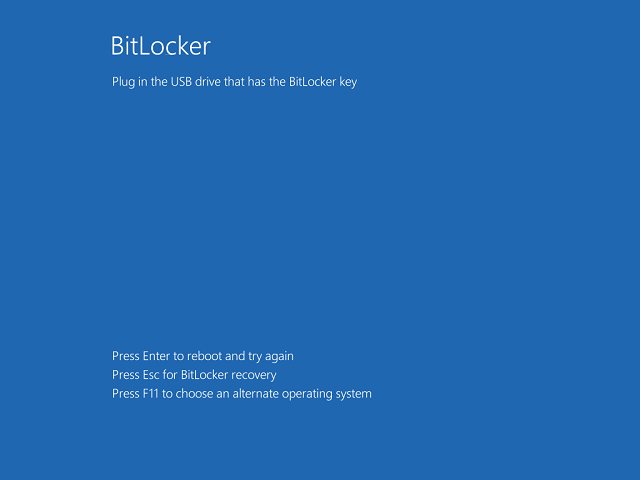
Paso 11. Ahora debe introducir la contraseña de BitLocker o conectar la unidad USB que contiene la clave de inicio antes de poder iniciar Windows.

Preguntas frecuentes (FAQ)
A: No, las ediciones Windows Inicio no incluyen la función de cifrado de BitLocker. BitLocker solo está disponible en las ediciones Windows Pro, Enterprise y Education. Necesita software de terceros como Hasleo BitLocker Anywhere para cifrar unidades en Windows Inicio.
A: Sí, puede usar Hasleo BitLocker Anywhere para cifrar la partición del sistema de Windows (unidad C:) en Windows 10/11 Home. El proceso requiere reiniciar en modo pre-OS para completarse.
A: No, Hasleo BitLocker Anywhere admite cifrar la partición del sistema sin TPM. Puede elegir un protector de contraseña o una clave de inicio (USB) para la autenticación al arrancar.
A: La partición de Windows no se puede cifrar mientras Windows está en ejecución porque los archivos del sistema están en uso. Hasleo BitLocker Anywhere crea un entorno WinPE para cifrar de forma segura la partición del sistema.
A: Si olvida la contraseña, puede usar la clave de recuperación de BitLocker para desbloquear la unidad. Asegúrese de guardar la clave de recuperación durante el cifrado en un lugar seguro.
A: Sí, puede optar por usar una clave de inicio almacenada en una unidad flash USB. Deberá insertar la unidad USB cada vez que inicie el equipo para desbloquear la partición del sistema cifrada.
A: El cifrado BitLocker tiene un impacto mínimo en el rendimiento del sistema. El cifrado es transparente durante el funcionamiento normal, y la mayoría de los usuarios no notará diferencia de velocidad.