

Windows 10 Home エディションを搭載したノート PC を持っており、プライベートなファイルを保護するために BitLocker で Windows パーティションを暗号化したいと考えていました。試したところ、Windows 10 Home のどこにも BitLocker が見つからないため、不可能であることがわかりました。Windows 10 Home で BitLocker を使用して Windows パーティションを暗号化する方法を教えてもらえますか?
BitLocker は Windows 11/10 に統合されたディスク暗号化ツールですが、Pro および Enterprise エディションでのみ利用できます。Windows Home ユーザーにもディスク暗号化のニーズがあるため、BitLocker がないことは大きな制限です。Windows 11/10 Home で BitLocker を使用して Windows パーティション(C: ドライブ)を暗号化する方法はまだあるのでしょうか?答えは Hasleo BitLocker Anywhere を使用することです。詳細な手順は以下にあります。
Windows 11/10 Home で BitLocker を使用して Windows パーティション(C: ドライブ)を暗号化する方法は?
ステップ 1. Hasleo BitLocker Anywhere をダウンロードしてインストールします。
ステップ 2. Hasleo BitLocker Anywhere を起動し、Windows のドライブ文字(通常は C:)を右クリックして「BitLocker をオンにする」をクリックします。

ステップ 3. この手順では、起動時に Windows ドライブをロック解除する方法を選択します。毎回の起動時にパスワードを入力するか、USB フラッシュドライブを挿入するかを選択できます。

起動時にパスワードを入力することを選択した場合は、ドライブを暗号化するためのパスワードを指定します。パスワードを入力して「次へ」をクリックします。大文字、小文字、数字、スペース、特殊記号を組み合わせたパスワードを選択してください。

起動時に USB フラッシュドライブを挿入することを選択した場合は、スタートアップキーを保存する USB ドライブを指定します。USB ドライブを選択して「次へ」をクリックします。

- 使用済みディスク領域のみを暗号化:ドライブのファイルシステムが現在使用している領域のみを暗号化します。未使用領域は暗号化されません。このオプションは暗号化の時間を節約します。このオプションで暗号化した後、ドライブに追加したファイルは自動的に暗号化されます。
- 互換モード:暗号化するドライブを Windows 10 バージョン 1511 より前の Windows で使用する必要がある場合は、互換モードを選択してください。Windows 10 バージョン 1511 では新しいディスク暗号化モード(XTS-AES)が導入され、古いバージョンの Windows とは互換性がありません。互換モード(AES-CBC)は古いバージョンの Windows と完全に互換性があります。
- 256 ビット暗号化を使用:BitLocker は 128 ビットと 256 ビットの暗号化強度をサポートしています。256 ビット暗号化はより安全ですが、より多くの CPU リソースを消費します。ニーズに応じて暗号化強度を選択してください。256 ビット暗号化を使用する場合は、このチェックボックスをオンにしてください。
ステップ 4. 「次へ」をクリックすると、BitLocker 回復キーのバックアップ方法を尋ねられます。回復キーをファイルに保存するか印刷し、「次へ」をクリックして続行します。回復キーを知っていれば、前の手順で作成したスタートアップキーやパスワードがなくても誰でもドライブにアクセスできるため、他人に公開しないでください。

ステップ 5. Windows パーティションを暗号化するために Pre-OS に再起動するかどうかを尋ねるポップアップが表示されます。「はい」をクリックして続行します。

ステップ 6. WinPE イメージをビルドして続行するかどうかを尋ねるポップアップがもう 1 つ表示されます。「はい」をクリックします。

ステップ 7. Hasleo BitLocker Anywhere が WinPE のビルドを開始します。数分かかる場合がありますので、しばらくお待ちください。

ステップ 8. WinPE イメージのビルドが完了すると、Hasleo BitLocker Anywhere がコンピューターの再起動を促します。「はい」ボタンをクリックして再起動を許可します。

ステップ 9. Hasleo BitLocker Anywhere が再起動して Pre-OS に入り、BitLocker ドライブ暗号化を使用して選択したドライブの内容を暗号化します。暗号化にはドライブのサイズによって長い時間がかかる場合がありますので、しばらくお待ちください。暗号化操作の完了を待ちたくない場合は、「操作完了時にコンピューターをシャットダウンする」オプションをオンにすることをお勧めします。

ステップ 10. 暗号化が完了したら、「完了」ボタンをクリックしてウィンドウを閉じます。

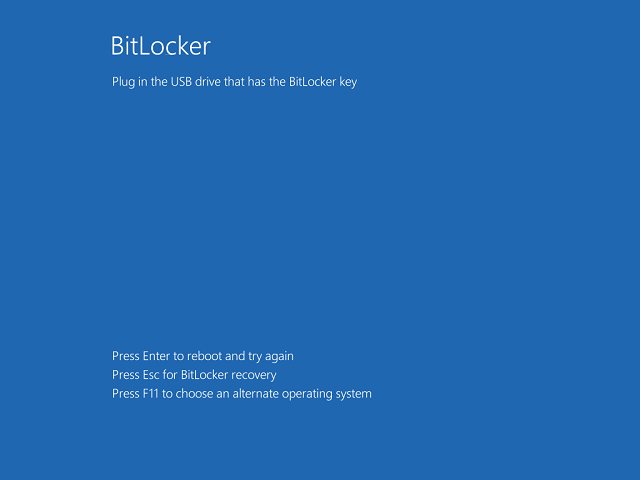
ステップ 11. これで、Windows を起動する前に BitLocker パスワードを入力するか、スタートアップキーを含む USB ドライブを接続する必要があります。

よくある質問
A: いいえ、Windows Home エディションには BitLocker 暗号化機能が含まれていません。BitLocker は Windows Pro、Enterprise、Education エディションでのみ利用できます。Windows Home でドライブを暗号化するには、Hasleo BitLocker Anywhere などのサードパーティ製ソフトウェアが必要です。
A: はい、Hasleo BitLocker Anywhere を使用して Windows 10/11 Home の Windows システムパーティション(C: ドライブ)を暗号化できます。暗号化処理には pre-OS モードへの再起動が必要です。
A: いいえ、Hasleo BitLocker Anywhere は TPM なしでシステムパーティションを暗号化できます。起動時の認証にはパスワード保護機能またはスタートアップキー(USB)を選択できます。
A: Windows の実行中はシステムファイルが使用されているため、Windows パーティションを暗号化できません。Hasleo BitLocker Anywhere は WinPE 環境を作成してシステムパーティションを安全に暗号化します。
A: パスワードを忘れた場合は、BitLocker 回復キーを使用してドライブのロックを解除できます。暗号化中に回復キーをバックアップし、安全な場所に保管してください。
A: はい、USB フラッシュドライブに保存されたスタートアップキーを使用できます。コンピューターを起動するたびに USB ドライブを挿入して、暗号化されたシステムパーティションをロック解除する必要があります。
A: BitLocker 暗号化はシステムパフォーマンスへの影響が最小限です。暗号化は通常操作中に透過的に行われ、ほとんどのユーザーは速度の違いを感じません。