
Guia do usuário: recuperar dados de unidades criptografadas com BitLocker passo a passo
Siga os três passos abaixo — todo o processo leva apenas alguns minutos.
O Hasleo BitLocker Data Recovery é um software profissional de recuperação de dados que recupera arquivos excluídos ou perdidos de unidades criptografadas com BitLocker. Ele pode recuperar dados de unidades formatadas, inacessíveis, com falha ou danificadas, bem como de partições BitLocker excluídas ou perdidas. Desde que os dados perdidos não tenham sido sobrescritos, você pode recuperá-los em apenas alguns passos simples.
É necessária uma senha do BitLocker ou uma chave de recuperação de 48 dígitos para desbloquear a unidade criptografada. Se você não tiver nenhuma das duas, os dados na unidade não poderão ser acessados nem recuperados por nenhum software de recuperação.
Etapa 1: baixar, instalar e executar o programa
Baixe a versão de avaliação do Hasleo BitLocker Data Recovery, instale-a e inicie o programa. A versão de avaliação tem todos os recursos e permite recuperar vários arquivos para que você possa verificar o resultado da recuperação antes de comprar uma licença.
Não instale o software na unidade BitLocker onde você perdeu os dados, caso contrário, os arquivos perdidos podem ser sobrescritos.
Etapa 2: selecionar um local para verificar
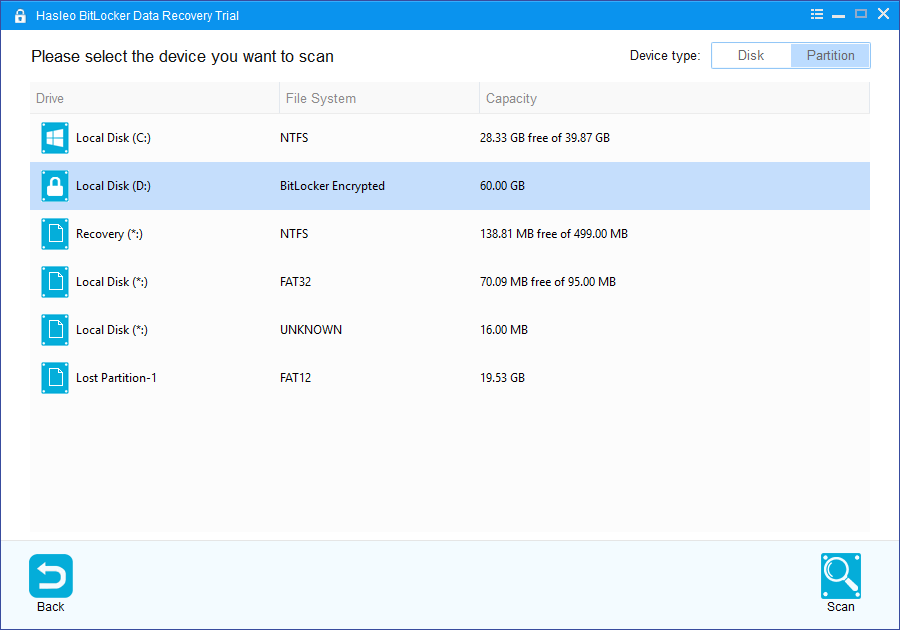
Selecione o disco rígido ou a partição onde você perdeu os arquivos e clique no botão "Verificar" para localizar todas as partições criptografadas com BitLocker no dispositivo.
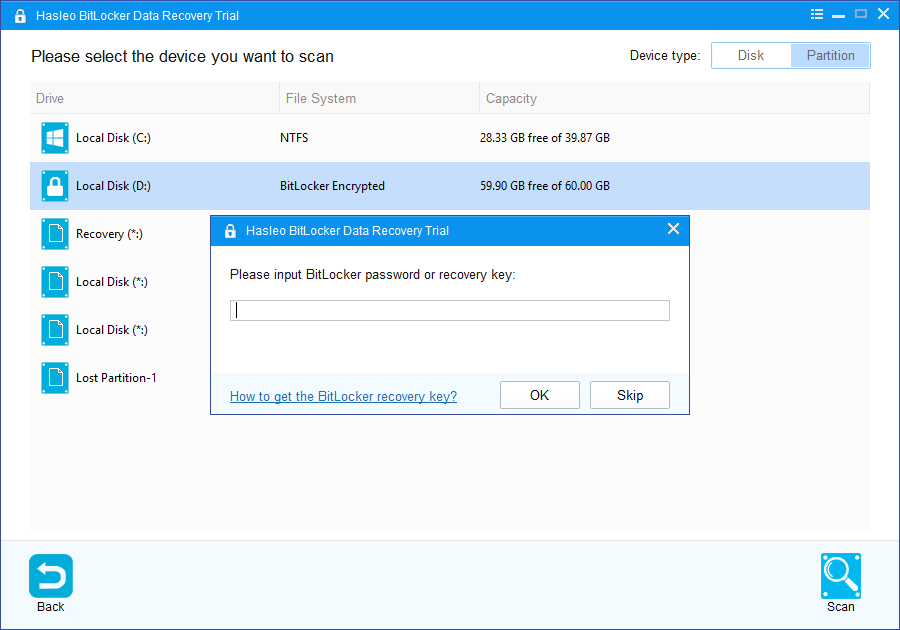
Uma janela pop-up solicitará que você digite a senha do BitLocker ou a chave de recuperação de 48 dígitos. Se não quiser digitá-la agora, clique no botão "Ignorar" para pular esta etapa.
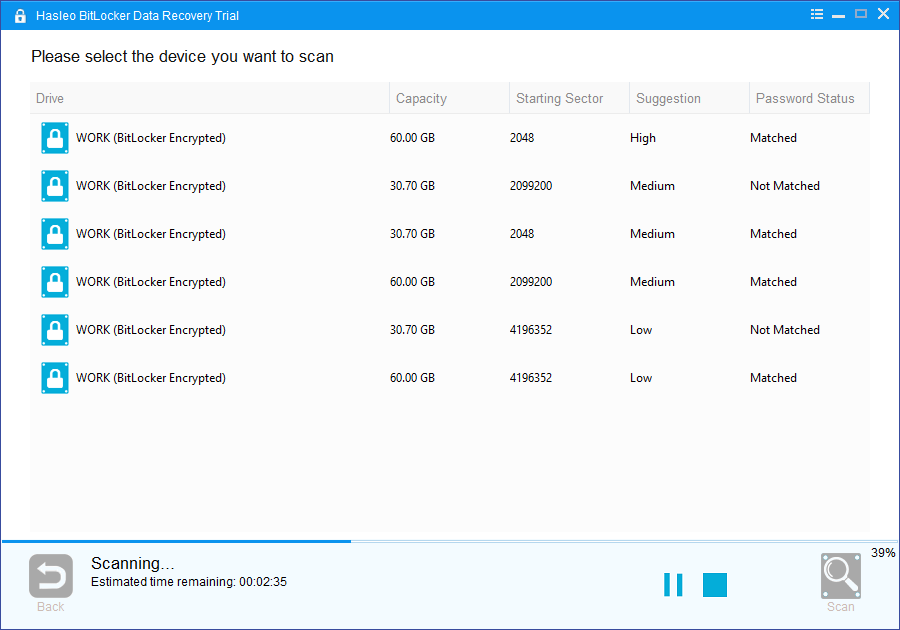
O Hasleo BitLocker Data Recovery listará todas as partições criptografadas com BitLocker encontradas no dispositivo de destino. Se você tiver digitado as credenciais na etapa anterior, o status da senha mostrará se a senha ou a chave de recuperação corresponde a cada partição.
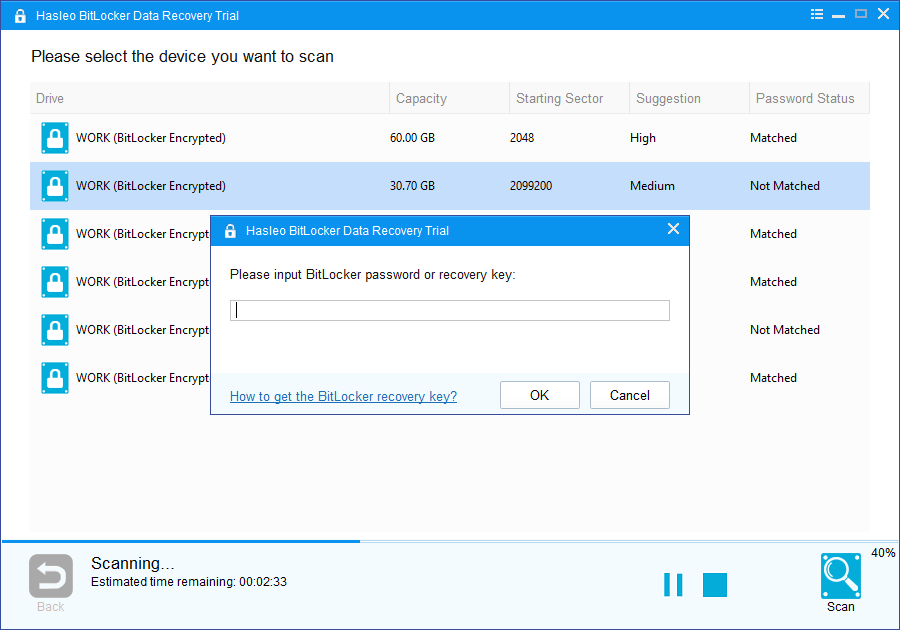
Clique duas vezes na partição criptografada com BitLocker da qual deseja recuperar dados. Se uma senha ou chave de recuperação válida tiver sido digitada, o software começa a verificar imediatamente. Caso contrário, uma janela pop-up solicitará que você digite a senha ou a chave de recuperação; clique em "OK" após digitar as credenciais corretas e a verificação começará automaticamente.
Etapa 3: pré-visualizar e recuperar arquivos excluídos
Quando a verificação terminar, os arquivos encontrados serão exibidos na interface. Navegue por eles por caminho ou tipo de arquivo, pré-visualize imagens, documentos, vídeos e outros arquivos, selecione os que você precisa, clique no botão "Recuperar" e escolha um destino em outra unidade.
Importante: não salve os arquivos recuperados na unidade BitLocker original, pois isso pode sobrescrever os dados que você deseja recuperar.
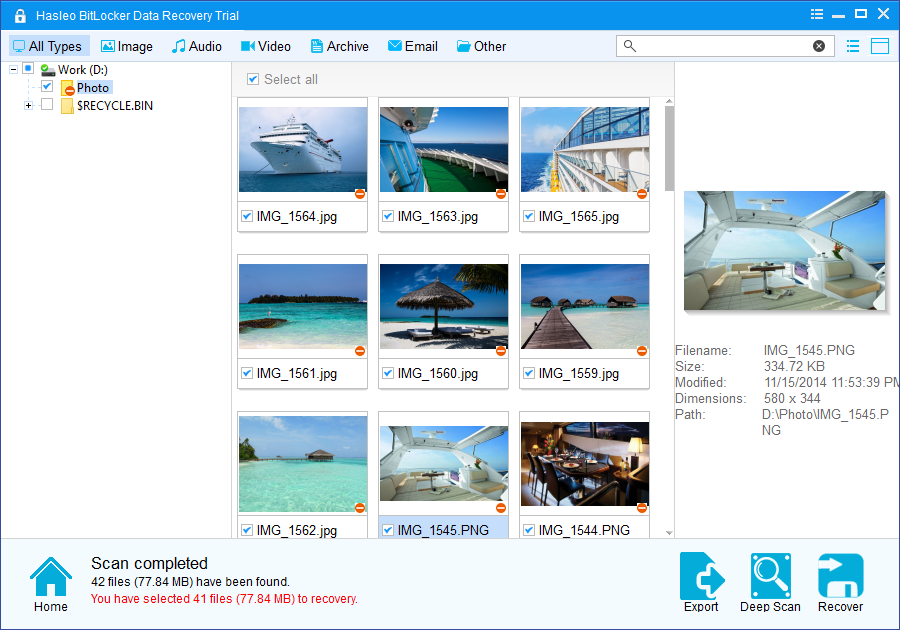
Se os arquivos desejados não forem encontrados, clique em "Verificação profunda" para iniciar o processo de recuperação por verificação profunda. Isso leva mais tempo, mas pode recuperar muito mais arquivos perdidos.
Em resumo, o Hasleo BitLocker Data Recovery facilita a recuperação de arquivos excluídos ou perdidos de unidades criptografadas com BitLocker íntegras, formatadas, inacessíveis, danificadas ou corrompidas — tudo com apenas alguns cliques.
Observações importantes
- Você deve digitar a senha correta do BitLocker ou a chave de recuperação de 48 dígitos para recuperar dados com êxito de uma unidade criptografada com BitLocker.
- Se a área de metadados de uma unidade criptografada com BitLocker estiver gravemente corrompida, a recuperação de dados dessa partição poderá falhar mesmo com a senha ou a chave de recuperação correta.
- Não salve os arquivos recuperados na partição original onde os dados perdidos estavam armazenados. Isso evita que os dados sejam sobrescritos.
- Você pode exportar ou salvar os resultados da verificação para uso posterior ou sessões de recuperação futuras.