

Visão geral do BitLocker
BitLocker é um recurso de criptografia de disco introduzido pela Microsoft no Windows Vista. O Windows 7, 8 e 8.1 usam o algoritmo de criptografia AES-CBC de 128/256 bits. As primeiras versões do Windows 10 (anteriores à versão 1511) usavam o mesmo algoritmo. A partir do Windows 10 versão 1511, a Microsoft introduziu um novo algoritmo de criptografia: XTS-AES de 128/256 bits, que oferece segurança aprimorada, mas não é compatível com versões mais antigas do Windows e torna a recuperação de dados mais desafiadora. Como recurso de nível corporativo, o BitLocker está disponível nativamente apenas nas edições Windows Pro e Enterprise. Se você usa a edição Windows Home, pode usar o Hasleo BitLocker Anywhere para ativar a criptografia BitLocker em suas unidades.
Escolha um software de recuperação de dados do BitLocker para recuperar dados perdidos
Uma partição criptografada com BitLocker que antes era acessível pode de repente ficar inacessível, muitas vezes devido à corrupção do sistema de arquivos. Nesses casos, você pode primeiro tentar executar o chkdsk para reparar erros do sistema de arquivos e depois verificar se a unidade volta a ficar acessível. Como o chkdsk modifica dados ao reparar erros, é altamente recomendável fazer backup da unidade criptografada com BitLocker antes, usando um software de backup de disco como o Hasleo Backup Suite. Se a unidade continuar inacessível após reparar os erros do sistema de arquivos, você precisará de um software profissional de recuperação de dados do BitLocker para recuperar os dados perdidos da unidade. O Hasleo BitLocker Data Recovery é uma solução confiável projetada especificamente para essa finalidade.
Como solução profissional de recuperação, o Hasleo BitLocker Data Recovery oferece suporte à recuperação de dados de unidades criptografadas com BitLocker — seja criptografadas com AES-CBC de 128/256 bits ou XTS-AES de 128/256 bits no Windows 11/10 — mesmo que a unidade esteja formatada, inacessível, com falha, danificada, perdida ou excluída.
Como recuperar dados de uma unidade criptografada com BitLocker no Windows 11/10 com o Hasleo BitLocker Data Recovery.
Etapa 1: Baixe, instale e execute o Hasleo BitLocker Data Recovery
Etapa 2: Selecione um local para verificar
1. Selecione o disco rígido ou a partição onde você perdeu os arquivos no Windows 11/10 e clique no botão "Verificar" para localizar todas as partições criptografadas com BitLocker no dispositivo.
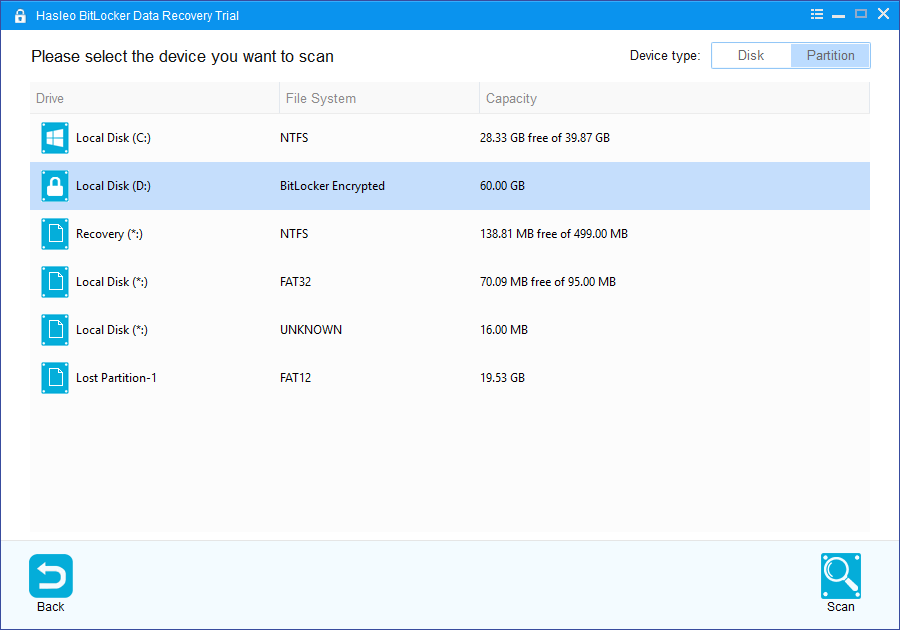
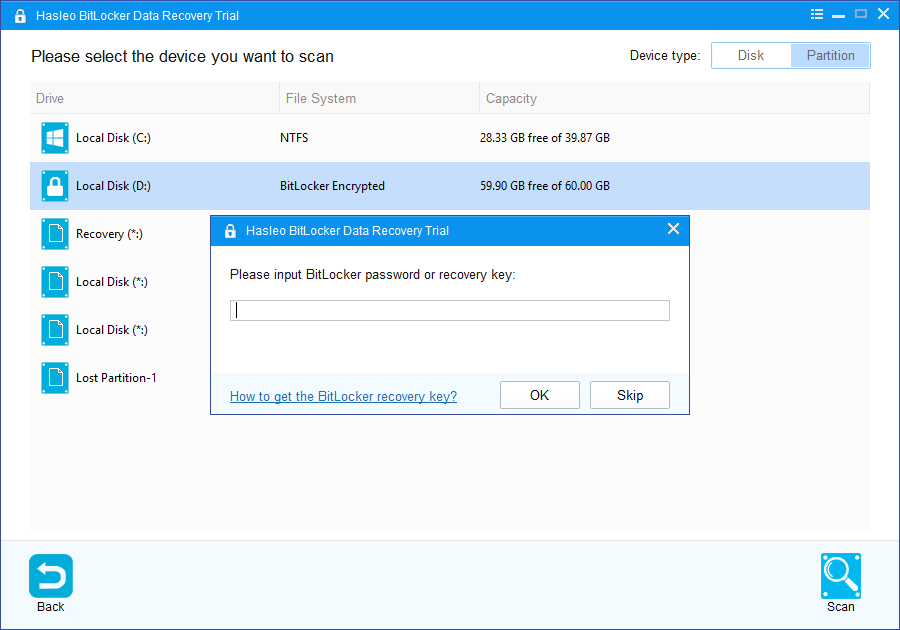
2. Uma janela pop-up aparecerá solicitando que você digite a senha do BitLocker ou a chave de recuperação do BitLocker de 48 dígitos. Se você não quiser digitar a senha ou a chave de recuperação do BitLocker aqui, basta clicar no botão "Ignorar" para pular.
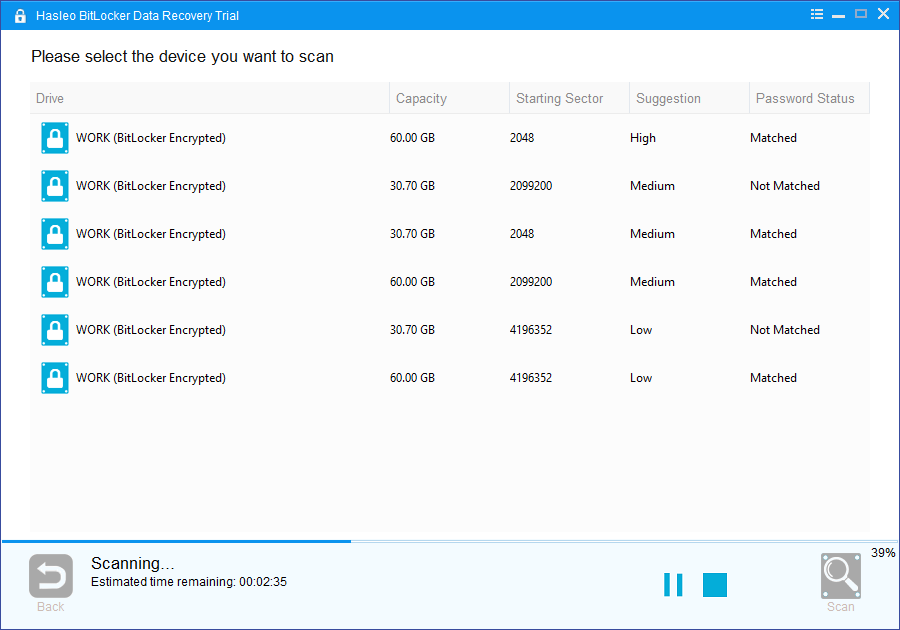
3. O Hasleo Data Recovery listará todas as partições criptografadas com BitLocker encontradas no dispositivo de destino. Se você digitou a senha ou a chave de recuperação do BitLocker na etapa anterior, o status da senha mostrará se a senha ou a chave de recuperação do BitLocker corresponde a esta partição.
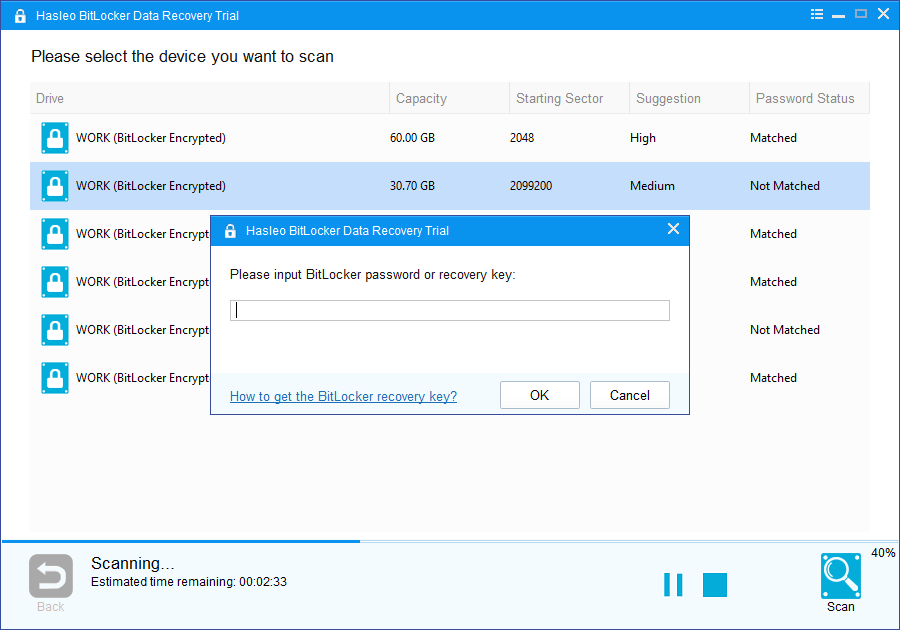
4. Clique duas vezes na partição da qual deseja recuperar dados. Se você já digitou a senha ou a chave de recuperação do BitLocker e elas correspondem, o Hasleo Data Recovery começará a verificar os arquivos perdidos. Caso contrário, um aviso aparecerá solicitando sua senha do BitLocker ou a chave de recuperação de 48 dígitos. Após digitar as credenciais corretas e clicar em "OK", a verificação começará.
Etapa 3: Pré-visualize e recupere os arquivos excluídos
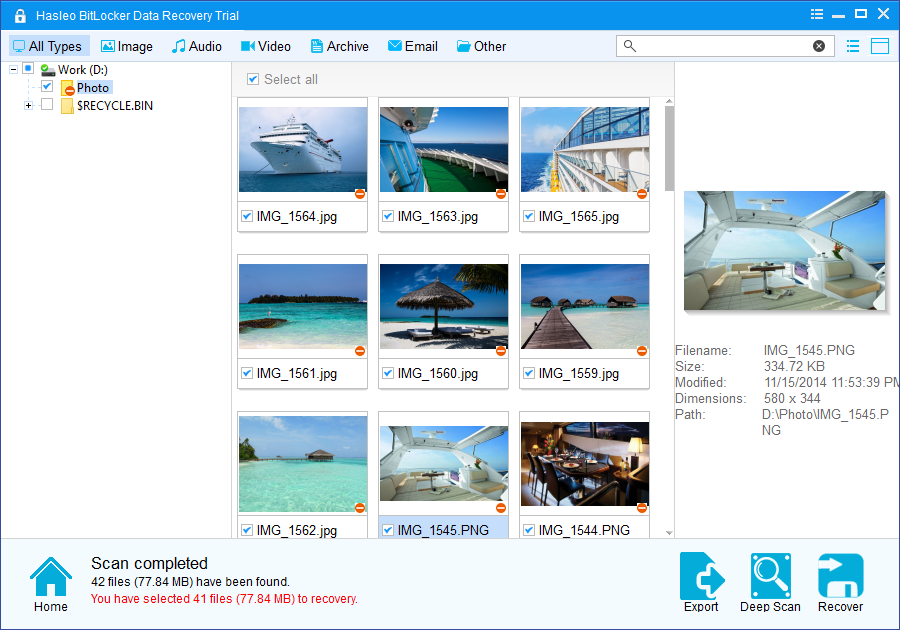
Quando o processo de verificação terminar, você poderá filtrar e pré-visualizar os arquivos encontrados por caminho e tipo de arquivo. Ao localizar os arquivos desejados, basta selecioná-los e clicar no botão "Recuperar" para salvá-los no seu disco rígido ou em outro dispositivo de armazenamento. Se alguns arquivos não forem encontrados, clique no botão "Verificação profunda" para iniciar o processo de recuperação por verificação profunda; a verificação profunda leva mais tempo, mas pode encontrar muito mais arquivos perdidos.
Perguntas frequentes (FAQ)
A: O Windows 10/11 usa criptografia XTS-AES de 128/256 bits (a partir da versão 1511), que oferece segurança aprimorada em comparação com o algoritmo AES-CBC mais antigo usado no Windows 7/8.
A: As unidades BitLocker podem ficar inacessíveis devido à corrupção do sistema de arquivos, alterações de senha, incompatibilidade da chave de recuperação ou problemas de hardware. Tente primeiro executar o chkdsk para reparar os erros do sistema de arquivos.
A: Sim, o Hasleo BitLocker Data Recovery oferece suporte aos algoritmos de criptografia AES-CBC e XTS-AES usados no Windows 10/11, permitindo recuperar dados de qualquer unidade criptografada com BitLocker.
A: O BitLocker está disponível apenas nas edições Windows Pro e Enterprise. Para usuários do Windows Home, você pode usar o Hasleo BitLocker Anywhere para ativar a criptografia BitLocker em suas unidades.
A: Sim, você pode primeiro tentar executar o chkdsk para reparar erros do sistema de arquivos e verificar se a unidade volta a ficar acessível. No entanto, faça backup da unidade antes, se possível, pois o chkdsk modifica dados durante o reparo.
A: Sim, o Hasleo BitLocker Data Recovery pode recuperar dados de unidades USB criptografadas com BitLocker, discos rígidos externos e unidades Thunderbolt no Windows 10/11.
A: Se você esqueceu sua senha do BitLocker, pode usar a chave de recuperação de 48 dígitos. A chave pode ser encontrada na sua conta Microsoft, em papel impresso, em uma unidade USB ou no departamento de TI da sua organização.
A: A verificação rápida é mais veloz e encontra arquivos excluídos recentemente, enquanto a verificação profunda leva mais tempo, mas realiza uma busca minuciosa para encontrar muitos mais arquivos perdidos em partições criptografadas com BitLocker.
Conclusão
O Hasleo BitLocker Data Recovery é um software profissional de recuperação de dados do BitLocker que ajuda você a recuperar dados de unidades criptografadas com BitLocker no Windows 11 e 10 — seja a unidade formatada, inacessível, danificada, perdida ou excluída.
Observe que, com o Hasleo BitLocker Data Recovery, você pode recuperar dados não apenas de discos internos criptografados com BitLocker, mas também recuperar dados de uma unidade USB criptografada com BitLocker ou recuperar dados de uma unidade Thunderbolt criptografada com BitLocker.