

Por que um software comum de recuperação de dados não consegue recuperar dados de uma unidade criptografada com BitLocker?
O BitLocker foi introduzido no Windows Vista, mas só passou a ser amplamente usado com o lançamento do Windows 7 - graças à rápida adoção deste e à robusta segurança do BitLocker. No Windows 7, o BitLocker usa o algoritmo de criptografia AES-CBC de 128/256 bits para criptografar todos os dados do disco. Sem a senha correta, ninguém pode acessar nenhum dado legível, evitando efetivamente a exposição não autorizada de informações confidenciais. Embora isso proporcione excelente proteção de dados, também cria desafios significativos para a recuperação de dados. Softwares convencionais de recuperação de dados funcionam lendo setores do disco e analisando os dados com base nas estruturas do sistema de arquivos. No entanto, como os setores de uma unidade criptografada com BitLocker são totalmente criptografados, as ferramentas de recuperação padrão não conseguem interpretar nem recuperar os dados.
Por que escolher o Hasleo BitLocker Data Recovery?
Você pode recuperar dados de uma unidade criptografada com BitLocker no Windows 7? Sim. A chave para maximizar suas chances de sucesso é escolher a ferramenta certa. É aí que entra o Hasleo BitLocker Data Recovery. Esse software profissional de recuperação do BitLocker conta com poderosos mecanismos de recuperação de dados que podem recuperar arquivos perdidos de unidades criptografadas com BitLocker - esteja a unidade formatada, inacessível, com falha, danificada, perdida ou excluída. A seção a seguir explica em detalhes como funciona.
Como recuperar dados de uma unidade criptografada com BitLocker no Windows 7?
Etapa 1: Baixe, instale e execute o Hasleo BitLocker Data Recovery
Etapa 2: Selecione um local para verificar
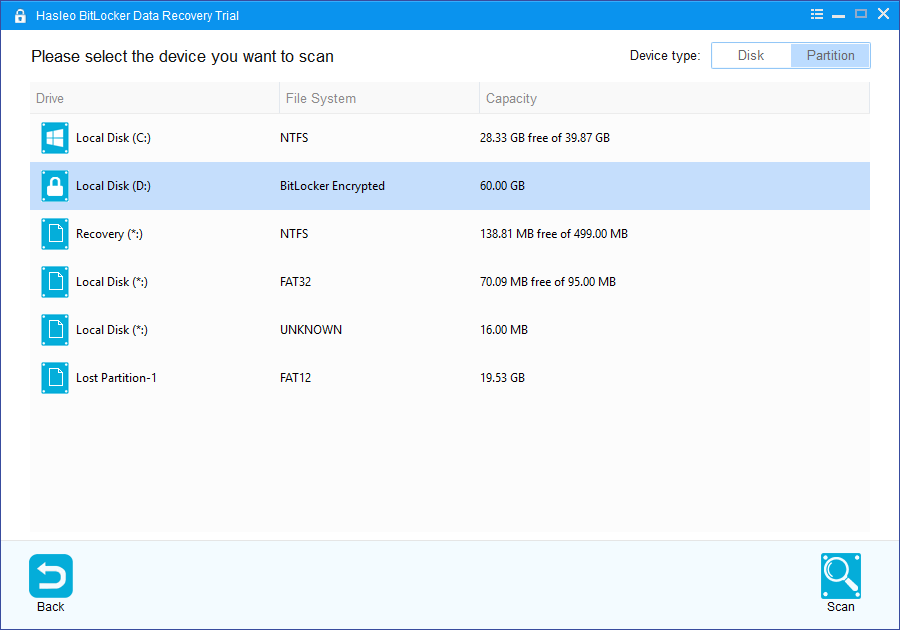
1. Selecione o disco rígido ou a partição onde você perdeu seus arquivos no Windows 7 e clique no botão "Verificar" para localizar todas as partições criptografadas com BitLocker no dispositivo.
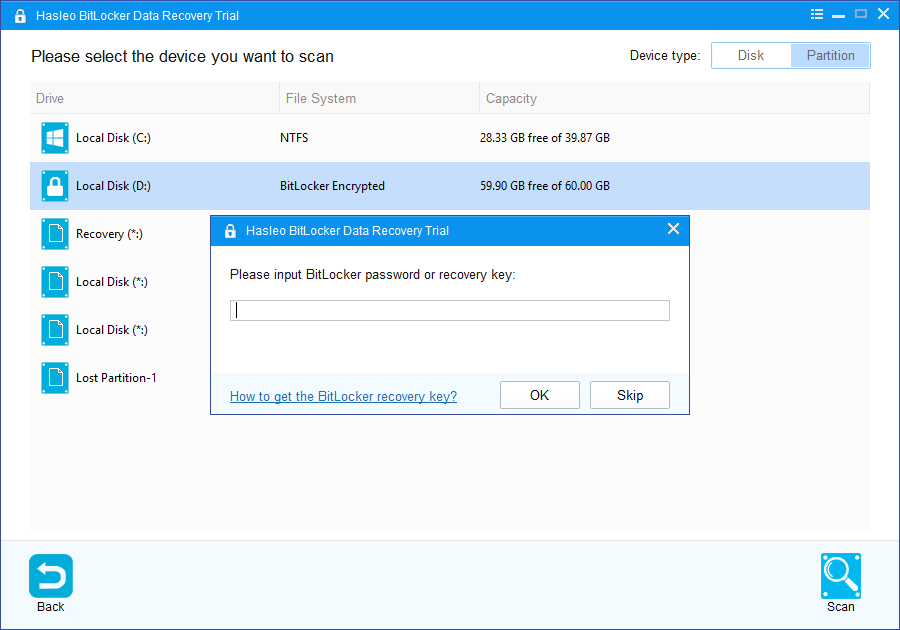
2. Uma janela pop-up aparecerá solicitando que você digite a senha do BitLocker ou a chave de recuperação do BitLocker de 48 dígitos. Se você não quiser digitar a senha ou a chave de recuperação do BitLocker aqui, basta clicar no botão "Ignorar" para pular.
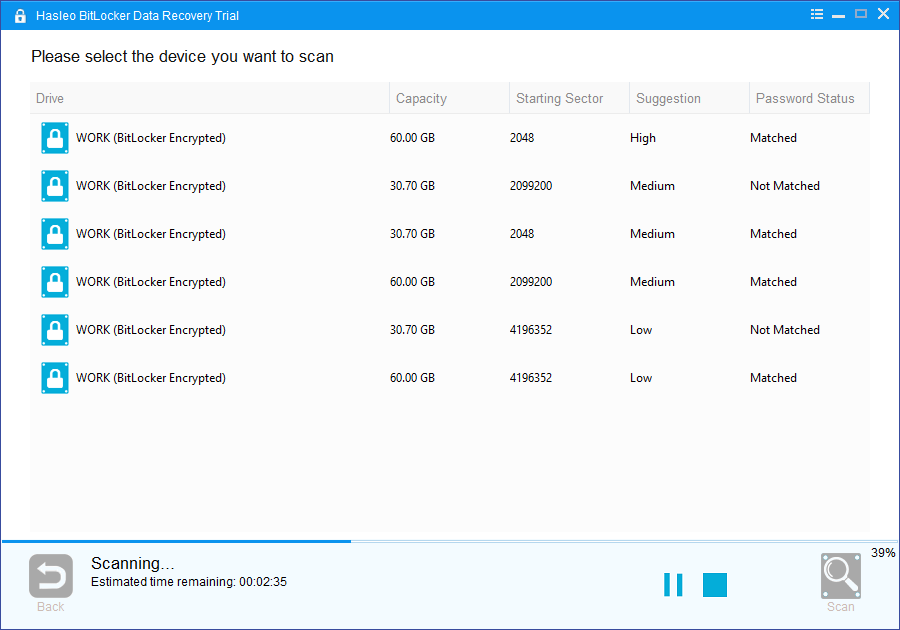
3. O Hasleo Data Recovery listará todas as partições criptografadas com BitLocker encontradas no dispositivo de destino. Se você digitou a senha ou a chave de recuperação do BitLocker na etapa anterior, o status da senha mostrará se a senha ou a chave de recuperação do BitLocker corresponde a esta partição.
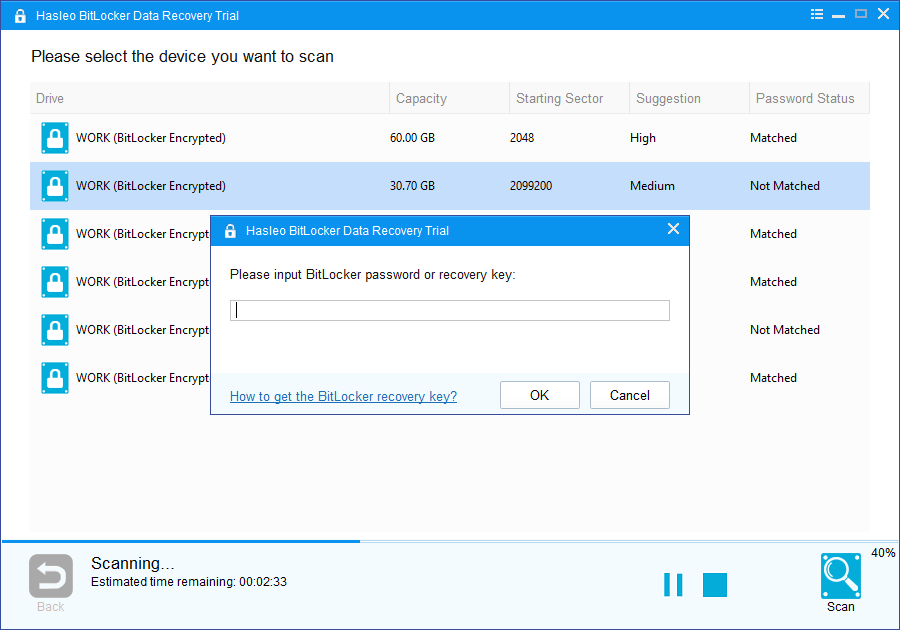
4. Clique duas vezes na partição da qual deseja recuperar dados. Se você já digitou a senha ou a chave de recuperação do BitLocker e a senha ou a chave de recuperação corresponde, o Hasleo Data Recovery começará a verificar os arquivos perdidos. Caso contrário, um aviso aparecerá solicitando sua senha do BitLocker ou chave de recuperação de 48 dígitos. Após digitar as credenciais corretas e clicar em "OK", a verificação começará.
Etapa 3: Pré-visualize e recupere os arquivos excluídos
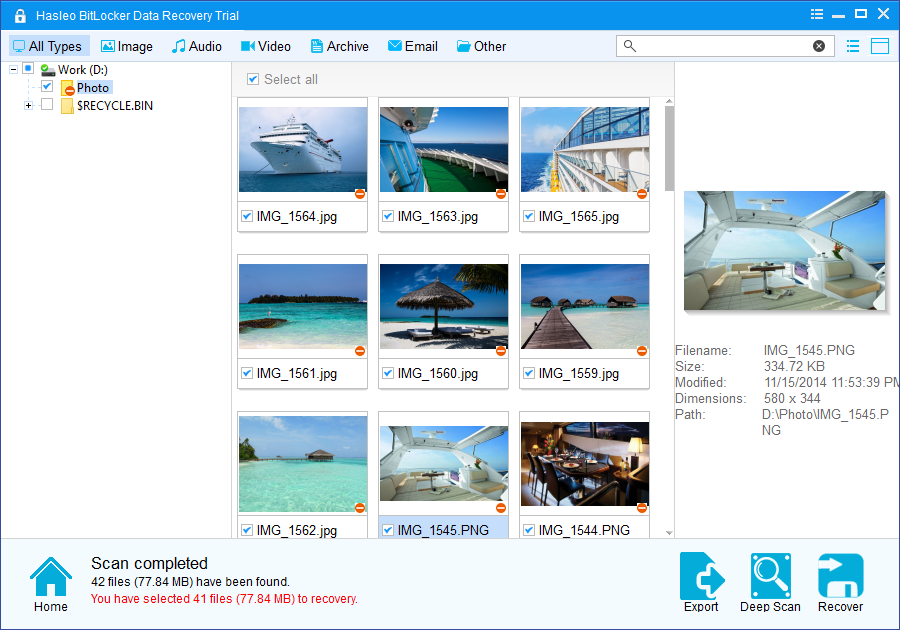
Quando o processo de verificação terminar, você poderá filtrar e pré-visualizar os arquivos encontrados por caminho e tipo de arquivo. Quando localizar os arquivos desejados, basta selecioná-los e clicar no botão "Recuperar" para salvá-los no seu disco rígido ou em outro dispositivo de armazenamento. Se alguns arquivos não forem encontrados, clique no botão "Verificação profunda" para iniciar o processo de recuperação por verificação profunda; a verificação profunda leva mais tempo, mas pode encontrar muito mais arquivos perdidos.
Perguntas frequentes (FAQ)
A: Sim, o BitLocker foi introduzido no Windows Vista, mas se tornou amplamente utilizado no Windows 7. O Windows 7 usa o algoritmo de criptografia AES-CBC de 128/256 bits para criptografar todos os dados do disco, proporcionando proteção de dados robusta.
A: Quando o Windows trava, a unidade protegida pelo BitLocker pode ficar inacessível. Você precisa da sua senha do BitLocker ou chave de recuperação para desbloquear a unidade e recuperar seus dados usando um software de recuperação.
A: Sim, o Hasleo BitLocker Data Recovery pode recuperar dados de unidades USB criptografadas com BitLocker no Windows 7. Você precisa conectar a unidade USB ao computador e usar o software de recuperação com sua senha ou chave de recuperação.
A: O BitLocker no Windows 7 usa o algoritmo de criptografia AES-CBC com força de chave de 128 ou 256 bits, proporcionando forte proteção de dados para unidades criptografadas.
A: Sim, você precisa de privilégios de administrador para executar o Hasleo BitLocker Data Recovery e acessar unidades criptografadas com BitLocker no Windows 7.
A: Sim, o Hasleo BitLocker Data Recovery pode recuperar dados de unidades criptografadas com BitLocker formatadas no Windows 7. Você ainda precisa da senha ou da chave de recuperação para acessar os dados criptografados.
A: Se você esqueceu sua senha do BitLocker, pode usar a chave de recuperação de 48 dígitos que foi salva quando você ativou o BitLocker. A chave de recuperação pode ser encontrada na sua conta Microsoft, em papel impresso ou na unidade USB onde você a salvou.
A: Se a verificação rápida não encontrar seus arquivos perdidos, recomenda-se a verificação profunda. A verificação profunda leva mais tempo, mas pode encontrar muito mais arquivos perdidos em partições criptografadas com BitLocker no Windows 7.
Conclusão
O Hasleo BitLocker Data Recovery se destaca como a solução de recuperação de dados do BitLocker mais profissional do mercado hoje. Ele ajuda você a recuperar dados de unidades criptografadas com BitLocker no Windows 7 - esteja a unidade formatada, inacessível, com falha, danificada, perdida ou excluída. Com seu recurso intuitivo de pré-visualização, você pode verificar facilmente os arquivos recuperáveis antes da restauração. Melhor de tudo, sua interface de usuário lidera o setor em simplicidade e eficiência.
Como software profissional de recuperação de dados do BitLocker, o Hasleo BitLocker Data Recovery pode não apenas recuperar arquivos excluídos ou perdidos de unidades criptografadas com BitLocker, mas também recuperar dados de uma unidade criptografada com BitLocker excluída ou perdida.
Se você precisa recuperar arquivos perdidos de unidades não criptografadas, experimente nosso software padrão de recuperação de dados: Hasleo Data Recovery.