

Este tutorial ensinará como recuperar dados de uma unidade criptografada com BitLocker no Windows 8.
Por que você precisa de um software de recuperação de dados do BitLocker?
BitLocker é um algoritmo de criptografia de disco que a Microsoft introduziu no Windows a partir do Windows Vista. No Windows 8, o BitLocker usa o mesmo algoritmo de criptografia AES-CBC de 128/256 bits do Windows 7/Vista. O algoritmo de criptografia AES-CBC de 128/256 bits tem segurança extremamente alta, o que é útil para proteger dados, mas também representa grande dificuldade para recuperar dados de unidades criptografadas com BitLocker. Se todos ou parte dos dados de uma unidade criptografada com BitLocker forem perdidos anormalmente um dia, como recuperamos os dados? Normalmente tentaremos um software de recuperação de dados, mas, depois de tentar, você descobrirá que um software comum de recuperação de dados não consegue recuperar dados de uma unidade criptografada com BitLocker.
Ainda existe uma maneira de recuperar dados de uma unidade criptografada com BitLocker? A resposta é SIM. Aqui, recomendamos que você experimente o Hasleo BitLocker Data Recovery. O Hasleo BitLocker Data Recovery é um software profissional de recuperação de dados do BitLocker que pode ajudá-lo a recuperar dados de uma unidade criptografada com BitLocker no Windows 8 e posteriores.
Como recuperar dados de uma unidade criptografada com BitLocker no Windows 8 com o Hasleo BitLocker Data Recovery.
Etapa 1: Baixe, instale e execute o Hasleo BitLocker Data Recovery
Etapa 2: Selecione um local para verificar
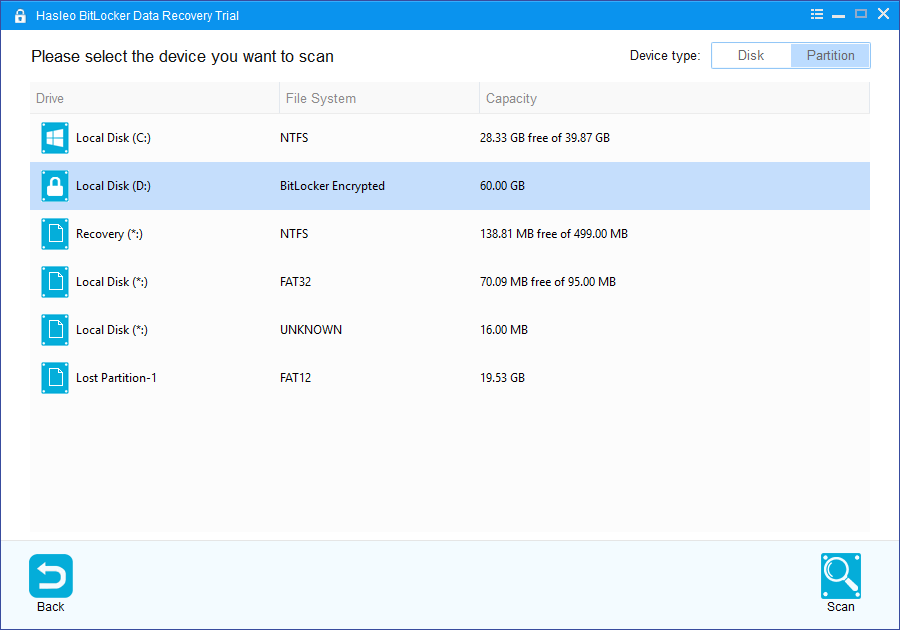
1. Selecione o disco rígido ou a partição onde você perdeu os arquivos no Windows 8 e clique no botão "Verificar" para localizar todas as partições criptografadas com BitLocker no dispositivo.
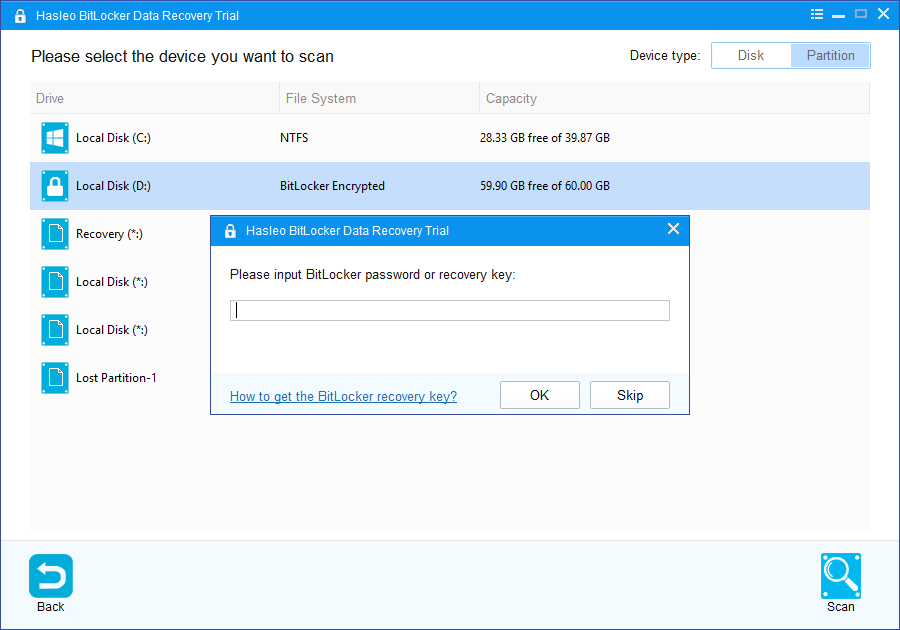
2. Uma janela pop-up aparecerá solicitando que você digite a senha do BitLocker ou a chave de recuperação do BitLocker de 48 dígitos. Se você não quiser digitar a senha ou a chave de recuperação do BitLocker aqui, basta clicar no botão "Ignorar" para pular.
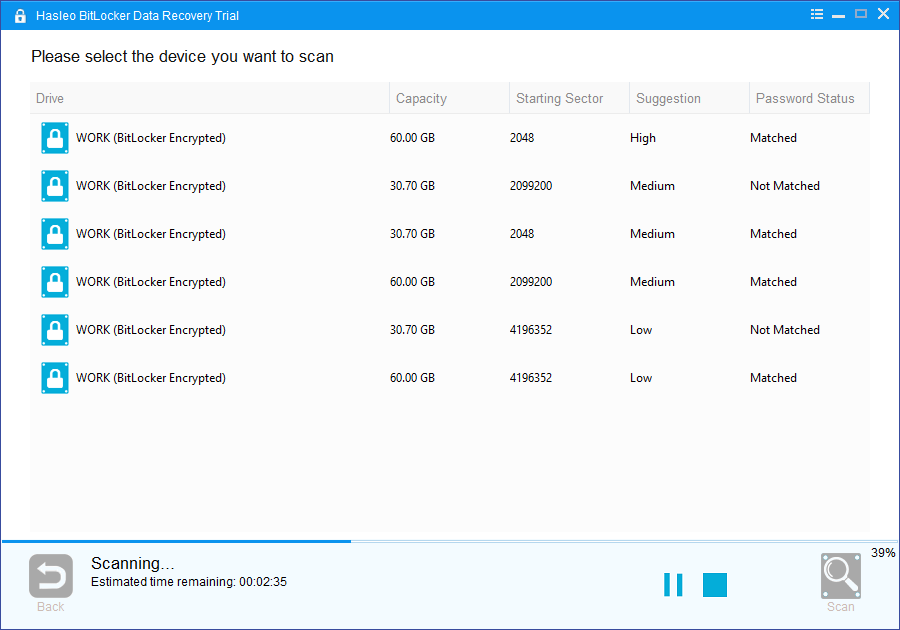
3. O Hasleo Data Recovery listará todas as partições criptografadas com BitLocker encontradas no dispositivo de destino. Se você digitou a senha ou a chave de recuperação do BitLocker na etapa anterior, o status da senha mostrará se a senha ou a chave de recuperação do BitLocker corresponde a esta partição.
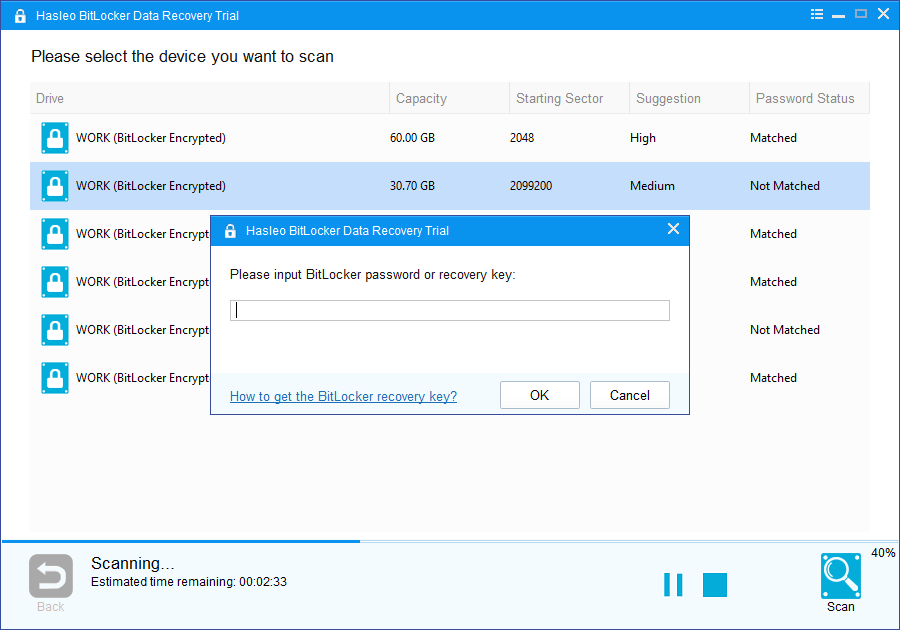
4. Clique duas vezes na partição da qual deseja recuperar dados. Se você já digitou a senha ou a chave de recuperação do BitLocker e elas correspondem, o Hasleo Data Recovery começará a verificar os arquivos perdidos. Caso contrário, um aviso aparecerá solicitando sua senha do BitLocker ou a chave de recuperação de 48 dígitos. Após digitar as credenciais corretas e clicar em "OK", a verificação começará.
Etapa 3: Pré-visualize e recupere os arquivos excluídos
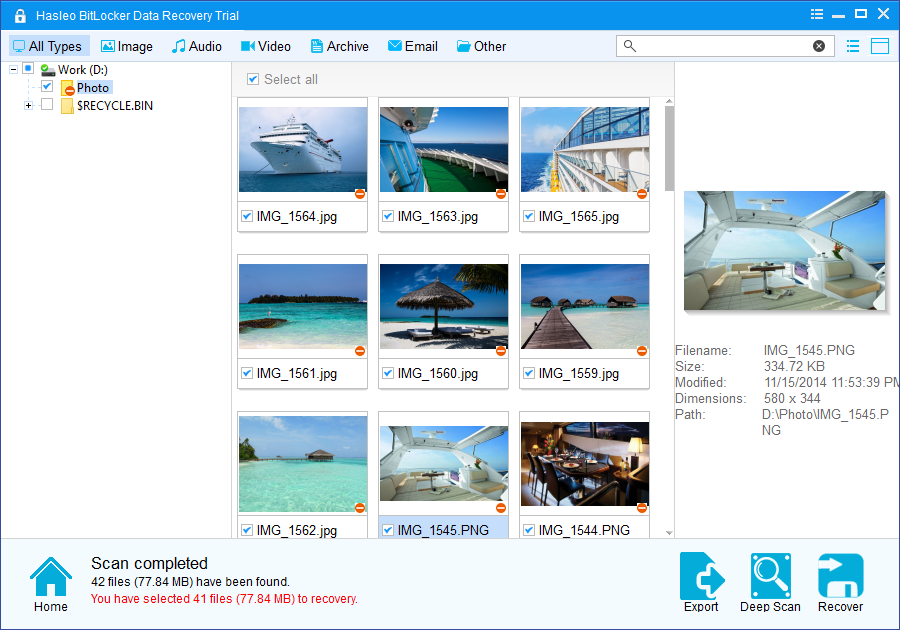
Quando o processo de verificação terminar, você poderá filtrar e pré-visualizar os arquivos encontrados por caminho e tipo de arquivo. Ao localizar os arquivos desejados, basta selecioná-los e clicar no botão "Recuperar" para salvá-los no seu disco rígido ou em outro dispositivo de armazenamento. Se alguns arquivos não forem encontrados, clique no botão "Verificação profunda" para iniciar o processo de recuperação por verificação profunda; a verificação profunda leva mais tempo, mas pode encontrar muito mais arquivos perdidos.
Perguntas frequentes (FAQ)
A: O BitLocker no Windows 8 usa o mesmo algoritmo de criptografia AES-CBC de 128/256 bits do Windows 7 e Vista, oferecendo forte proteção de dados para unidades criptografadas.
A: Softwares comuns de recuperação de dados não conseguem recuperar dados de unidades criptografadas com BitLocker porque todos os setores da unidade estão totalmente criptografados. Sem a senha ou a chave de recuperação correta, as ferramentas de recuperação padrão não conseguem interpretar nem acessar os dados.
A: Sim, o Hasleo BitLocker Data Recovery oferece suporte ao Windows 8 e ao Windows 8.1. Ele pode recuperar dados de unidades criptografadas com BitLocker nesses sistemas operacionais.
A: O Hasleo BitLocker Data Recovery pode recuperar dados de unidades criptografadas com BitLocker que foram excluídas acidentalmente, formatadas, ficaram inacessíveis ou de partições BitLocker perdidas.
A: Você pode pular a digitação da senha inicialmente para verificar a unidade e listar as partições, mas precisa digitar a senha correta do BitLocker ou a chave de recuperação para realmente acessar e recuperar dados da partição criptografada.
A: Não, você precisa da senha do BitLocker ou da chave de recuperação de 48 dígitos para descriptografar e acessar os dados. Sem essas credenciais, os dados permanecem criptografados e inacessíveis.
A: A verificação rápida é mais veloz e encontra arquivos excluídos recentemente, enquanto a verificação profunda leva mais tempo, mas realiza uma busca mais minuciosa para encontrar muitos mais arquivos perdidos na partição criptografada com BitLocker.
A: Sim, o Hasleo BitLocker Data Recovery pode recuperar dados de partições criptografadas com BitLocker excluídas ou perdidas no Windows 8. Você ainda precisa da senha ou da chave de recuperação para acessar a partição recuperada.
Conclusão
O Hasleo BitLocker Data Recovery é um software profissional de recuperação de dados do BitLocker rápido, seguro e fácil de usar para ajudá-lo a recuperar dados de uma unidade criptografada com BitLocker no Windows 8. Se você excluir arquivos anormalmente de uma unidade criptografada com BitLocker, excluir anormalmente uma partição criptografada com BitLocker ou se a unidade criptografada com BitLocker ficar inacessível, ele pode ajudá-lo efetivamente a recuperar os arquivos perdidos.
Se você precisar recuperar arquivos perdidos de unidades não criptografadas, experimente nosso software padrão de recuperação de dados — Hasleo Data Recovery.