

Como uma solução BitLocker para Mac, você pode usar o Hasleo BitLocker Anywhere For Mac para acessar unidades criptografadas com BitLocker no macOS. Como os Macs não têm acesso às unidades criptografadas com BitLocker por padrão, eles não as montam automaticamente; você precisa montar a unidade criptografada com BitLocker antes de poder acessá-la. Depois que uma unidade criptografada com BitLocker é montada, você pode acessá-la como acessaria uma unidade nativa do Mac, como abrir, ler, gravar, copiar, excluir arquivos etc.
Neste tutorial, explicaremos em detalhes como abrir, ler e gravar unidades criptografadas com BitLocker no macOS com o Hasleo BitLocker Anywhere For Mac.
Tutorial para ler e gravar unidades criptografadas com BitLocker no macOS.

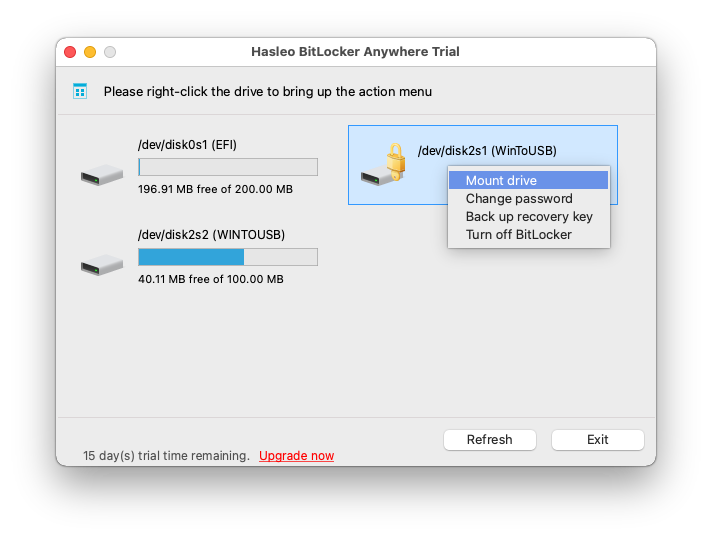
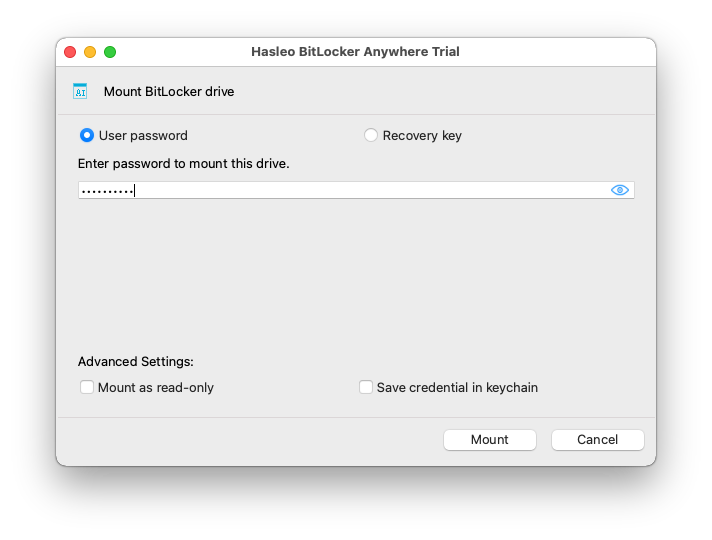
Montar como somente leitura: permite montar a unidade criptografada com BitLocker no modo somente leitura. Salvar credenciais nas Chaves: permite salvar a credencial de acesso nas Chaves do Mac, assim você não precisa digitá-la novamente na próxima vez que acessar a unidade.
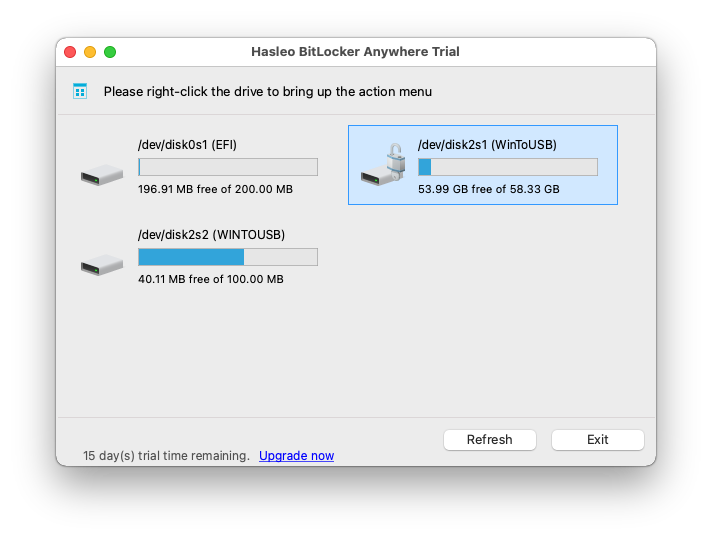
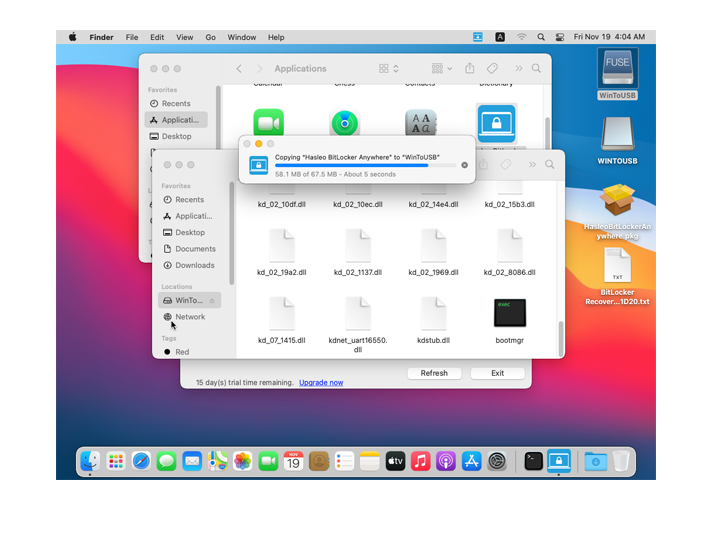
Em resumo, você pode ler e gravar unidades BitLocker no macOS com o Hasleo BitLocker Anywhere For Mac. Quando uma unidade criptografada com BitLocker montada não estiver mais sendo usada, você deve desmontá-la para evitar acesso não autorizado; para obter mais informações, consulte: Como desmontar uma unidade criptografada com BitLocker no macOS?
Perguntas frequentes
A: Não, o macOS não oferece suporte nativo à criptografia BitLocker. Você precisa de um software de terceiros, como o Hasleo BitLocker Anywhere for Mac, para ler e gravar unidades criptografadas com BitLocker no Mac.
A: Sim, você precisa montar a unidade criptografada com BitLocker antes de poder acessá-la no Mac. Sem a montagem, a unidade não ficará acessível.
A: Depois de montada, você pode acessar a unidade BitLocker como uma unidade nativa do Mac - ler, gravar, copiar, excluir arquivos, criar pastas e muito mais.
A: Você pode usar sua senha do BitLocker ou a chave de recuperação de 48 dígitos para acessar a unidade criptografada com BitLocker no Mac.
A: Ao montar, marque a opção 'Montar como somente leitura'. Isso permite visualizar e copiar arquivos, mas não modificá-los nem excluí-los.
A: Depois da montagem, o ícone da unidade aparecerá na área de trabalho do seu Mac. Você também pode acessá-la clicando duas vezes na janela principal do Hasleo BitLocker Anywhere for Mac.
A: Sim, durante a montagem, você pode marcar 'Salvar credenciais nas Chaves' para salvar sua senha, assim não precisa digitá-la a cada vez.