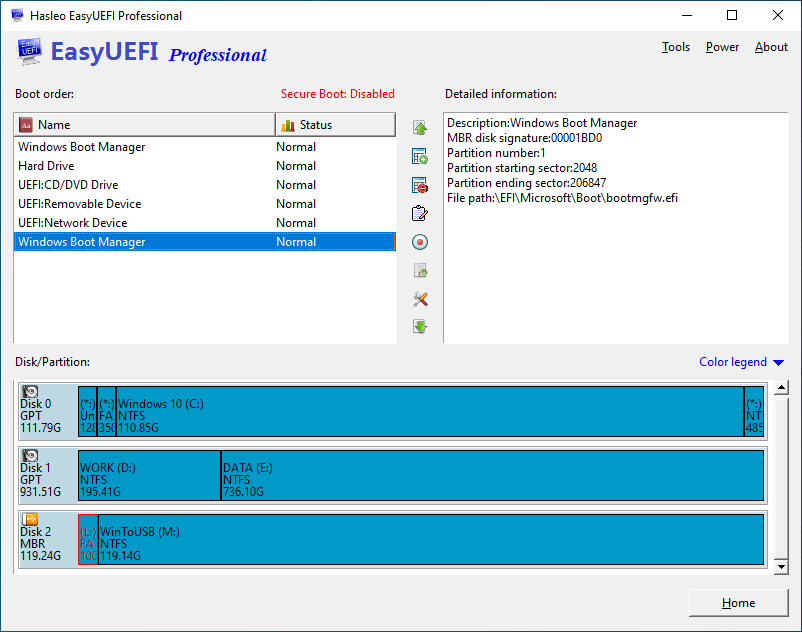
作者:James Hasleo 科技資深技術作者,擁有 10 年以上 Windows 技術與資料保護經驗。更新於 2026 年 1 月 6 日 | EasyUEFI 一次性開機選項將成為下次開機的第一個開機選項,且僅限於下次開機。嘗試該開機選項後,就會使用正常的開機順序。這對於暫時開機進入另一個作業系統非常有用。 使用 EasyUEFI 設定一次性 EFI/UEFI 開機選項的教學。 步驟 1. 以系統管理員身分執行 EasyUEFI,然後按一下「管理 EFI 開機選項」按鈕。 步驟 2. 在開機順序清單中選取您要設定的開機項目。 步驟 3. 按一下 按鈕,將一般開機項目設為一次性開機項目,或將一次性開機項目取消設定為一般開機項目。 相關文章 EasyUEFI 如何取得所有 Hasleo 產品的離線 WinPE 套件? 本教學將說明如何取得所有 Hasleo 產品的離線 WinPE 套件,之後您就能用它建立 Windows PE 緊急磁碟。 查看指南 EasyUEFI 如何使用 Hasleo EasyUEFI 將 WinPE 加入 Windows 開機功能表? WinPE 是精簡版的 Windows 作業系統,許多第三方軟體使用 WinPE 作為其復原環境。本教學詳細說明如何使用 Hasleo EasyUEFI 將 WinPE 加入 Windows 開機功能表,之後您就能在 Windows 功能表中選擇從該 WinPE 開機。 查看指南 EasyUEFI 如何手動重建/重新建立 EFI 系統分割區(ESP)? ESP 分割區損毀可能導致我們無法正常開機進入 Windows,本教學詳細說明如何使用 diskpart 與 bcdboot 手動重建/重新建立 ESP 分割區,您可以在 Windows 或 WinPE 中執行。 查看指南 EasyUEFI 如何在 Windows 10/11 中以系統管理員身分執行命令提示字元(cmd.exe)? 部分命令列應用程式需要我們在提高權限的命令提示字元(cmd.exe)中執行,本教學將說明如何在 Windows 10/11 中以系統管理員身分執行命令提示字元(cmd.exe)。 查看指南