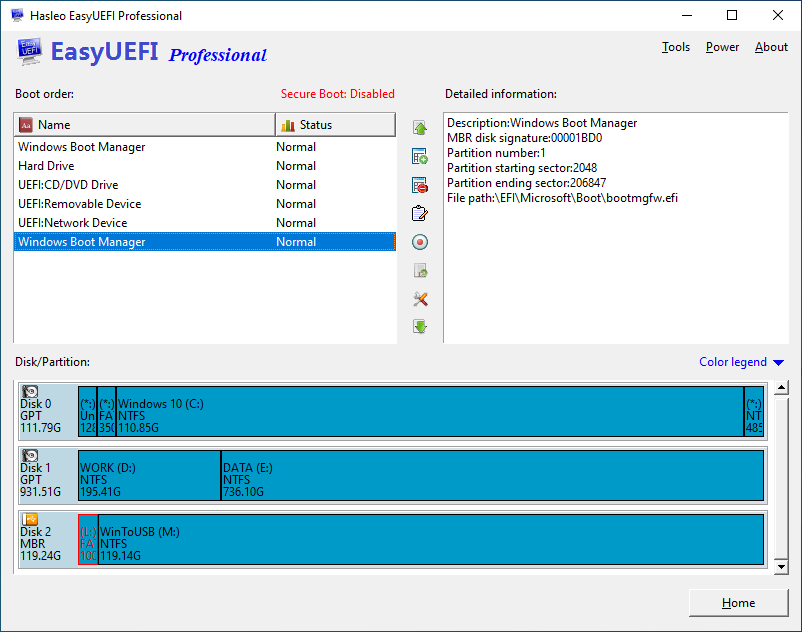
作者:James Hasleo 科技高级技术作者,拥有 10 年以上 Windows 技术与数据保护经验。更新于 2026年1月6日 | EasyUEFI 一次性启动选项将成为下次启动时的第一个启动选项,且仅在下次启动时生效。尝试该启动选项后,将使用正常的启动顺序。这对于临时启动某个操作系统非常有用。 使用 EasyUEFI 设置一次性 EFI/UEFI 启动选项的教程。 步骤 1. 以管理员身份运行 EasyUEFI,然后单击“管理 EFI 启动选项”按钮。 步骤 2. 在启动顺序列表中选择要配置的启动项。 步骤 3. 单击 按钮,将普通启动项设置为一次性启动项,或将一次性启动项取消设置为普通启动项。 相关文章 EasyUEFI 如何获取适用于所有 Hasleo 产品的离线 WinPE 包? 本教程将向您展示如何获取适用于所有 Hasleo 产品的离线 WinPE 包,然后您可以使用它创建 Windows PE 应急磁盘。 查看指南 EasyUEFI 如何使用 Hasleo EasyUEFI 将 WinPE 添加到 Windows 启动菜单? WinPE 是 Windows 操作系统的精简版本,许多第三方软件使用 WinPE 作为其恢复环境。本教程详细介绍如何使用 Hasleo EasyUEFI 将 WinPE 添加到 Windows 启动菜单,之后您就可以从 Windows 菜单选择启动该 WinPE。 查看指南 EasyUEFI 如何手动重建/重新创建 EFI 系统分区(ESP)? ESP 分区损坏可能导致我们无法正常启动 Windows,本教程详细介绍如何使用 diskpart 和 bcdboot 手动重建/重新创建 ESP 分区,您可以在 Windows 或 WinPE 中执行此操作。 查看指南 EasyUEFI 如何在 Windows 10/11 中以管理员身份运行命令提示符(cmd.exe)? 某些命令行应用程序需要我们在提升权限的命令提示符(cmd.exe)中运行,本教程将向您介绍如何在 Windows 10/11 中以管理员身份运行命令提示符(cmd.exe)。 查看指南