

Hasleo BitLocker Anywhere For Windows 提供命令行界面 (CLI),让用户无需实际启动图形用户界面 (GUI) 即可调用操作,它允许您从 cmd.exe 或通过使用脚本(如批处理文件、PowerShell 等)发出命令。与 Microsoft 为 Windows 用户提供的用于配置和管理 BitLocker 驱动器的命令行实用程序 manage-bde.exe 不同,Hasleo BitLocker Anywhere 提供的命令行界面可在 Windows 家庭版中使用。
运行 BitLocker Anywhere For Windows 命令行界面 (CLI) 的教程。
第 1 步。以管理员身份运行 Windows 命令提示符。
第 2 步。通过输入以下内容导航到 Hasleo BitLocker Anywhere For Windows 安装目录下的 bin 文件夹:cd C:\Program Files\Hasleo\BitLocker Anywhere\bin 提示:如果您将程序安装在其他位置,请输入该位置。
第 3 步。输入 “BitLockerAnywhereCmd.exe /?” 获取帮助,该工具的所有命令和参数将如下所示:
Hasleo BitLocker Anywhere Command Line Tool [Version 9.3 (Build: Nov 22 2023)]
Copyright (C) 2023 Hasleo Software. All rights reserved.

/a <action>
    指定要执行的操作(activate/drives/encrypt/decrypt/lock/unlock)。
    activate: 激活许可证密钥
    drives: 列出驱动器
    encrypt: 加密指定的驱动器
    decrypt: 解密指定的驱动器
    lock: 锁定指定的驱动器
    unlock: 解锁指定的驱动器
/?
    显示帮助信息。

Options for 'activate' action: (The machine code will be displayed if no options are specified.)
/n <key>
    指定许可证密钥。
/c <code>
    指定离线激活码。
/?
    显示帮助信息。

Options for 'drives' action:
/?
    显示帮助信息。

Options for 'encrypt' action:
/n <name>
    指定要加密的驱动器名称。您可以执行 'drives' 操作查看所有驱动器的名称。
/p <password>
    指定用于加密驱动器的密码。
/u <used>
    (可选)指定是否仅加密已使用的磁盘空间,如果未提供,默认为 0。
    0: 否
    1: 是
/c <compatible>
    (可选)指定是否使用兼容模式加密驱动器,如果未提供,默认为 0。
    0: 否
    1: 是
/s <strength>
    (可选)指定是否使用 256 位加密强度加密驱动器,如果未提供,默认为 0。
    0: 否
    1: 是
/r <recovery>
    (可选)指定保存 BitLocker 恢复密钥的路径。
/i <silent>
    (可选)指定静默模式,如果未提供,默认为 0。
    0: 非静默模式
    1: 静默模式
/?
    显示帮助信息。

Options for 'decrypt' action:
/n <name>
    指定要解密的驱动器名称。您可以执行 'drives' 操作查看所有驱动器的名称。
/p <password>
    (可选)指定用于解密驱动器的密码。不能同时指定 /p 和 /r。
/r <recovery>
    (可选)指定用于解密驱动器的 BitLocker 恢复密钥。不能同时指定 /p 和 /r。
/u <used>
    (可选)指定是否仅解密已使用的磁盘空间,如果未提供,默认为 1。
    0: 否
    1: 是
/i <silent>
    (可选)指定静默模式,如果未提供,默认为 0。
    0: 非静默模式
    1: 静默模式
/?
    显示帮助信息。

Options for 'lock' action:
/n <name>
    指定要锁定的驱动器名称。您可以执行 'drives' 操作查看所有驱动器的名称。
/s <silent>
    (可选)指定静默模式,如果未提供,默认为 0。
    0: 非静默模式
    1: 静默模式
/?
    显示帮助信息。

Options for 'unlock' action:
/n <name>
    指定要解锁的驱动器名称。您可以执行 'drives' 操作查看所有驱动器的名称。
/p <password>
    (可选)指定用于解锁驱动器的密码。不能同时指定 /p 和 /r。
/r <recovery>
    (可选)指定用于解锁驱动器的 BitLocker 恢复密钥。不能同时指定 /p 和 /r。
/?
    显示帮助信息。

Examples:
BitLockerAnywhereCmd /a drives
BitLockerAnywhereCmd /a encrypt /n D: /p 12345678 /u 1 /c 1 /s 1 /r C:\Users\Jason\Keys /i 1
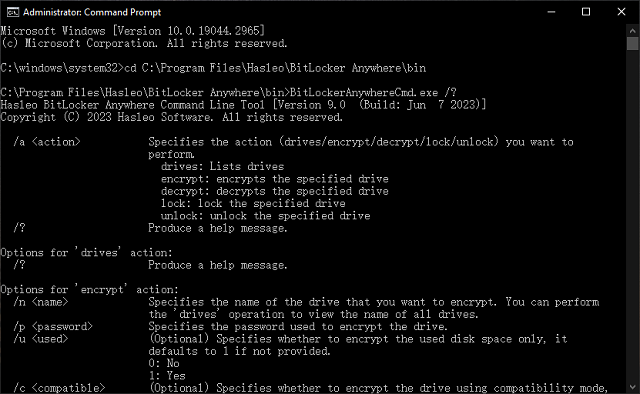
如您所见,您可以使用 Hasleo BitLocker Anywhere 提供的命令行界面从 cmd.exe 或脚本(如批处理文件、PowerShell 等)中使用 BitLocker 加密驱动器、解密、锁定和解锁 BitLocker 加密驱动器,并且它可在 Windows 家庭版上运行。
常见问题解答
A: 是的,Hasleo BitLocker Anywhere CLI 可在所有 Windows 版本(包括家庭版)上运行,这与 Microsoft 的 manage-bde.exe 不同。
A: 您可以从 cmd.exe、批处理文件、PowerShell 或任何可以执行系统命令的编程语言中使用 CLI。
A: 是的,CLI 非常适合计划任务和自动化脚本。请确保以管理员权限运行。
A: 是的,您可以使用 /r 参数为 encrypt、decrypt 和 unlock 操作指定恢复密钥路径。
A: /u 1 表示仅加密/解密已使用的磁盘空间(速度更快)。/u 0 加密/解密整个驱动器(更安全)。
A: 是的,使用 /i 1 参数以静默模式运行(无用户提示)。使用 /i 0 进行正常操作。
A: 它位于安装目录下的 bin 文件夹中,通常为 C:\Program Files\Hasleo\BitLocker Anywhere\bin
A: 是的,使用 /s 1 参数可启用 256 位加密强度。默认为 128 位。