

Hasleo BitLocker Anywhere For Windows verfügt über eine Befehlszeilenschnittstelle (CLI), mit der Benutzer Vorgänge ausführen können, ohne die grafische Benutzeroberfläche (GUI) zu starten. Sie können Befehle über cmd.exe oder mithilfe von Skripten (z. B. Batchdateien, PowerShell usw.) erteilen. Anders als manage-bde.exe, ein von Microsoft für Windows-Benutzer bereitgestelltes Befehlszeilenprogramm zum Konfigurieren und Verwalten von BitLocker-Laufwerken, kann die von Hasleo BitLocker Anywhere bereitgestellte Befehlszeilenschnittstelle in Windows Home-Editionen verwendet werden.
Tutorial zum Ausführen der Befehlszeilenschnittstelle (CLI) für BitLocker Anywhere For Windows.
Schritt 1. Führen Sie die Windows-Eingabeaufforderung als Administrator aus.
Schritt 2. Navigieren Sie zum Ordner bin im Installationsverzeichnis von Hasleo BitLocker Anywhere For Windows, indem Sie Folgendes eingeben:cd C:\Program Files\Hasleo\BitLocker Anywhere\bin Tipp: Wenn Sie das Programm an einem anderen Ort installiert haben, geben Sie stattdessen diesen Ort ein.
Schritt 3. Geben Sie „BitLockerAnywhereCmd.exe /?“ ein, um Hilfe zu erhalten; alle Befehle und Parameter dieses Tools werden wie folgt aufgeführt:
Hasleo BitLocker Anywhere Command Line Tool [Version 9.3 (Build: Nov 22 2023)]
Copyright (C) 2023 Hasleo Software. All rights reserved.

/a <action>
    Gibt die Aktion (activate/drives/encrypt/decrypt/lock/unlock) an, die ausgeführt werden soll.
    activate: Aktiviert den Lizenzschlüssel
    drives: Listet Laufwerke auf
    encrypt: Verschlüsselt das angegebene Laufwerk
    decrypt: Entschlüsselt das angegebene Laufwerk
    lock: Sperrt das angegebene Laufwerk
    unlock: Entsperrt das angegebene Laufwerk
/?
    Zeigt eine Hilfemeldung an.

Optionen für die Aktion „activate“: (Der Maschinencode wird angezeigt, wenn keine Optionen angegeben sind.)
/n <key>
    Gibt den Lizenzschlüssel an.
/c <code>
    Gibt den Offline-Aktivierungscode an.
/?
    Zeigt eine Hilfemeldung an.

Optionen für die Aktion „drives“:
/?
    Zeigt eine Hilfemeldung an.

Optionen für die Aktion „encrypt“:
/n <name>
    Gibt den Namen des Laufwerks an, das verschlüsselt werden soll. Mit der Operation „drives“ können Sie die Namen aller Laufwerke anzeigen.
/p <password>
    Gibt das Kennwort an, das zum Verschlüsseln des Laufwerks verwendet wird.
/u <used>
    (Optional) Gibt an, ob nur der belegte Speicherplatz verschlüsselt werden soll; standardmäßig 0, wenn nicht angegeben.
    0: Nein
    1: Ja
/c <compatible>
    (Optional) Gibt an, ob das Laufwerk im Kompatibilitätsmodus verschlüsselt werden soll; standardmäßig 0, wenn nicht angegeben.
    0: Nein
    1: Ja
/s <strength>
    (Optional) Gibt an, ob das Laufwerk mit einer Verschlüsselungsstärke von 256 Bit verschlüsselt werden soll; standardmäßig 0, wenn nicht angegeben.
    0: Nein
    1: Ja
/r <recovery>
    (Optional) Gibt den Pfad zum Speichern des BitLocker-Wiederherstellungsschlüssels an.
/i <silent>
    (Optional) Gibt den stillen Modus an; standardmäßig 0, wenn nicht angegeben.
    0: Nicht stiller Modus
    1: Stiller Modus
/?
    Zeigt eine Hilfemeldung an.

Optionen für die Aktion „decrypt“:
/n <name>
    Gibt den Namen des Laufwerks an, das entschlüsselt werden soll. Mit der Operation „drives“ können Sie die Namen aller Laufwerke anzeigen.
/p <password>
    (Optional) Gibt das Kennwort an, das zum Entschlüsseln des Laufwerks verwendet wird. /p und /r können nicht gleichzeitig angegeben werden.
/r <recovery>
    (Optional) Gibt den BitLocker-Wiederherstellungsschlüssel an, der zum Entschlüsseln des Laufwerks verwendet wird. /p und /r können nicht gleichzeitig angegeben werden.
/u <used>
    (Optional) Gibt an, ob nur der belegte Speicherplatz entschlüsselt werden soll; standardmäßig 1, wenn nicht angegeben.
    0: Nein
    1: Ja
/i <silent>
    (Optional) Gibt den stillen Modus an; standardmäßig 0, wenn nicht angegeben.
    0: Nicht stiller Modus
    1: Stiller Modus
/?
    Zeigt eine Hilfemeldung an.

Optionen für die Aktion „lock“:
/n <name>
    Gibt den Namen des Laufwerks an, das gesperrt werden soll. Mit der Operation „drives“ können Sie die Namen aller Laufwerke anzeigen.
/s <silent>
    (Optional) Gibt den stillen Modus an; standardmäßig 0, wenn nicht angegeben.
    0: Nicht stiller Modus
    1: Stiller Modus
/?
    Zeigt eine Hilfemeldung an.

Optionen für die Aktion „unlock“:
/n <name>
    Gibt den Namen des Laufwerks an, das entsperrt werden soll. Mit der Operation „drives“ können Sie die Namen aller Laufwerke anzeigen.
/p <password>
    (Optional) Gibt das Kennwort an, das zum Entsperren des Laufwerks verwendet wird. /p und /r können nicht gleichzeitig angegeben werden.
/r <recovery>
    (Optional) Gibt den BitLocker-Wiederherstellungsschlüssel an, der zum Entsperren des Laufwerks verwendet wird. /p und /r können nicht gleichzeitig angegeben werden.
/?
    Zeigt eine Hilfemeldung an.

Beispiele:
BitLockerAnywhereCmd /a drives
BitLockerAnywhereCmd /a encrypt /n D: /p 12345678 /u 1 /c 1 /s 1 /r C:\Users\Jason\Keys /i 1
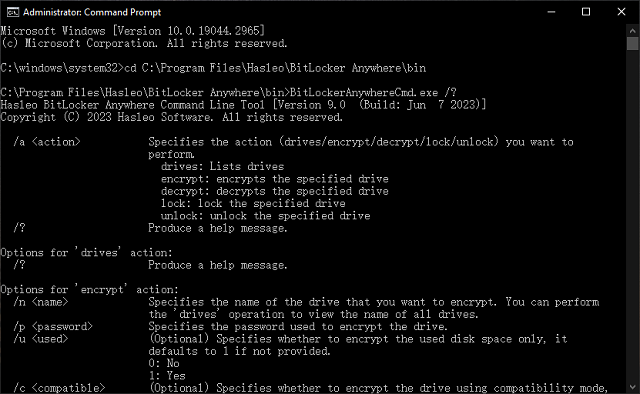
Wie Sie oben sehen können, können Sie die von Hasleo BitLocker Anywhere bereitgestellte Befehlszeilenschnittstelle verwenden, um Laufwerke mit BitLocker zu verschlüsseln sowie mit BitLocker verschlüsselte Laufwerke über cmd.exe oder Skripte (z. B. Batchdateien, PowerShell usw.) zu entschlüsseln, zu sperren und zu entsperren. Sie funktioniert in Windows Home-Editionen.
Häufig gestellte Fragen (FAQ)
A: Ja, die Hasleo BitLocker Anywhere CLI funktioniert in allen Windows-Editionen, einschließlich Home, im Gegensatz zu Microsofts manage-bde.exe.
A: Sie können die CLI aus cmd.exe, Batchdateien, PowerShell oder jeder Programmiersprache verwenden, die Systembefehle ausführen kann.
A: Ja, die CLI eignet sich ideal für geplante Aufgaben und Automatisierungsskripte. Stellen Sie sicher, dass Sie sie mit Administratorrechten ausführen.
A: Ja, Sie können den Parameter /r verwenden, um den Pfad des Wiederherstellungsschlüssels für die Vorgänge Verschlüsseln, Entschlüsseln und Entsperren anzugeben.
A: /u 1 bedeutet, dass nur der belegte Speicherplatz verschlüsselt/entschlüsselt wird (schneller). /u 0 verschlüsselt/entschlüsselt das gesamte Laufwerk (sicherer).
A: Ja, verwenden Sie den Parameter /i 1, um im stillen Modus (ohne Benutzeraufforderungen) auszuführen. Verwenden Sie /i 0 für den normalen Betrieb.
A: Er befindet sich im Ordner bin im Installationsverzeichnis, normalerweise C:\Program Files\Hasleo\BitLocker Anywhere\bin
A: Ja, verwenden Sie den Parameter /s 1, um eine Verschlüsselungsstärke von 256 Bit zu aktivieren. Standard ist 128 Bit.