

Hasleo BitLocker Anywhere For Windows 提供命令列介面 (CLI),讓使用者不需實際啟動圖形化使用者介面 (GUI) 即可呼叫操作,您可以從 cmd.exe 或透過指令碼(例如批次檔、PowerShell 等)發出命令。有別於 Microsoft 提供給 Windows 使用者設定與管理 BitLocker 磁碟機的命令列公用程式 manage-bde.exe,Hasleo BitLocker Anywhere 提供的命令列介面可在 Windows Home 版本中使用。
執行 Hasleo BitLocker Anywhere For Windows 命令列介面 (CLI) 的教學。
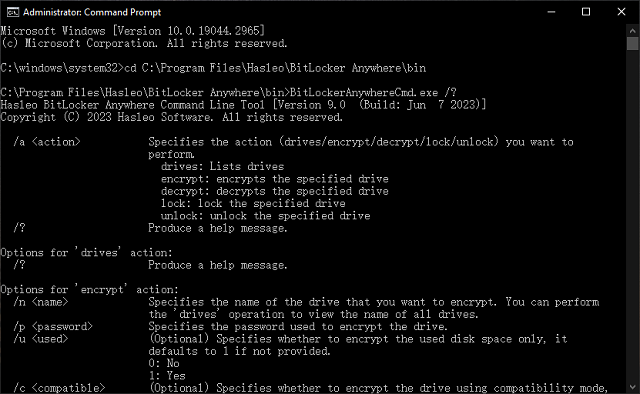
步驟 1. 以系統管理員身分執行 Windows 命令提示字元。
步驟 2. 輸入下列命令,切換到 Hasleo BitLocker Anywhere For Windows 安裝目錄下的 bin 資料夾:cd C:\Program Files\Hasleo\BitLocker Anywhere\bin 提示:如果您將程式安裝在其他位置,請改為輸入該位置。
步驟 3. 輸入「BitLockerAnywhereCmd.exe /?」取得說明,此工具的所有命令與參數將如下所列:
Hasleo BitLocker Anywhere Command Line Tool [Version 9.3 (Build: Nov 22 2023)]
Copyright (C) 2023 Hasleo Software. All rights reserved.

/a <action>
    指定您要執行的動作 (activate/drives/encrypt/decrypt/lock/unlock)。
    activate: 啟用授權金鑰
    drives: 列出磁碟機
    encrypt: 加密指定的磁碟機
    decrypt: 解密指定的磁碟機
    lock: 鎖定指定的磁碟機
    unlock: 解鎖指定的磁碟機
/?
    顯示說明訊息。

'activate' 動作的選項:(若未指定任何選項,將顯示機器碼。)
/n <key>
    指定授權金鑰。
/c <code>
    指定離線啟用碼。
/?
    顯示說明訊息。

'drives' 動作的選項:
/?
    顯示說明訊息。

'encrypt' 動作的選項:
/n <name>
    指定您要加密的磁碟機名稱。您可以執行 'drives' 操作來檢視所有磁碟機的名稱。
/p <password>
    指定用來加密磁碟機的密碼。
/u <used>
    (選用)指定是否僅加密已使用的磁碟空間,若未提供則預設為 0。
    0: 否
    1: 是
/c <compatible>
    (選用)指定是否使用相容模式加密磁碟機,若未提供則預設為 0。
    0: 否
    1: 是
/s <strength>
    (選用)指定是否使用 256 位元加密強度加密磁碟機,若未提供則預設為 0。
    0: 否
    1: 是
/r <recovery>
    (選用)指定儲存 BitLocker 復原金鑰的路徑。
/i <silent>
    (選用)指定靜音模式,若未提供則預設為 0。
    0: 非靜音模式
    1: 靜音模式
/?
    顯示說明訊息。

'decrypt' 動作的選項:
/n <name>
    指定您要解密的磁碟機名稱。您可以執行 'drives' 操作來檢視所有磁碟機的名稱。
/p <password>
    (選用)指定用來解密磁碟機的密碼。您無法同時指定 /p 與 /r。
/r <recovery>
    (選用)指定用來解密磁碟機的 BitLocker 復原金鑰。您無法同時指定 /p 與 /r。
/u <used>
    (選用)指定是否僅解密已使用的磁碟空間,若未提供則預設為 1。
    0: 否
    1: 是
/i <silent>
    (選用)指定靜音模式,若未提供則預設為 0。
    0: 非靜音模式
    1: 靜音模式
/?
    顯示說明訊息。

'lock' 動作的選項:
/n <name>
    指定您要鎖定的磁碟機名稱。您可以執行 'drives' 操作來檢視所有磁碟機的名稱。
/s <silent>
    (選用)指定靜音模式,若未提供則預設為 0。
    0: 非靜音模式
    1: 靜音模式
/?
    顯示說明訊息。

'unlock' 動作的選項:
/n <name>
    指定您要解鎖的磁碟機名稱。您可以執行 'drives' 操作來檢視所有磁碟機的名稱。
/p <password>
    (選用)指定用來解鎖磁碟機的密碼。您無法同時指定 /p 與 /r。
/r <recovery>
    (選用)指定用來解鎖磁碟機的 BitLocker 復原金鑰。您無法同時指定 /p 與 /r。
/?
    顯示說明訊息。

範例:
BitLockerAnywhereCmd /a drives
BitLockerAnywhereCmd /a encrypt /n D: /p 12345678 /u 1 /c 1 /s 1 /r C:\Users\Jason\Keys /i 1
如上所述,您可以使用 Hasleo BitLocker Anywhere 提供的命令列介面,從 cmd.exe 或指令碼(例如批次檔、PowerShell 等)為磁碟機進行 BitLocker 加密、解密、鎖定及解鎖 BitLocker 加密磁碟機,並且可在 Windows Home 版本上運作。
常見問題解答
A: 可以,有別於 Microsoft 的 manage-bde.exe,Hasleo BitLocker Anywhere CLI 可在所有 Windows 版本上運作,包括 Home。
A: 您可以從 cmd.exe、批次檔、PowerShell,或任何能執行系統命令的程式語言中使用 CLI。
A: 可以,CLI 非常適合用於排程工作與自動化指令碼。請務必以系統管理員權限執行。
A: 可以,您可以使用 /r 參數為 encrypt、decrypt 及 unlock 操作指定復原金鑰路徑。
A: /u 1 表示僅加密/解密已使用的磁碟空間(較快)。/u 0 則加密/解密整部磁碟機(較安全)。
A: 可以,使用 /i 1 參數以靜音模式執行(不顯示使用者提示)。使用 /i 0 則為一般運作模式。
A: 它位於安裝目錄下的 bin 資料夾,通常是 C:\Program Files\Hasleo\BitLocker Anywhere\bin
A: 可以,使用 /s 1 參數可啟用 256 位元加密強度。預設為 128 位元。