

本文介绍如何使用 Hasleo Disk Clone 中的快速 增量克隆 功能快速克隆分区。
增量克隆 技术概述
传统的“完整克隆”方法会将源驱动器上所有已使用的数据块复制到目标驱动器。而 增量克隆(或增量克隆)仅复制自上次完整克隆以来源分区上发生变化的数据块。这意味着目标驱动器上必须已存在源分区的“完整克隆”。
简而言之,增量克隆 技术是一种高效的数据同步方法,可显著提高数据备份和迁移的效率。它仅复制自上次克隆以来发生变化的数据块,同时也降低了功耗。增量克隆 技术的优势包括:
- 效率提升:传输的数据量显著减少,具体取决于变化块的数量。
- 降低功耗:传输数据量的减少可降低功耗。
- 节省时间:与“完整克隆”相比,只需从源驱动器读取变化块并写入目标驱动器,因此克隆所需时间显著缩短。
- 降低成本:某些存储设备(如 SSD)的写入次数有限。因此,显著减少写入数据量可延长其使用寿命,并降低长期硬件更换成本。
Hasleo Disk Clone 中快速 增量克隆 功能概述
下面我们将简要介绍 Hasleo Disk Clone 中快速 增量克隆 功能的功能限制和实现原理。
- 限制 1:Hasleo Disk Clone 的 增量克隆 功能目前仅适用于克隆 NTFS 分区。非 NTFS 分区仍将使用完整克隆。
- 限制 2:目标 NTFS 分区必须大于或等于源 NTFS 分区。
- 限制 3:源 NTFS 分区与目标 NTFS 分区必须具有相同的簇大小。
执行 增量克隆 操作之前,Hasleo Disk Clone 会确认目标 NTFS 分区是源分区的副本。然后,它使用先进的块变化检测算法找出变化的数据块(例如,目标 NTFS 分区上已更改的块,以及源 NTFS 分区上已使用但目标 NTFS 分区上未使用的块),最后将变化的数据块克隆到目标 NTFS 分区。
使用 Hasleo Disk Clone 的快速 增量克隆 功能克隆分区教程
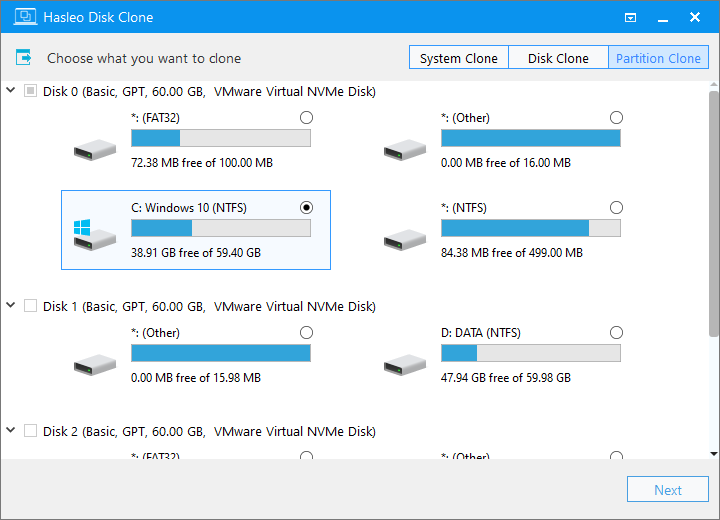
步骤 1。下载、安装并运行 Hasleo Disk Clone,然后点击“分区克隆”选项。选择用于 增量克隆 的源磁盘,然后点击“下一步”。
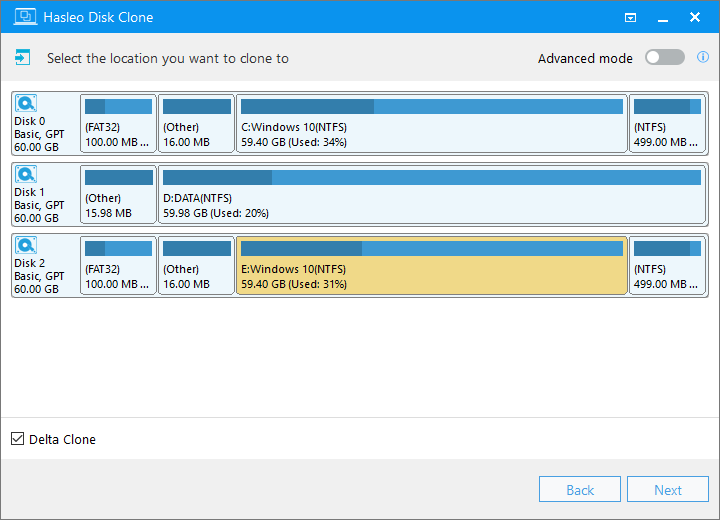
步骤 2。选择目标磁盘,勾选“增量克隆”选项,然后点击“下一步”。
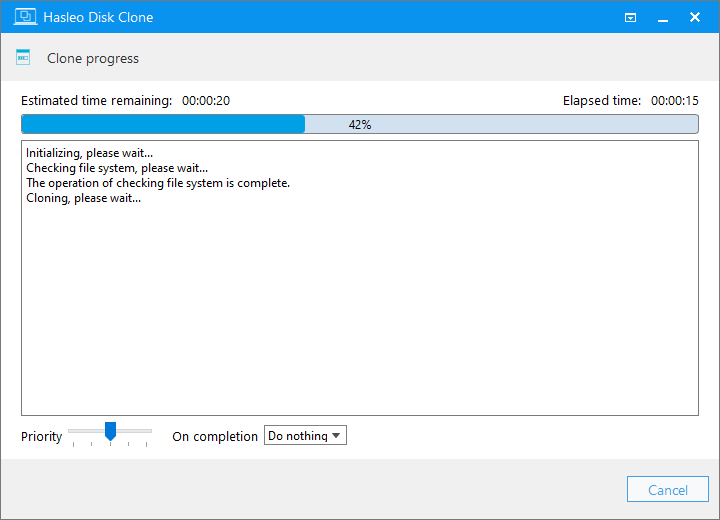
步骤 3。Hasleo Disk Clone 开始将源磁盘中变化的数据块以 Delta 方式克隆到目标磁盘。
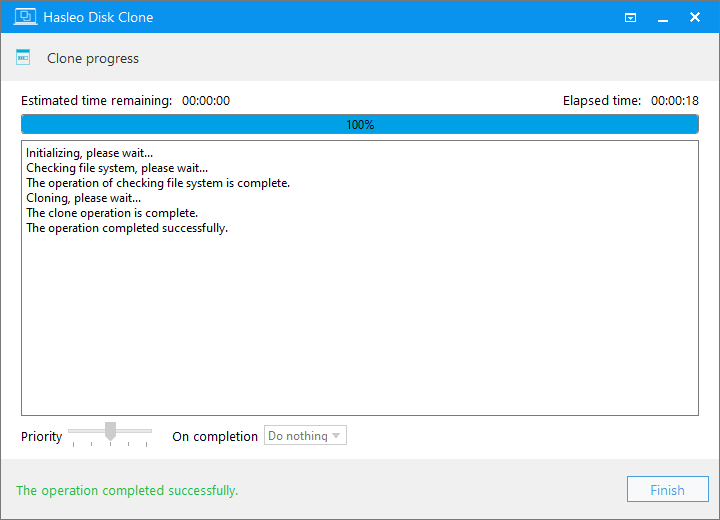
步骤 4。Delta 克隆完成。所需时间与源磁盘上变化数据块的数量有关。在极端情况下,可在数秒内完成。
* 提示: 有关其他克隆选项,请参阅 Hasleo Disk Clone 用户指南。
常见问题解答(FAQ)
答:不能。增量克隆 需要在目标磁盘上已有分区克隆副本作为比较基准。您必须先执行完整克隆创建基线,之后的克隆才能使用 增量克隆。
答:不能。增量克隆 仅适用于 NTFS 分区。FAT32 或 exFAT 等非 NTFS 分区仍将使用完整克隆模式。
答:增量克隆 要求目标 NTFS 分区大于或等于源分区。如果目标分区较小,操作将失败。
答:可以。您可以随时取消 增量克隆 操作。但如果在写入过程中取消,目标分区可能会处于不一致状态。
答:Hasleo Disk Clone 使用先进的块变化检测算法,将源分区的当前状态与目标磁盘上的基线克隆进行比较,从而高效识别出仅有变化的数据块。
总结
惊讶吗?是的,就是这么快。作为一款专业克隆软件,Hasleo Disk Clone 的快速 增量克隆 功能可以仅将源分区中变化的数据块快速克隆到目标分区,确保目标分区与源分区完全一致。
如果您正在寻找可以备份 Windows、磁盘或分区的工具,我们推荐免费的 Windows 备份软件——Hasleo Backup Suite。