

本文說明如何使用Hasleo Disk Clone 中快速的 增量克隆 功能,快速複製磁碟分割。
增量克隆 技術概覽
傳統的「完整複製」方法會將來源磁碟上所有已使用的資料區塊複製到目標磁碟。然而,增量克隆(或增量複製)只會複製自原始完整複製執行以來,來源磁碟分割上變更的區塊。這表示目標磁碟上必須已存在來源磁碟分割的「完整複製」。
簡單來說,增量克隆 技術是一種高效率的資料同步方法,可大幅提升資料備份與移轉的效率。它只複製自上次複製以來變更的資料區塊,同時也降低耗電量。增量克隆 技術的優點如下:
- 提升效率:傳輸的資料量大幅減少,減少幅度取決於變更的區塊數量。
- 降低耗電量:傳輸資料量減少可降低耗電量。
- 節省時間:相較於「完整複製」,只需從來源磁碟讀取並寫入目標磁碟變更的區塊,因此複製所需時間大幅縮短。
- 降低成本:部分儲存裝置(例如 SSD)的寫入次數有限。因此,大幅減少寫入的資料量可延長其使用壽命,並降低長期更換硬體的成本。
Hasleo Disk Clone 快速 增量克隆 功能概覽
以下簡要說明 Hasleo Disk Clone 中快速 增量克隆 功能的功能限制與實作原理。
- 限制 1:Hasleo Disk Clone 的 增量克隆 功能目前僅適用於複製 NTFS 磁碟分割。非 NTFS 磁碟分割仍會使用完整複製。
- 限制 2:目標 NTFS 磁碟分割必須大於或等於來源 NTFS 磁碟分割。
- 限制 3:來源 NTFS 磁碟分割與目標 NTFS 磁碟分割必須具有相同的叢集大小。
執行 增量克隆 操作前,Hasleo Disk Clone 會確認目標 NTFS 磁碟分割是來源的副本。接著,它會使用先進的區塊變更偵測演算法找出變更的區塊(例如目標 NTFS 磁碟分割上已變更的區塊,以及來源 NTFS 磁碟分割上已使用但目標 NTFS 磁碟分割上未使用的區塊),最後將變更的區塊複製到目標 NTFS 磁碟分割。
使用 Hasleo Disk Clone 的快速 增量克隆 功能複製磁碟分割的教學。
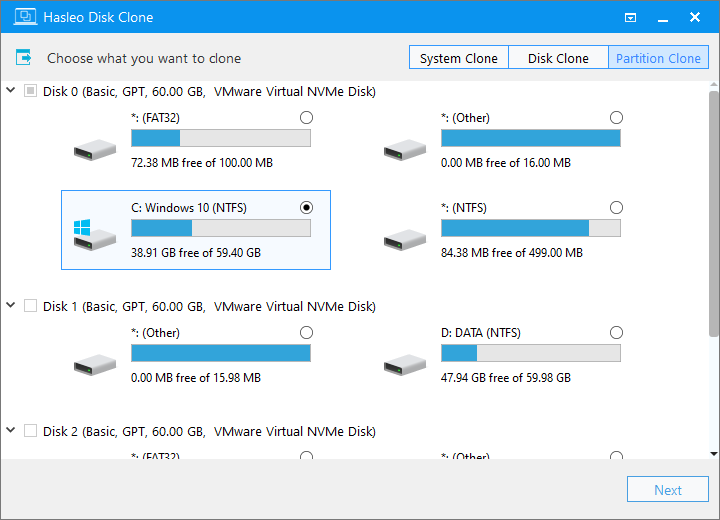
步驟 1. 下載、安裝並執行 Hasleo Disk Clone,然後按一下「分割區克隆」選項。選擇要進行 Delta 複製的來源磁碟,然後按一下「下一步」。
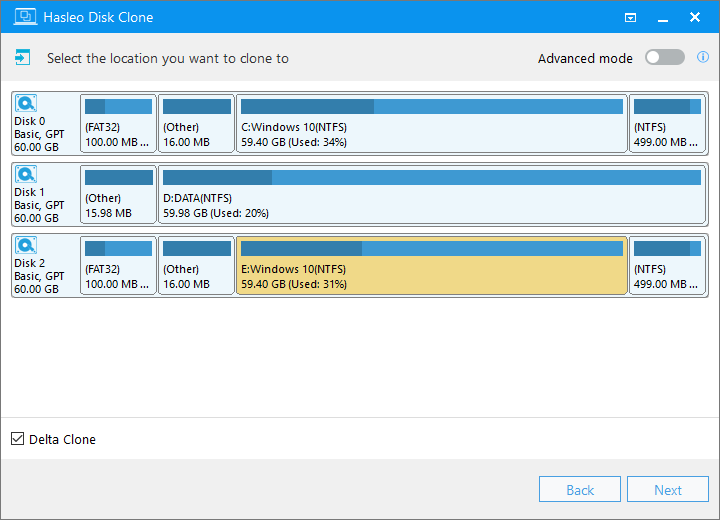
步驟 2. 選擇目標磁碟,勾選「增量克隆」選項,然後按一下「下一步」。
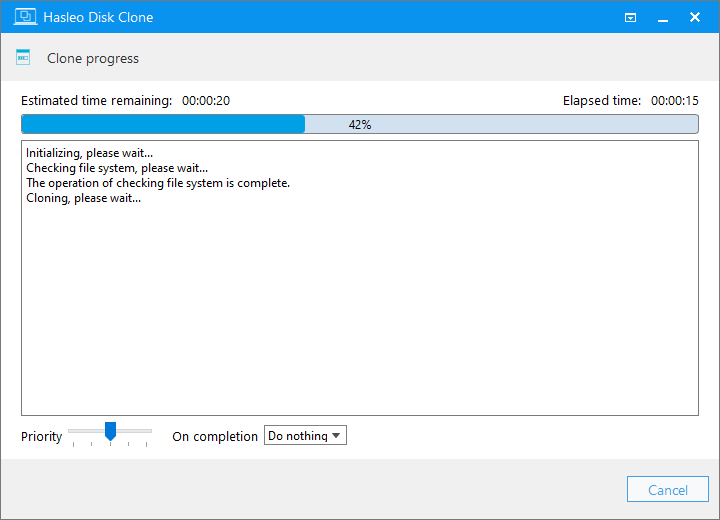
步驟 3. Hasleo Disk Clone 開始將來源磁碟的變更資料區塊以 Delta 方式複製到目標磁碟。
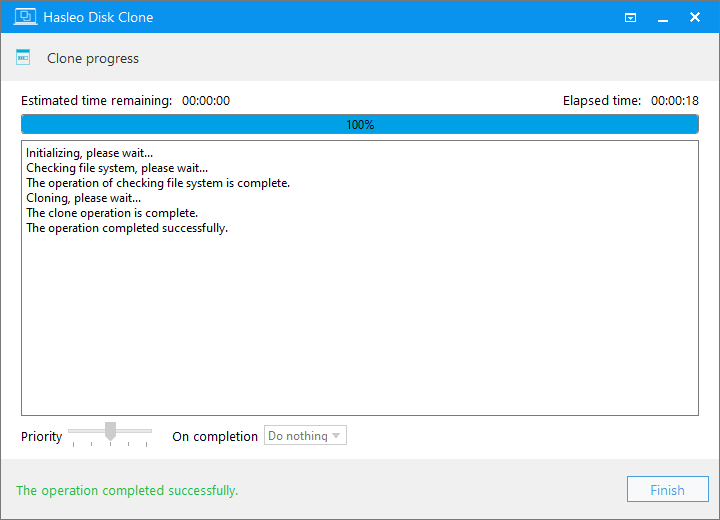
步驟 4. Delta 複製完成。所需時間與來源磁碟上變更的資料區塊量有關。在極端情況下,幾秒鐘即可完成。
* 提示:如需其他複製選項,請參閱Hasleo Disk Clone 使用者指南。
常見問題(FAQ)
A: 不行。增量克隆 需要目標磁碟上已有磁碟分割複本可供比對。您必須先執行完整複製建立基準,之後的複製才能使用 增量克隆。
A: 不適用。增量克隆 僅適用於 NTFS 磁碟分割。FAT32 或 exFAT 等非 NTFS 磁碟分割仍會使用完整複製模式。
A: 增量克隆 要求目標 NTFS 磁碟分割等於或大於來源。若目標磁碟分割較小,操作將會失敗。
A: 可以。您隨時可以取消 增量克隆 操作。不過,若在寫入過程中取消,目標磁碟分割可能處於不一致的狀態。
A: Hasleo Disk Clone 使用先進的區塊變更偵測演算法,比對來源磁碟分割的目前狀態與目標上的基準複本,有效率地找出僅有變更的資料區塊。
結論
覺得驚豔嗎?沒錯,就是這麼快。作為專業複製軟體,Hasleo Disk Clone 的快速 增量克隆 功能可以只將來源磁碟分割中變更的區塊快速複製到目標磁碟分割,確保目標磁碟分割是來源磁碟分割的完全相同副本。
如果您正在尋找可備份 Windows、磁碟或磁碟分割的工具,我們推薦免費的 Windows 備份軟體-Hasleo Backup Suite。