

Cet article explique comment cloner rapidement des partitions grâce à la fonction Clônage Delta rapide de Hasleo Disk Clone.
Présentation de la technologie Clônage Delta
La méthode traditionnelle de « clonage complet » copie tous les blocs de données utilisés de la source vers le disque cible. Toutefois, Clônage Delta (ou clonage incrémentiel) ne copie que les blocs qui ont changé sur la partition source depuis le clonage complet initial. Cela signifie qu'un « clonage complet » de la partition source doit déjà exister sur le disque cible.
En termes simples, la technologie Clônage Delta est une méthode de synchronisation de données efficace qui améliore considérablement l'efficacité de la sauvegarde et de la migration des données. Elle y parvient en ne copiant que les blocs de données modifiés depuis le dernier clonage, ce qui réduit également la consommation d'énergie. Les avantages de la technologie Clônage Delta sont les suivants :
- Amélioration de l'efficacité : la quantité de données transférées est considérablement réduite, selon le nombre de blocs modifiés.
- Consommation d'énergie réduite : la réduction de la quantité de données transférées entraîne une baisse de la consommation d'énergie.
- Gain de temps : par rapport au « clonage complet », seuls les blocs modifiés doivent être lus sur le disque source et écrits sur le disque cible, ce qui réduit considérablement le temps nécessaire au clonage.
- Réduction des coûts : certains périphériques de stockage, comme les SSD, ont un nombre limité de cycles d'écriture. Par conséquent, réduire considérablement la quantité de données écrites peut prolonger leur durée de vie et réduire les coûts de remplacement du matériel à long terme.
Présentation de la fonction Clônage Delta rapide de Hasleo Disk Clone
Nous allons ci-dessous décrire brièvement les limitations fonctionnelles et les principes de mise en œuvre de la fonction Clônage Delta rapide de Hasleo Disk Clone.
- Limitation 1 : La fonction Clônage Delta de Hasleo Disk Clone ne s'applique actuellement qu'au clonage des partitions NTFS. Les partitions non NTFS seront toujours clonées à l'aide du clonage complet.
- Limitation 2 : La partition NTFS de destination doit être supérieure ou égale à la partition NTFS source.
- Limitation 3 : La partition NTFS source et la partition NTFS cible doivent avoir la même taille de cluster.
Avant d'effectuer une opération Clônage Delta, Hasleo Disk Clone vérifie que la partition NTFS de destination est une copie de la source. Ensuite, il utilise l'algorithme avancé de détection des modifications de blocs pour identifier les blocs modifiés (par exemple, les blocs qui ont été modifiés sur la partition NTFS de destination et les blocs déjà utilisés sur la partition NTFS source mais non utilisés sur la partition NTFS de destination), puis clone enfin les blocs modifiés vers la partition NTFS de destination.
Tutoriel pour cloner une partition grâce à la fonction Clônage Delta rapide de Hasleo Disk Clone
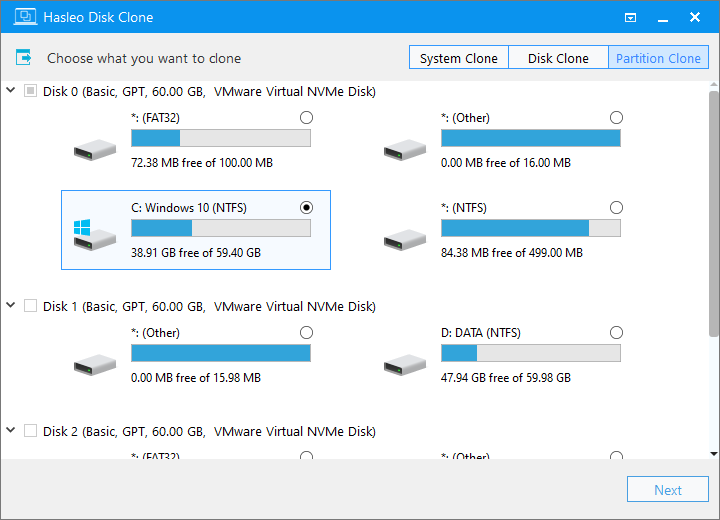
Étape 1. Téléchargez, installez et lancez Hasleo Disk Clone, puis cliquez sur l'option «Clonage d'une partition». Sélectionnez un disque source pour le clonage Delta, puis cliquez sur « Suivant ».
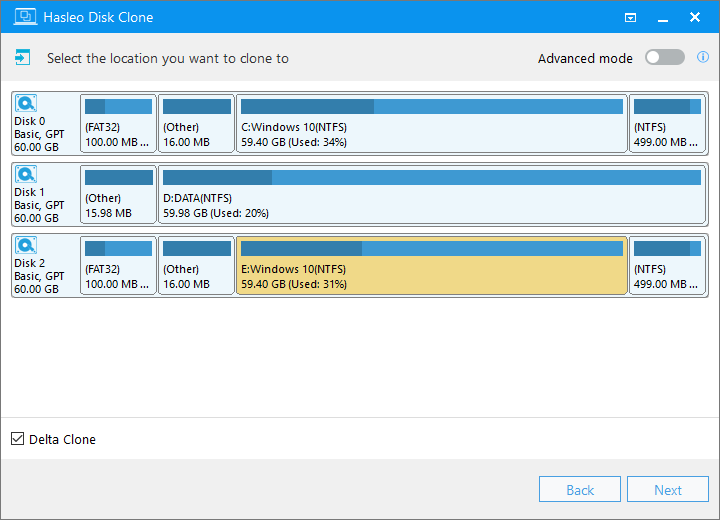
Étape 2. Sélectionnez le disque de destination, cochez l'option « Clônage Delta » et cliquez sur « Suivant ».
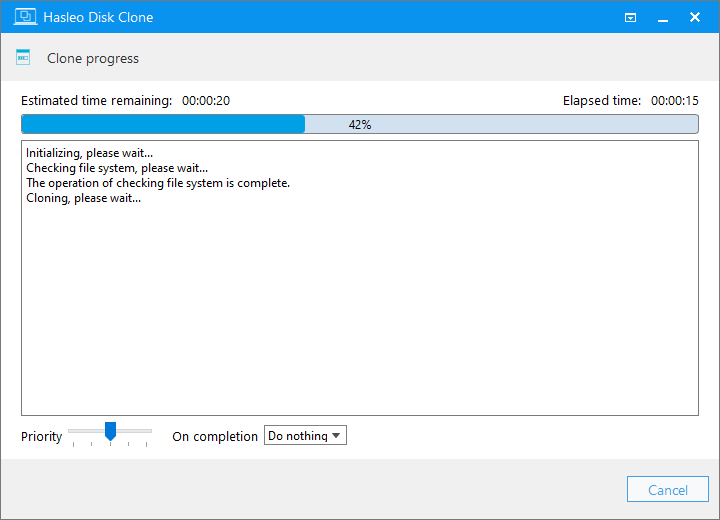
Étape 3. Hasleo Disk Clone commence le clonage Delta des blocs de données modifiés du disque source vers le disque de destination.
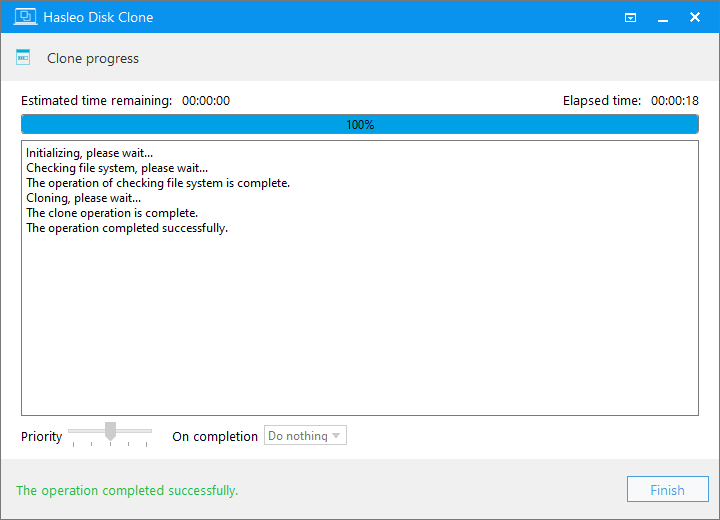
Étape 4. Clonage Delta terminé. Le temps nécessaire dépend de la quantité de blocs de données modifiés sur le disque source. Dans les cas extrêmes, il peut s'achever en quelques secondes.
* Astuces : Pour les autres options de clonage, veuillez consulter le guide d'utilisation de Hasleo Disk Clone.
Questions fréquentes (FAQ)
A : Non. Clônage Delta nécessite un clone de partition existant sur le disque cible pour effectuer la comparaison. Vous devez d'abord effectuer un clonage complet pour créer la base de référence, puis les clonages suivants peuvent utiliser Clônage Delta.
A : Non. Clônage Delta ne fonctionne qu'avec les partitions NTFS. Les partitions non NTFS comme FAT32 ou exFAT seront toujours clonées en mode clonage complet.
A : Clônage Delta exige que la partition NTFS cible soit égale ou supérieure à la source. Si la partition cible est plus petite, l'opération échouera.
A : Oui. Vous pouvez annuler une opération Clônage Delta à tout moment. Toutefois, la partition cible peut rester dans un état incohérent si l'annulation intervient pendant le processus d'écriture.
A : Hasleo Disk Clone utilise des algorithmes avancés de détection des modifications de blocs pour comparer l'état actuel de la partition source avec le clone de référence sur la cible, en identifiant efficacement uniquement les blocs de données modifiés.
Conclusion
Avez-vous été impressionné ? Oui, c'est aussi rapide que cela. En tant que logiciel de clonage professionnel, la fonction Clônage Delta rapide de Hasleo Disk Clone peut cloner rapidement uniquement les blocs modifiés de la partition source vers la partition cible, en garantissant que la partition cible est une copie exacte de la partition source.
Si vous cherchez un outil capable de sauvegarder Windows, des disques ou des partitions, nous vous recommandons notre logiciel de sauvegarde Windows gratuit - Hasleo Backup Suite.