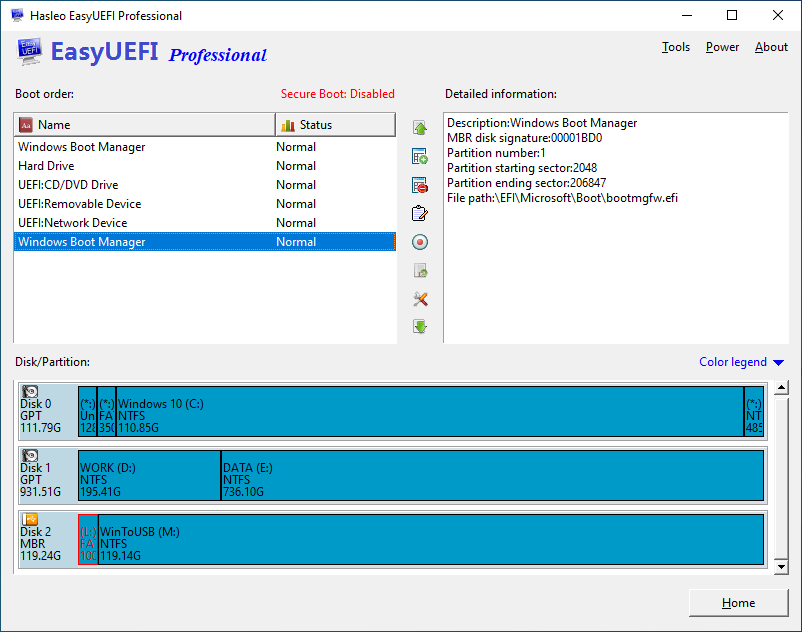
作者:James Hasleo 科技高级技术作者,拥有 10 年以上 Windows 技术与数据保护经验。更新于 2026年1月6日 | EasyUEFI 如果某个启动选项被禁用,EFI/UEFI 固件将不会自动加载该选项。本指南主要介绍如何使用 EasyUEFI 禁用/启用 EFI/UEFI 启动选项。 使用 EasyUEFI 禁用/启用 EFI/UEFI 启动选项的教程。 步骤 1. 以管理员身份运行 EasyUEFI,然后单击“管理 EFI 启动选项”按钮。 步骤 2. 在启动顺序列表中选择要禁用/启用的启动项。 步骤 3. 单击 按钮禁用或启用此启动项。 相关文章 EasyUEFI 如何在 Windows 10/11 中在 U 盘上创建多个分区? 您正在寻找在 U 盘上创建多个分区的工具吗?本教程将向您展示如何在 U 盘上创建多个分区,并介绍相关知识。 查看指南 EasyUEFI 如何使用 Microsoft 媒体创建工具下载 Windows ISO? 本教程将向您展示如何使用 Microsoft 媒体创建工具从微软官方网站下载 Windows 10/11 ISO 文件。 查看指南 EasyUEFI 如何在 Windows 10 和 8 中启用或禁用 Hyper-V 角色? 本教程将向您展示如何在 Windows 10 和 8 中启用或禁用 Hyper-V 角色。 查看指南 EasyUEFI 如何获取适用于所有 Hasleo 产品的离线 WinPE 包? 本教程将向您展示如何获取适用于所有 Hasleo 产品的离线 WinPE 包,然后您可以使用它创建 Windows PE 应急磁盘。 查看指南