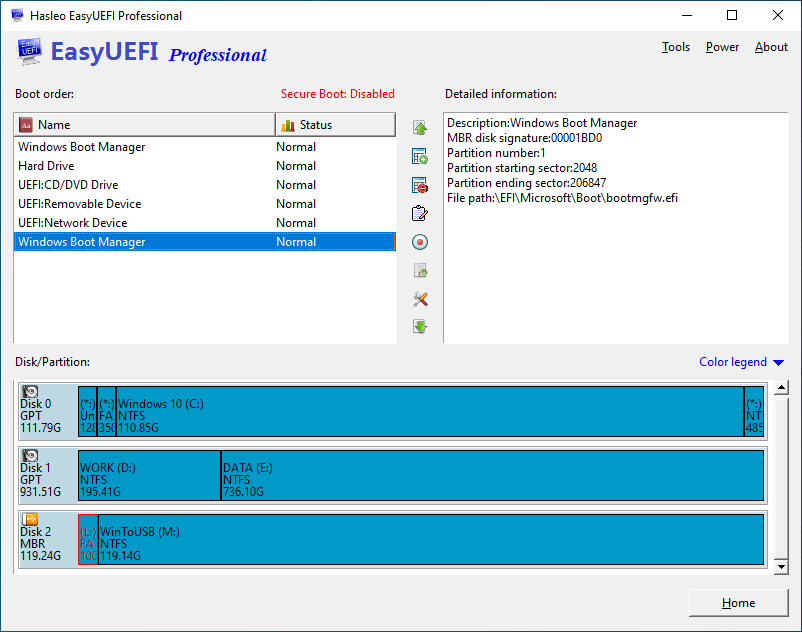
作者:James Hasleo 科技資深技術作者,擁有 10 年以上 Windows 技術與資料保護經驗。更新於 2026 年 1 月 6 日 | EasyUEFI 如果開機選項已停用,EFI/UEFI 韌體將不會自動載入該選項。本指南主要說明如何使用 EasyUEFI 停用/啟用 EFI/UEFI 開機選項。 使用 EasyUEFI 停用/啟用 EFI/UEFI 開機選項的教學。 步驟 1. 以系統管理員身分執行 EasyUEFI,然後按一下「管理 EFI 開機選項」按鈕。 步驟 2. 在開機順序清單中選取您要停用/啟用的開機項目。 步驟 3. 按一下 按鈕,以停用或啟用此項目。 相關文章 EasyUEFI 如何在 Windows 10/11 中於 USB 快閃磁碟機建立多個分割區? 您正在尋找可在 USB 快閃磁碟機上建立多個分割區的工具嗎?本教學將說明如何在 USB 快閃磁碟機上建立多個分割區,並介紹相關知識。 查看指南 EasyUEFI 如何使用 Microsoft Media Creation Tool 下載 Windows ISO? 本教學將說明如何使用 Microsoft Media Creation Tool 從 Microsoft 官方網站下載 Windows 10/11 ISO 檔案。 查看指南 EasyUEFI 如何在 Windows 10 與 8 中啟用或停用 Hyper-V 角色? 本教學將說明如何在 Windows 10 與 8 中啟用或停用 Hyper-V 角色。 查看指南 EasyUEFI 如何取得所有 Hasleo 產品的離線 WinPE 套件? 本教學將說明如何取得所有 Hasleo 產品的離線 WinPE 套件,之後您就能用它建立 Windows PE 緊急磁碟。 查看指南