

Auf meiner internen Festplatte gibt es eine mit BitLocker-Laufwerksverschlüsselung geschützte Partition. Sie funktionierte einwandfrei, bis mein Computer gestern einen Stromausfall hatte. Nach dem Absturz des Laufwerks habe ich verschiedene Methoden und Datenwiederherstellungsprogramme ausprobiert, aber keines hat bei mir funktioniert. Meine Frage ist: Wie stellt man Daten von einem abgestürzten BitLocker-verschlüsselten Laufwerk wieder her? Kann mir jemand helfen?
Ein BitLocker-verschlüsseltes Laufwerk kann aus verschiedenen Gründen abstürzen und unzugänglich werden, darunter Dateisystembeschädigung und Beschädigung der BitLocker-Metadaten. In diesem Fall benötigen Sie zuverlässige Datenwiederherstellungssoftware, um Ihre Daten zurückzuholen. Viele gängige Wiederherstellungstools behaupten, BitLocker zu unterstützen, aber nur wenige sind tatsächlich in der Lage, Daten von einem abgestürzten verschlüsselten Laufwerk wiederherzustellen. Deshalb ist die Wahl professioneller und effektiver BitLocker-Datenwiederherstellungssoftware entscheidend. Wir empfehlen Hasleo BitLocker Data Recovery. Folgen Sie der unten stehenden Anleitung, um Ihre Daten wiederherzustellen.
Wie stellt man mit Hasleo Data Recovery Daten von einem abgestürzten BitLocker-verschlüsselten Laufwerk in Windows 10 wieder her?
Tipps zur Datenwiederherstellung von einer beschädigten Festplatte
Stellen Sie die Nutzung der Festplatte sofort ein
Die weitere Nutzung kann die verlorenen Daten überschreiben und die Erfolgschancen einer Wiederherstellung verringern.
Klonen Sie das Laufwerk vor der Wiederherstellung
Wenn das Laufwerk fehlerhaft ist, erstellen Sie zuerst einen sektorweisen Klon und stellen Sie aus dem Klon wieder her, um weiteren Datenverlust zu vermeiden.
Finden Sie Ihren BitLocker-Schlüssel
Wenn Sie ein BitLocker-Passwort festgelegt haben, verwenden Sie es direkt. Andernfalls finden Sie Ihren 48-stelligen Wiederherstellungsschlüssel über Ihr Microsoft-Konto, einen USB-Stick oder ein ausgedrucktes Backup.
Nicht neu formatieren
Formatieren löscht Daten endgültig und macht eine Wiederherstellung extrem schwierig oder unmöglich.
Schritt 1: BitLocker-Datenwiederherstellung wählen
Laden Sie Hasleo Data Recovery herunter, installieren und starten Sie es. Auf der Hauptoberfläche sehen Sie mehrere Wiederherstellungsoptionen. Bitte wählen Sie den Modus BitLocker-Datenwiederherstellung.

Schritt 2: Das zu scannende Laufwerk auswählen
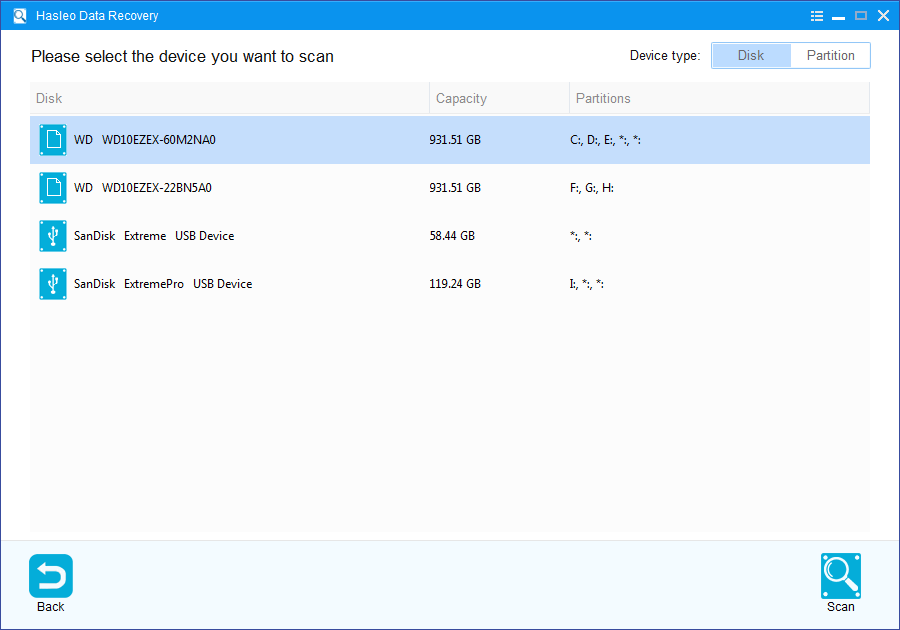
1. Bitte wählen Sie das Laufwerk, auf dem Sie Dateien verloren haben, und klicken Sie auf „Scannen“, um alle BitLocker-verschlüsselten Partitionen auf dem Gerät zu finden.
2. Es erscheint ein Fenster, in dem Sie aufgefordert werden, das BitLocker-Passwort oder den 48-stelligen BitLocker-Wiederherstellungsschlüssel einzugeben. Wenn Sie das Passwort oder den BitLocker-Wiederherstellungsschlüssel hier nicht eingeben möchten, klicken Sie einfach auf die Schaltfläche Überspringen.

3. Hasleo Data Recovery zeigt alle erkannten BitLocker-verschlüsselten Partitionen auf dem Zielgerät an. Wenn Sie im vorherigen Schritt das Passwort oder den BitLocker-Wiederherstellungsschlüssel angegeben haben, zeigt der Passwortstatus an, ob sie zur Partition passen.

4. Doppelklicken Sie auf die Partition, aus der Sie Daten wiederherstellen möchten. Wenn Sie bereits das Passwort oder den BitLocker-Wiederherstellungsschlüssel eingegeben haben und dieser übereinstimmt, beginnt Hasleo Data Recovery mit dem Scannen nach verlorenen Dateien. Andernfalls erscheint eine Aufforderung zur Eingabe Ihres BitLocker-Passworts oder 48-stelligen Wiederherstellungsschlüssels. Nach Eingabe der korrekten Anmeldedaten und Klick auf OK beginnt der Scan.

Schritt 3: Gelöschte Dateien in der Vorschau prüfen und wiederherstellen
Nach dem Scannen zeigt die Software eine Liste der gefundenen Dateien an. Sie können sie anhand ihrer Pfade oder Typen in der Vorschau ansehen. Wählen Sie die Dateien aus, die Sie wiederherstellen möchten, und klicken Sie auf die Schaltfläche Wiederherstellen, um sie an einem Ziel Ihrer Wahl zu speichern. Wenn Ihre gewünschten Dateien nicht gefunden werden, klicken Sie auf Deep Scan, um die Deep-Scan-Wiederherstellung zu starten. Dieser Vorgang dauert länger, kann aber deutlich mehr verlorene Dateien wiederherstellen.

Wichtige Hinweise:
- Sie müssen das korrekte BitLocker-Passwort oder den 48-stelligen BitLocker-Wiederherstellungsschlüssel eingeben, um Daten von einem BitLocker-verschlüsselten Laufwerk erfolgreich wiederherzustellen.
- Wenn der Metadatenbereich eines BitLocker-verschlüsselten Laufwerks stark beschädigt ist, kann die Datenwiederherstellung von dieser Partition fehlschlagen – selbst mit korrektem Passwort oder Wiederherstellungsschlüssel.
- Speichern Sie wiederhergestellte Dateien nicht auf der ursprünglichen Partition, auf der sich die verlorenen Daten befanden. So wird verhindert, dass die Daten überschrieben werden.
- Sie können die Scanergebnisse exportieren oder speichern, um sie später oder für künftige Wiederherstellungssitzungen zu verwenden.
Häufig gestellte Fragen (FAQ)
F: Was verursacht den Absturz eines BitLocker-verschlüsselten Laufwerks?
BitLocker-verschlüsselte Laufwerke können aus verschiedenen Gründen abstürzen, darunter Stromausfälle, Dateisystembeschädigung, Beschädigung der BitLocker-Metadaten, unsachgemäßes Auswerfen externer Laufwerke, Systemabstürze, Virusangriffe und defekte Sektoren auf dem Speichergerät. Diese Probleme können das Laufwerk selbst mit korrektem Passwort unzugänglich machen.
F: Kann ich Daten von einem abgestürzten BitLocker-verschlüsselten Laufwerk wiederherstellen?
Ja, Sie können Daten von einem abgestürzten BitLocker-verschlüsselten Laufwerk mit spezialisierter BitLocker-Wiederherstellungssoftware wie Hasleo Data Recovery wiederherstellen. Die Software kann das Laufwerk scannen und Dateien wiederherstellen, sobald Sie das korrekte BitLocker-Passwort oder den 48-stelligen Wiederherstellungsschlüssel angeben.
F: Warum können normale Datenwiederherstellungsprogramme keine Daten von einem abgestürzten BitLocker-Laufwerk wiederherstellen?
Normale Datenwiederherstellungsprogramme können keine Daten von einem abgestürzten BitLocker-Laufwerk wiederherstellen, weil die Daten verschlüsselt sind. Ohne geeignete BitLocker-Entschlüsselungsfunktionen können diese Tools nicht auf die verschlüsselten Daten zugreifen, selbst wenn sie das Laufwerk erkennen. Sie benötigen spezialisierte BitLocker-Wiederherstellungssoftware, die Entschlüsselung mit Datenwiederherstellung kombiniert.
F: Benötige ich das BitLocker-Passwort oder den Wiederherstellungsschlüssel, um Daten von einem abgestürzten Laufwerk wiederherzustellen?
Ja, Sie müssen das korrekte BitLocker-Passwort oder den 48-stelligen Wiederherstellungsschlüssel eingeben, um Daten von einem abgestürzten BitLocker-verschlüsselten Laufwerk wiederherzustellen. Ohne diese Anmeldedaten kann die Wiederherstellungssoftware die verschlüsselten Daten nicht entschlüsseln und darauf zugreifen.
F: Was sollte ich tun, wenn das Laufwerk durch einen Stromausfall abgestürzt ist?
Wenn Ihr BitLocker-Laufwerk durch einen Stromausfall abgestürzt ist, starten Sie zuerst den Computer neu und prüfen Sie, ob das Laufwerk wieder zugänglich ist. Wenn das Laufwerk weiterhin als unzugänglich angezeigt wird, verwenden Sie Hasleo Data Recovery im Modus BitLocker-Datenwiederherstellung, um das Laufwerk zu scannen und Ihre Dateien mit Ihrem Passwort oder Wiederherstellungsschlüssel wiederherzustellen.