

C'è una partizione sul mio disco rigido interno crittografata con la crittografia unità BitLocker; funzionava bene fino a quando ieri il mio computer ha subito un'interruzione di corrente. Dopo il blocco dell'unità ho provato diversi metodi e software di recupero dati per recuperare i dati, ma nessuno ha funzionato per me. La mia domanda è: come recuperare i dati da un'unità crittografata con BitLocker bloccata? C'è qualcuno che può aiutarmi?
Un'unità crittografata con BitLocker può bloccarsi e diventare inaccessibile per vari motivi, tra cui la corruzione del file system e la corruzione dei metadati BitLocker. Quando ciò accade, hai bisogno di un software di recupero dati affidabile per recuperare i tuoi dati. Molti strumenti di recupero comuni dichiarano il supporto BitLocker, ma pochi possiedono realmente la capacità di recuperare dati da un'unità crittografata bloccata. Ecco perché scegliere un software professionale ed efficace di recupero dati BitLocker è essenziale. Consigliamo Hasleo BitLocker Data Recovery. Segui la guida utente riportata di seguito per recuperare i tuoi dati.
Come recuperare i dati da un'unità crittografata con BitLocker bloccata in Windows 10 con Hasleo Data Recovery
Suggerimenti per recuperare dati da un disco rigido danneggiato
Interrompi immediatamente l'uso del disco rigido
Continuare a usarlo può sovrascrivere i dati persi, riducendo le possibilità di un recupero riuscito.
Clona l'unità prima del recupero
Se l'unità è difettosa, esegui prima un clone settore per settore e recupera dal clone per evitare ulteriori perdite di dati.
Individua la tua chiave BitLocker
Se hai impostato una password BitLocker, usala direttamente. In caso contrario, trova la chiave di ripristino a 48 cifre nel tuo account Microsoft, su un'unità USB o in un backup stampato.
Non riformattare
La formattazione elimina definitivamente i dati, rendendo il recupero estremamente difficile o impossibile.
Passo 1: scegliere Recupero dati BitLocker
Scarica, installa e avvia Hasleo Data Recovery. Nell'interfaccia principale vedrai diverse opzioni di recupero. Seleziona la modalità Recupero dati BitLocker.

Passo 2: selezionare l'unità da scansionare
1. Seleziona l'unità in cui hai perso i file, quindi clicca su «Scansiona» per trovare tutte le partizioni crittografate con BitLocker sul dispositivo.
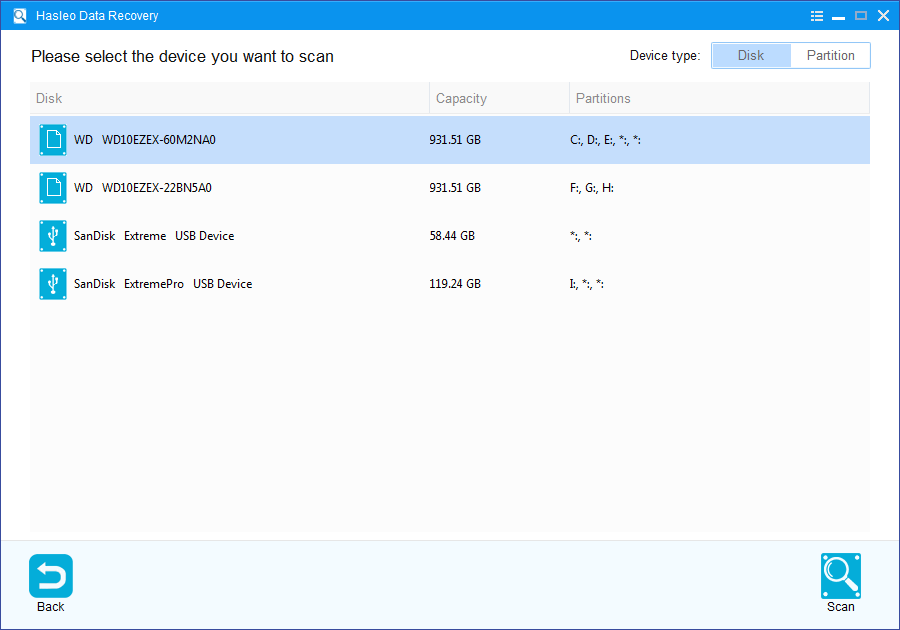
2. Comparirà una finestra che chiede di inserire la password BitLocker o la chiave di ripristino BitLocker a 48 cifre. Se non vuoi inserire qui la password o la chiave di ripristino BitLocker, clicca semplicemente su «Salta».

3. Hasleo Data Recovery mostrerà tutte le partizioni crittografate con BitLocker rilevate sul dispositivo di destinazione. Se nel passo precedente hai fornito la password o la chiave di ripristino BitLocker, lo stato della password indicherà se corrispondono alla partizione.

4. Fai doppio clic sulla partizione da cui desideri recuperare i dati. Se hai già inserito la password o la chiave di ripristino BitLocker e corrispondono, Hasleo Data Recovery inizierà a cercare i file persi. In caso contrario, comparirà un avviso che chiede la password BitLocker o la chiave di ripristino a 48 cifre. Dopo aver inserito le credenziali corrette e cliccato «OK», inizierà la scansione.

Passo 3: visualizzare in anteprima e recuperare i file eliminati
Dopo la scansione, il software mostrerà un elenco dei file trovati. Puoi visualizzarli in anteprima sfogliando percorsi o tipi. Seleziona i file che desideri recuperare, quindi clicca sul pulsante «Recupera» per salvarli nella destinazione che preferisci. Se i file desiderati non vengono trovati, clicca «Scansione profonda» per avviare il processo di recupero con scansione profonda. Richiede più tempo ma può recuperare molti più file persi.

Note importanti:
- Devi inserire la password BitLocker corretta o la chiave di ripristino BitLocker a 48 cifre per recuperare con successo i dati da un'unità crittografata con BitLocker.
- Se l'area dei metadati di un'unità crittografata con BitLocker è gravemente danneggiata, il recupero dati da quella partizione può fallire, anche con la password o la chiave di ripristino corrette.
- Non salvare i file recuperati nella partizione originale in cui erano archiviati i dati persi, per evitare che i dati vengano sovrascritti.
- Puoi esportare o salvare i risultati della scansione per usarli in seguito o in future sessioni di recupero.
Domande frequenti (FAQ)
D: Cosa causa il blocco di un'unità crittografata con BitLocker?
Le unità crittografate con BitLocker possono bloccarsi per vari motivi, tra cui interruzioni di corrente, corruzione del file system, corruzione dei metadati BitLocker, rimozione impropria di unità esterne, blocchi del sistema, attacchi di virus e settori danneggiati sul dispositivo di archiviazione. Questi problemi possono rendere l'unità inaccessibile anche con la password corretta.
D: Posso recuperare i dati da un'unità crittografata con BitLocker bloccata?
Sì, puoi recuperare i dati da un'unità crittografata con BitLocker bloccata usando software specializzato di recupero BitLocker come Hasleo Data Recovery. Il software può scansionare l'unità e recuperare i file una volta fornita la password BitLocker corretta o la chiave di ripristino a 48 cifre.
D: Perché il normale software di recupero dati non può recuperare i dati da un'unità BitLocker bloccata?
Il normale software di recupero dati non può recuperare i dati da un'unità BitLocker bloccata perché i dati sono crittografati. Senza adeguate capacità di decrittografia BitLocker, questi strumenti non possono accedere ai dati crittografati anche se riescono a rilevare l'unità. Serve un software specializzato di recupero BitLocker che combini decrittografia e recupero dati.
D: Ho bisogno della password BitLocker o della chiave di ripristino per recuperare i dati da un'unità bloccata?
Sì, devi inserire la password BitLocker corretta o la chiave di ripristino a 48 cifre per recuperare i dati da un'unità crittografata con BitLocker bloccata. Senza queste credenziali, il software di recupero non può decrittografare e accedere ai dati crittografati.
D: Cosa devo fare se l'unità si blocca a causa di un'interruzione di corrente?
Se la tua unità BitLocker si blocca a causa di un'interruzione di corrente, prova prima a riavviare il computer e verifica se l'unità torna accessibile. Se l'unità risulta ancora inaccessibile, usa Hasleo Data Recovery in modalità Recupero dati BitLocker per scansionare l'unità e recuperare i file con la password o la chiave di ripristino.