

内蔵ハードディスクに BitLocker ドライブ暗号化で保護されたパーティションがあり、昨日コンピューターが停電するまでは正常に動作していました。ドライブがクラッシュした後、いくつかの方法やデータ復元ソフトを試しましたが、どれもうまくいきませんでした。私の質問はクラッシュした BitLocker 暗号化ドライブからデータを復元する方法です。誰か助けてくれませんか。
BitLocker 暗号化ドライブは、ファイルシステムの破損や BitLocker メタデータの破損など、さまざまな理由でクラッシュしてアクセスできなくなることがあります。そのような場合、データを取り戻すには信頼できるデータ復元ソフトが必要です。多くの一般的な復元ツールが BitLocker 対応を謳っていますが、クラッシュした暗号化ドライブから実際にデータを復元できるものはほとんどありません。だからこそ、プロフェッショナルで効果的なBitLocker データ復元ソフトを選ぶことが重要です。私たちは Hasleo BitLocker Data Recovery をお勧めします。以下のユーザーガイドに従ってデータを復元してください。
Hasleo Data Recovery を使って Windows 10 でクラッシュした BitLocker 暗号化ドライブからデータを復元する方法
損傷したハードディスクからデータを復元するためのヒント
すぐにハードディスクの使用を停止する
使い続けると失われたデータが上書きされ、復元が成功する可能性が低くなります。
復元前にドライブをクローンする
ドライブに故障がある場合は、まずセクター単位のクローンを作成し、そのクローンから復元してさらなるデータ損失を避けてください。
BitLocker キーを特定する
BitLocker パスワードを設定している場合はそれをそのまま使用します。そうでない場合は、Microsoft アカウント、USB ドライブ、または印刷したバックアップから 48 桁の回復キーを探してください。
再フォーマットしない
フォーマットするとデータが完全に削除され、復元が極めて困難または不可能になります。
ステップ 1:BitLocker データ復元を選択
Hasleo Data Recovery をダウンロード、インストールして起動します。メイン画面にいくつかの復元オプションが表示されます。BitLocker データ復元モードを選択してください。

ステップ 2:スキャンするドライブを選択
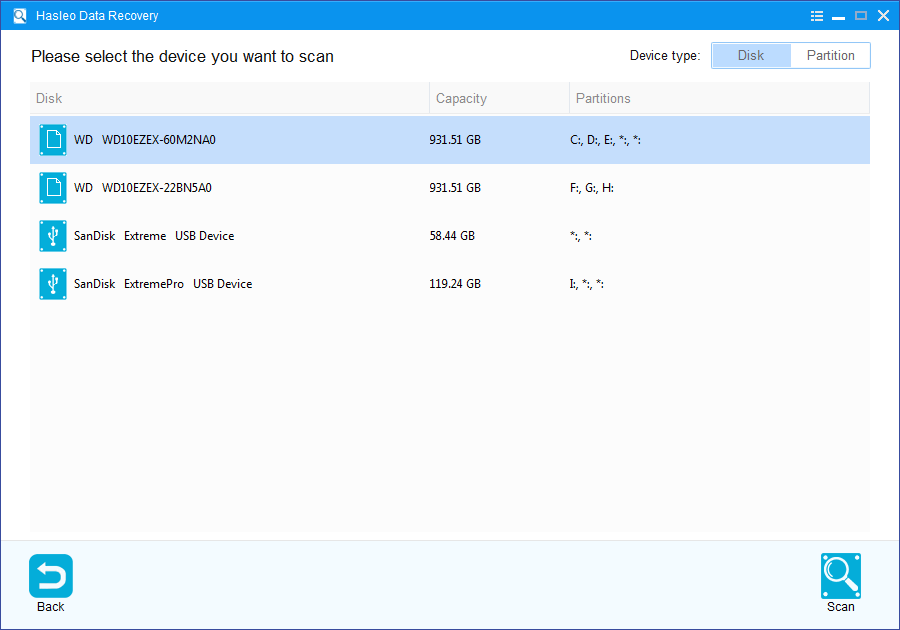
1. ファイルを失ったドライブを選択し、「スキャン」をクリックして、そのデバイス上のすべての BitLocker 暗号化パーティションを検出します。
2. BitLocker パスワードまたは 48 桁のBitLocker 回復キーの入力を求めるポップアップが表示されます。ここでパスワードや BitLocker 回復キーを入力したくない場合は、「スキップ」ボタンをクリックしてください。

3. Hasleo Data Recovery は、対象デバイス上で検出されたすべての BitLocker 暗号化パーティションを表示します。前のステップでパスワードまたは BitLocker 回復キーを入力した場合、パスワードの状態にそれらがパーティションと一致するかどうかが表示されます。

4. データを復元したいパーティションをダブルクリックします。すでにパスワードまたは BitLocker 回復キーを入力していて一致していれば、Hasleo Data Recovery は失われたファイルのスキャンを開始します。一致しない場合は、BitLocker パスワードまたは 48 桁の回復キーの入力を求めるプロンプトが表示されます。正しい認証情報を入力して「OK」をクリックすると、スキャンが始まります。

ステップ 3:削除したファイルをプレビューして復元
スキャン後、ソフトは見つかったファイルの一覧を表示します。パスまたは種類を参照してプレビューできます。復元したいファイルを選択し、「復元」ボタンをクリックして任意の保存先に保存します。目的のファイルが見つからない場合は、「ディープスキャン」をクリックしてディープスキャン復元を開始してください。時間はかかりますが、より多くの失われたファイルを復元できます。

重要な注意事項:
- BitLocker 暗号化ドライブからデータを正常に復元するには、正しい BitLocker パスワードまたは 48 桁の BitLocker 回復キーを入力する必要があります。
- BitLocker 暗号化ドライブのメタデータ領域がひどく破損している場合、正しいパスワードや回復キーがあっても、そのパーティションからのデータ復元に失敗することがあります。
- 復元したファイルは、失われたデータが保存されていた元のパーティションに保存しないでください。データが上書きされるのを防ぐためです。
- スキャン結果はエクスポートまたは保存して、後で使用したり、後日の復元に利用したりできます。
よくある質問(FAQ)
Q: BitLocker 暗号化ドライブがクラッシュする原因は何ですか?
BitLocker 暗号化ドライブは、停電、ファイルシステムの破損、BitLocker メタデータの破損、外付けドライブの不適切な取り外し、システムクラッシュ、ウイルス攻撃、ストレージデバイスの不良セクターなど、さまざまな理由でクラッシュすることがあります。これらの問題により、正しいパスワードを使ってもドライブにアクセスできなくなることがあります。
Q: クラッシュした BitLocker 暗号化ドライブからデータを復元できますか?
はい。Hasleo Data Recovery のような専門の BitLocker 復元ソフトを使えば、クラッシュした BitLocker 暗号化ドライブからデータを復元できます。正しい BitLocker パスワードまたは 48 桁の回復キーを提供すれば、ソフトがドライブをスキャンしてファイルを復元します。
Q: 通常のデータ復元ソフトではクラッシュした BitLocker ドライブからデータを復元できないのはなぜですか?
通常のデータ復元ソフトは、データが暗号化されているため、クラッシュした BitLocker ドライブからデータを復元できません。適切な BitLocker 復号機能がなければ、ドライブを検出できても暗号化データにアクセスできません。復号とデータ復元を組み合わせた専門の BitLocker 復元ソフトが必要です。
Q: クラッシュしたドライブからデータを復元するには BitLocker パスワードまたは回復キーが必要ですか?
はい。クラッシュした BitLocker 暗号化ドライブからデータを復元するには、正しい BitLocker パスワードまたは 48 桁の回復キーを入力する必要があります。これらの認証情報がないと、復元ソフトは暗号化データを復号してアクセスすることができません。
Q: 停電でドライブがクラッシュした場合、どうすればよいですか?
停電で BitLocker ドライブがクラッシュした場合は、まずコンピューターを再起動して、ドライブにアクセスできるようになるか確認してください。それでもアクセスできない場合は、Hasleo Data Recovery の BitLocker データ復元モードでドライブをスキャンし、パスワードまたは回復キーを使ってファイルを復元してください。