

Hay una partición en mi disco duro interno cifrada con el cifrado de unidad BitLocker; funcionaba bien hasta que ayer mi ordenador sufrió un corte de energía. Después de bloqueárse la unidad, probé diferentes métodos y programas de recuperación de datos para recuperar los datos, pero ninguno me funcionó. Mi pregunta es: ¿cómo recuperar datos de una unidad cifrada con BitLocker bloqueada? ¿Hay alguien que pueda ayudarme?
Una unidad cifrada con BitLocker puede bloquearse y quedar inaccesible por diversas razones, incluida la corrupción del sistema de archivos y la corrupción de los metadatos de BitLocker. Cuando esto ocurre, necesitas un software de recuperación de datos fiable para recuperar tus datos. Muchas herramientas de recuperación comunes afirman ser compatibles con BitLocker, pero pocas tienen realmente la capacidad de recuperar datos de una unidad cifrada bloqueada. Por eso es esencial elegir un software profesional y eficaz de recuperación de datos BitLocker. Recomendamos Hasleo BitLocker Data Recovery. Sigue la guía de usuario a continuación para recuperar tus datos.
¿Cómo recuperar datos de una unidad cifrada con BitLocker bloqueada en Windows 10 con Hasleo Data Recovery?
Consejos para recuperar datos de un disco duro dañado
Deja de usar el disco duro de inmediato
Seguir usándolo puede sobrescribir los datos perdidos y reducir las posibilidades de una recuperación exitosa.
Clona la unidad antes de la recuperación
Si la unidad está defectuosa, realiza primero un clon sector por sector y recupera desde el clon para evitar más pérdida de datos.
Localiza tu clave de BitLocker
Si has establecido una contraseña de BitLocker, úsala directamente. De lo contrario, encuentra tu clave de recuperación de 48 dígitos en tu cuenta de Microsoft, una unidad USB o una copia impresa.
No reformatees
Formatear elimina los datos de forma permanente, lo que hace que la recuperación sea extremadamente difícil o imposible.
Paso 1: elegir Recuperación de datos BitLocker
Descarga, instala y ejecuta Hasleo Data Recovery. En la interfaz principal verás varias opciones de recuperación. Selecciona el modo Recuperación de datos BitLocker.

Paso 2: seleccionar la unidad a escanear
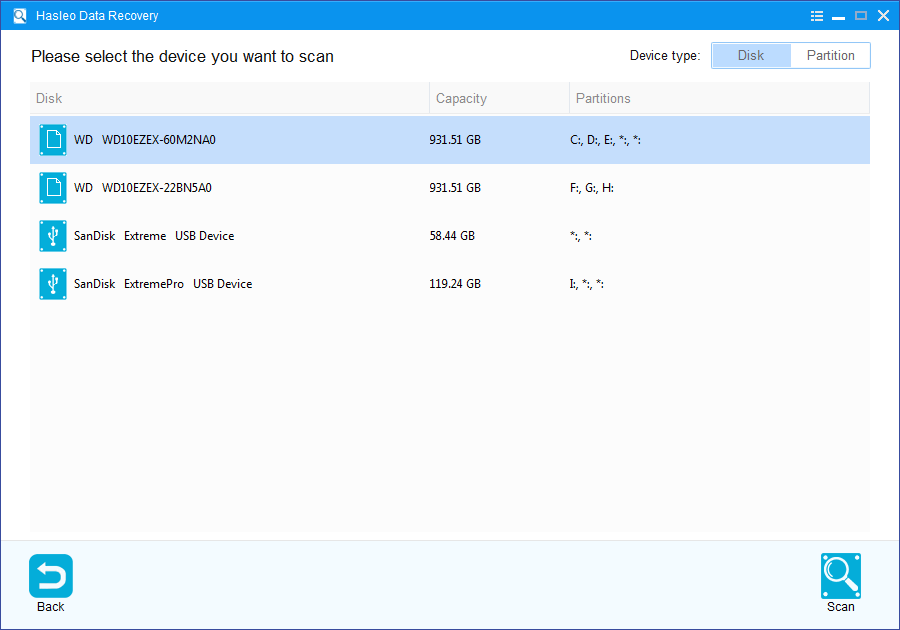
1. Selecciona la unidad donde perdiste archivos y haz clic en «Escanear» para encontrar todas las particiones cifradas con BitLocker del dispositivo.
2. Aparecerá una ventana emergente pidiendo la contraseña de BitLocker o la clave de recuperación de BitLocker de 48 dígitos. Si no quieres introducir aquí la contraseña ni la clave de recuperación, pulsa «Omitir».

3. Hasleo Data Recovery mostrará todas las particiones cifradas con BitLocker detectadas en el dispositivo de destino. Si proporcionaste la contraseña o la clave de recuperación en el paso anterior, el estado de la contraseña indicará si coinciden con la partición.

4. Haz doble clic en la partición de la que deseas recuperar datos. Si ya has introducido la contraseña o la clave de recuperación de BitLocker y coincide, Hasleo Data Recovery comenzará a buscar archivos perdidos. De lo contrario, aparecerá un aviso pidiendo tu contraseña de BitLocker o la clave de recuperación de 48 dígitos. Tras introducir las credenciales correctas y pulsar «Aceptar», comenzará el escaneo.

Paso 3: previsualizar y recuperar archivos eliminados
Tras el escaneo, el software mostrará una lista de los archivos encontrados. Puedes previsualizarlos navegando por sus rutas o tipos. Selecciona los archivos que deseas recuperar y pulsa el botón «Recuperar» para guardarlos en el destino que elijas. Si no encuentras los archivos deseados, pulsa «Análisis profundo» para iniciar el proceso de recuperación profunda. Tarda más, pero puede recuperar muchos más archivos perdidos.

Notas importantes:
- Debes introducir la contraseña correcta de BitLocker o la clave de recuperación de BitLocker de 48 dígitos para recuperar datos de una unidad cifrada con BitLocker.
- Si la zona de metadatos de una unidad cifrada con BitLocker está gravemente dañada, la recuperación de datos de esa partición puede fallar, incluso con la contraseña o la clave de recuperación correctas.
- No guardes los archivos recuperados en la partición original donde estaban los datos perdidos, para evitar que se sobrescriban.
- Puedes exportar o guardar los resultados del escaneo para usarlos más adelante o en futuras sesiones de recuperación.
Preguntas frecuentes (FAQ)
P: ¿Qué provoca que una unidad cifrada con BitLocker se bloquee?
Las unidades cifradas con BitLocker pueden bloquearse por diversas razones, como cortes de energía, corrupción del sistema de archivos, corrupción de los metadatos de BitLocker, expulsión incorrecta de unidades externas, bloqueos del sistema, ataques de virus y sectores defectuosos en el dispositivo de almacenamiento. Estos problemas pueden hacer que la unidad sea inaccesible incluso con la contraseña correcta.
P: ¿Puedo recuperar datos de una unidad cifrada con BitLocker bloqueada?
Sí, puedes recuperar datos de una unidad cifrada con BitLocker bloqueada usando software especializado de recuperación BitLocker como Hasleo Data Recovery. El software puede escanear la unidad y recuperar archivos una vez que proporciones la contraseña correcta de BitLocker o la clave de recuperación de 48 dígitos.
P: ¿Por qué el software común de recuperación de datos no puede recuperar datos de una unidad BitLocker bloqueada?
El software común de recuperación de datos no puede recuperar datos de una unidad BitLocker bloqueada porque los datos están cifrados. Sin capacidades adecuadas de descifrado BitLocker, estas herramientas no pueden acceder a los datos cifrados aunque detecten la unidad. Necesitas software especializado de recuperación BitLocker que combine descifrado y recuperación de datos.
P: ¿Necesito la contraseña de BitLocker o la clave de recuperación para recuperar datos de una unidad bloqueada?
Sí, debes introducir la contraseña correcta de BitLocker o la clave de recuperación de 48 dígitos para recuperar datos de una unidad cifrada con BitLocker bloqueada. Sin estas credenciales, el software de recuperación no puede descifrar ni acceder a los datos cifrados.
P: ¿Qué debo hacer si la unidad se bloquea por un corte de energía?
Si tu unidad BitLocker se bloquea por un corte de energía, primero intenta reiniciar el ordenador y comprueba si la unidad vuelve a ser accesible. Si la unidad sigue apareciendo como inaccesible, usa Hasleo Data Recovery en modo Recuperación de datos BitLocker para escanear la unidad y recuperar tus archivos con tu contraseña o clave de recuperación.