

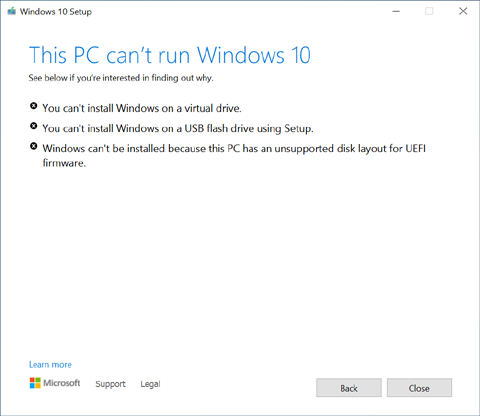
Wenn wir versuchen, ein Windows To Go USB-Laufwerk zu aktualisieren, erhalten wir die folgenden Fehlermeldungen:
- Sie können Windows mit dem Setup nicht auf einem USB-Flash-Laufwerk installieren.
- Windows kann nicht installiert werden, da dieser PC ein nicht unterstütztes Datenträgerlayout für UEFI-Firmware aufweist.
- Sie können Windows nicht auf einem virtuellen Laufwerk installieren.
Sind Sie auf eine ähnliche Situation gestoßen? Wenn Kunden diese Situation erlebt haben, haben wir in der Regel empfohlen, unsere Software Windows To Go Upgrader zum Aktualisieren von Windows To Go zu verwenden. In der neuen Version von Windows 10 scheint Microsoft jedoch den Aktualisierungsmechanismus für Windows geändert zu haben, sodass Benutzer die Windows-To-Go-Aktualisierung nun durch Ändern des Registrierungsschlüssels abschließen können. Bitte beachten Sie, dass diese Methode derzeit nur zum Aktualisieren von Windows To Go im Legacy-Modus und nicht zum Aktualisieren von Windows To Go im VHD/VHDX-Modus verfügbar ist. Wenn die folgende Methode Ihnen immer noch nicht beim Aktualisieren von Windows To Go helfen kann, ist Windows To Go Upgrader Ihre letzte Wahl. Im Folgenden zeigen wir Ihnen, wie Sie Windows To Go im Legacy-Modus durch Ändern der Registrierung aktualisieren.
Anleitung zum Aktualisieren von Windows To Go durch Ändern des Registrierungsschlüsselwerts.
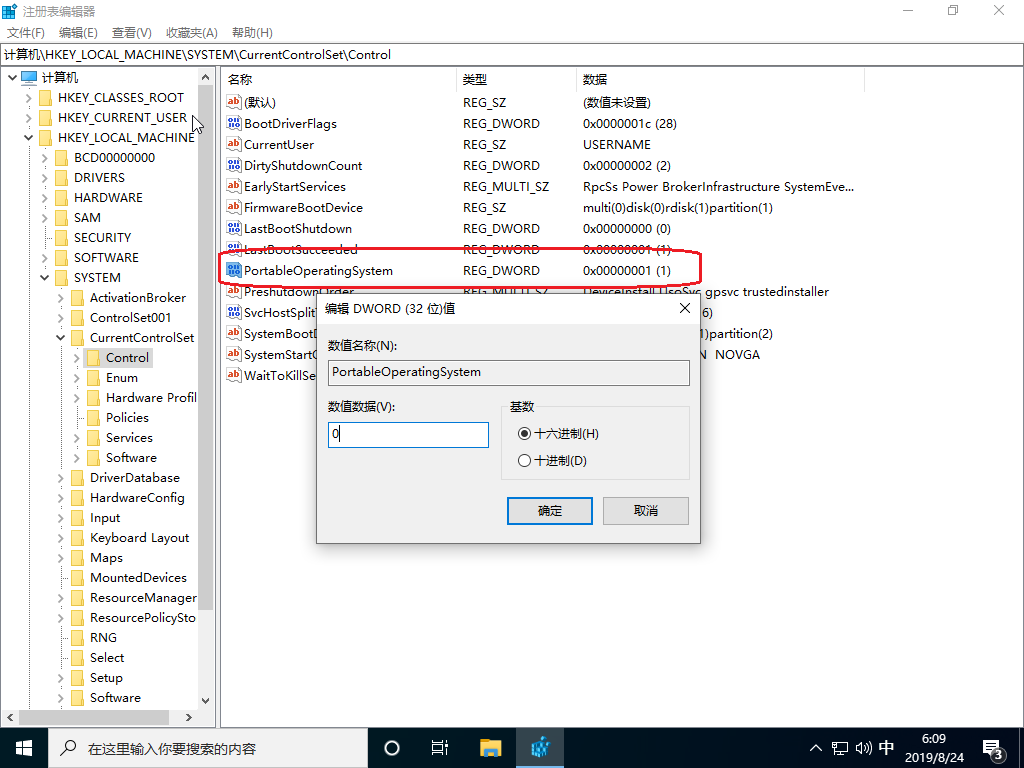
Mit diesen einfachen Schritten können Sie Windows To Go durch Ändern des Registrierungsschlüssels „PortableOperatingSystem“ aktualisieren.
Tipps: Mit der oben beschriebenen Methode können nur Windows To Go aktualisiert werden, die mit der Option „Legacy“ erstellt wurden. Für Windows To Go, die mit der Option „VHD/VHDX“ erstellt wurden, müssen Sie weiterhin Windows To Go Upgrader verwenden, um die Aktualisierung abzuschließen.
Häufig gestellte Fragen (FAQ)
A: Microsoft unterstützt das Aktualisieren von Windows To Go nicht offiziell. Sie können diese Einschränkung umgehen, indem Sie den Registrierungsschlüssel „PortableOperatingSystem“ im Windows-To-Go-Arbeitsbereich von 1 auf 0 ändern und dann das standardmäßige Windows-Upgrade versuchen.
A: Sie müssen den Registrierungsschlüssel „PortableOperatingSystem“ unter HKEY_LOCAL_MACHINE\SYSTEM\CurrentControlSet\Control ändern. Ändern Sie seinen Wert von 1 auf 0, damit der Aktualisierungsvorgang fortgesetzt werden kann.
A: Nein, die Registrierungsschlüssel-Methode funktioniert nur für Windows To Go im Legacy-Modus. Für Windows To Go im VHD/VHDX-Modus müssen Sie die Software Windows To Go Upgrader verwenden, um die Aktualisierung durchzuführen.
A: Es wurde berichtet, dass diese Methode in neueren Versionen von Windows 10 funktioniert. Ob ein Upgrade durch Ändern der Registrierung möglich ist, kann je nach verwendeter Windows-Version und Build variieren.
A: Das In-Place-Upgrade sollte Ihre Dateien erhalten, aber wir empfehlen dringend, vor jedem Aktualisierungsversuch alle wichtigen Daten zu sichern, da während des Vorgangs immer ein Risiko für Datenverlust besteht.
A: Dieser Fehler tritt auf, weil das Windows-Setup USB-Laufwerke nicht als gültige Installationsziele erkennt. Die Änderung der Registrierung hilft, diese Prüfung zu umgehen, funktioniert jedoch möglicherweise nicht bei allen Konfigurationen.
A: Wenn die Registrierungsschlüssel-Methode fehlschlägt, können Sie Windows To Go Upgrader verwenden. Es nutzt Virtualisierung, um die Einschränkungen von Microsoft zu umgehen, und unterstützt Aktualisierungen von Windows To Go sowohl im Legacy- als auch im VHD/VHDX-Modus.
A: Nein, Sie müssen ihn nicht zurücksetzen. Der Wert 0 bleibt erhalten, und Windows funktioniert auf Ihrem USB-Laufwerk weiterhin normal als portable Windows-Installation.