

Windows To Go USB ドライブをアップグレードしようとすると、次のエラー メッセージが表示されます:
- セットアップを使用して USB フラッシュ ドライブに Windows をインストールすることはできません。
- この PC のディスク レイアウトは UEFI ファームウェアでサポートされていないため、Windows をインストールできません。
- 仮想ドライブに Windows をインストールすることはできません。
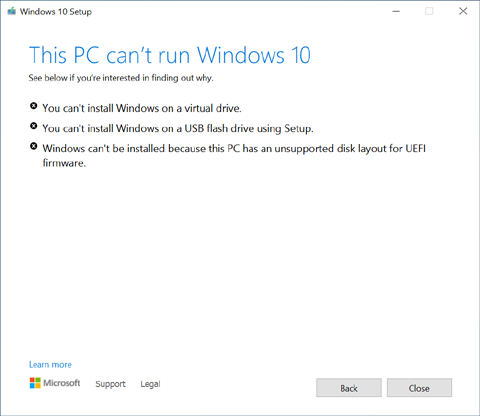
同じような状況に遭遇したことはありませんか?これまで、お客様がこのような状況に遭遇した場合、通常は当社のソフトウェア Windows To Go Upgrader を使用して Windows To Go をアップグレードすることをお勧めしていました。しかし、新しいバージョンの Windows 10 では、Microsoft は Windows のアップグレード メカニズムを変更したようで、ユーザーはレジストリ キーを変更するだけで Windows To Go のアップグレードを完了できるようになりました。この方法は現在、レガシ モードの Windows To Go のアップグレードにのみ使用でき、VHD/VHDX モードの Windows To Go のアップグレードには使用できないことに注意してください。 次の方法でも Windows To Go のアップグレードに役立たない場合は、Windows To Go Upgrader が最後の選択肢となります。 以下では、レジストリを変更してレガシ モードの Windows To Go をアップグレードする方法を説明します。
レジストリ キーの値を変更して Windows To Go をアップグレードするチュートリアル。
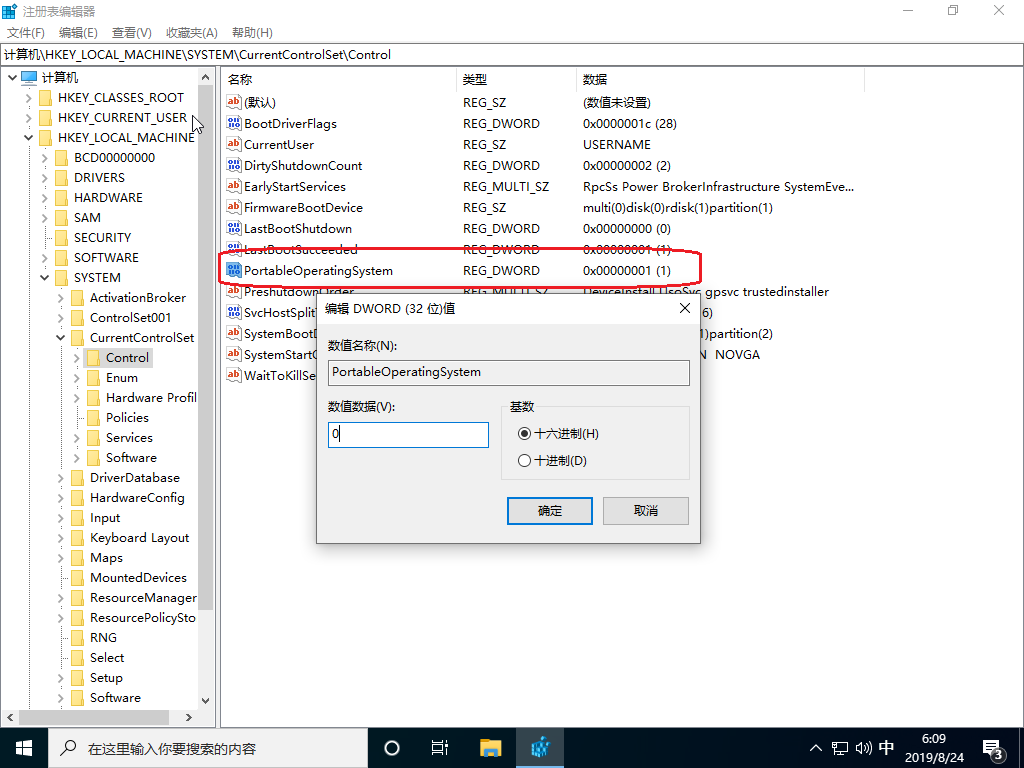
これらの簡単な手順に従うことで、「PortableOperatingSystem」レジストリ キーを変更して Windows To Go をアップグレードできます。
ヒント: 上記の方法では、Legacy オプションで作成した Windows To Go のみをアップグレードできます。VHD/VHDX オプションで作成した Windows To Go の場合は、引き続き Windows To Go Upgrader を使用してアップグレード操作を完了する必要があります。
よくある質問(FAQ)
A: Microsoft は Windows To Go のアップグレードを公式にはサポートしていません。Windows To Go ワークスペースでレジストリ キー「PortableOperatingSystem」を 1 から 0 に変更することでこの制限を回避し、標準の Windows アップグレードを試すことができます。
A: HKEY_LOCAL_MACHINE\SYSTEM\CurrentControlSet\Control にあるレジストリ キー「PortableOperatingSystem」を変更する必要があります。アップグレード処理を続行できるように、その値を 1 から 0 に変更してください。
A: いいえ。レジストリ キーの方法はレガシ モードの Windows To Go でのみ機能します。VHD/VHDX モードの Windows To Go の場合は、Windows To Go Upgrader ソフトウェアを使用してアップグレードを実行する必要があります。
A: この方法は、新しいバージョンの Windows 10 で機能することが報告されています。レジストリの変更によるアップグレードが可能かどうかは、使用している Windows のバージョンとビルドによって異なる場合があります。
A: インプレース アップグレードではファイルは保持されるはずですが、処理中は常にデータ損失のリスクがあるため、アップグレードを試みる前に重要なデータをすべてバックアップすることを強くお勧めします。
A: このエラーは、Windows セットアップが USB ドライブを有効なインストール先として認識しないために発生します。レジストリの変更はこのチェックを回避するのに役立ちますが、すべての構成で機能するとは限りません。
A: レジストリ キーの方法が失敗した場合は、Windows To Go Upgrader を使用できます。このソフトウェアは仮想化を使用して Microsoft の制限を回避し、レガシ モードと VHD/VHDX モードの両方の Windows To Go アップグレードをサポートします。
A: いいえ。元に戻す必要はありません。値 0 はそのまま維持され、Windows はポータブル Windows インストールとして USB ドライブ上で正常に動作します。