

Lorsque nous tentons de mettre à niveau un lecteur USB Windows To Go, nous obtenons les messages d'erreur suivants:
- Vous ne pouvez pas installer Windows sur une clé USB avec le programme d'installation.
- Windows ne peut pas être installé car la disposition des disques de cet ordinateur n'est pas prise en charge par le micrologiciel UEFI.
- Vous ne pouvez pas installer Windows sur un lecteur virtuel.
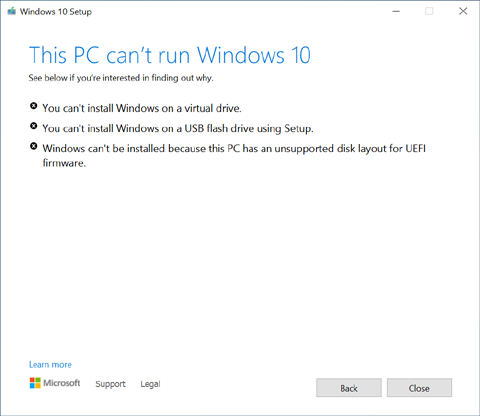
Avez-vous rencontré une situation similaire? Par le passé, lorsque des clients rencontraient cette situation, nous recommandions généralement d'utiliser notre logiciel Windows To Go Upgrader pour mettre à niveau Windows To Go. Cependant, dans la nouvelle version de Windows 10, Microsoft semble avoir modifié le mécanisme de mise à niveau de Windows et les utilisateurs peuvent désormais effectuer la mise à niveau de Windows To Go en modifiant la clé de registre. Veuillez noter que cette méthode ne permet actuellement de mettre à niveau que Windows To Go en mode Legacy, et non Windows To Go en mode VHD/VHDX. Si la méthode suivante ne vous aide toujours pas à mettre à niveau Windows To Go, Windows To Go Upgrader sera votre dernier recours. Ci-dessous, nous vous montrons comment mettre à niveau Windows To Go en mode Legacy en modifiant le registre.
Tutoriel pour mettre à niveau Windows To Go en modifiant la valeur de la clé de registre.
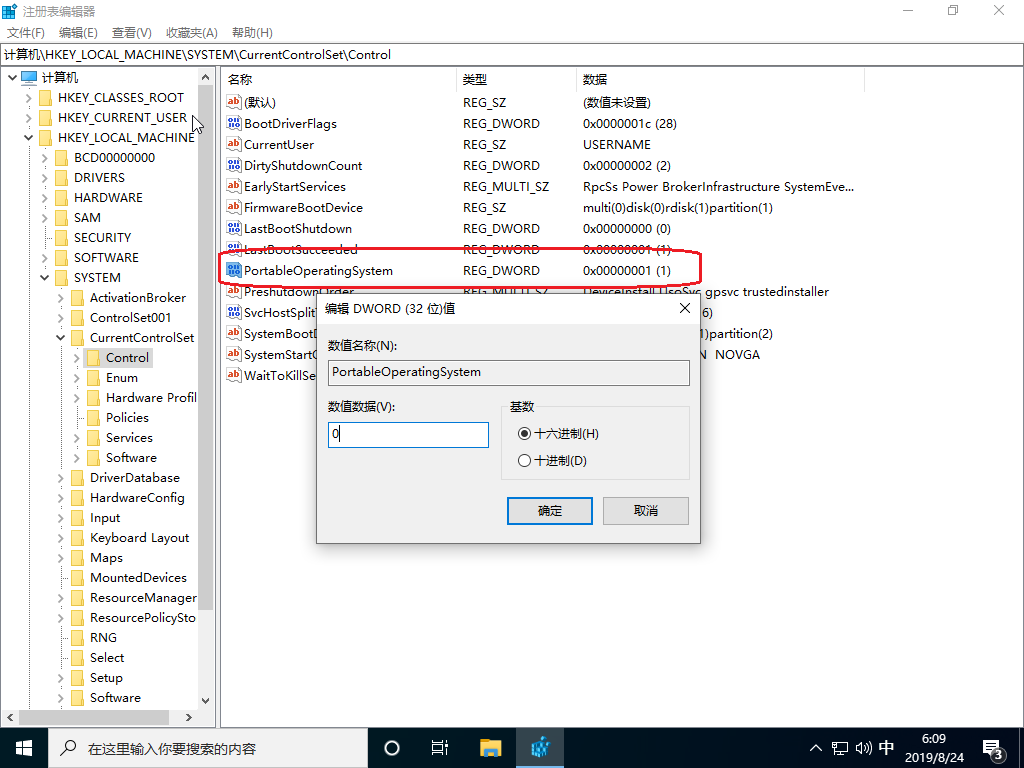
En suivant ces étapes simples, vous pouvez mettre à niveau Windows To Go en modifiant la clé de registre « PortableOperatingSystem ».
Astuces: L'utilisation de la méthode ci-dessus ne permet de mettre à niveau que Windows To Go créé avec l'option Legacy. Pour Windows To Go créé avec l'option VHD/VHDX, vous devez toujours utiliser Windows To Go Upgrader pour effectuer l'opération de mise à niveau.
Questions fréquentes (FAQ)
A: Microsoft ne prend pas officiellement en charge la mise à niveau de Windows To Go. Vous pouvez contourner cette limitation en remplaçant la valeur de la clé de registre « PortableOperatingSystem » de 1 par 0 dans l'espace de travail Windows To Go, puis en tentant la mise à niveau standard de Windows.
A: Vous devez modifier la clé de registre « PortableOperatingSystem » située dans HKEY_LOCAL_MACHINE\SYSTEM\CurrentControlSet\Control. Remplacez sa valeur de 1 par 0 pour permettre au processus de mise à niveau de se poursuivre.
A: Non, la méthode de la clé de registre ne fonctionne que pour Windows To Go en mode Legacy. Pour Windows To Go en mode VHD/VHDX, vous devez utiliser le logiciel Windows To Go Upgrader pour effectuer la mise à niveau.
A: Cette méthode fonctionnerait dans les versions plus récentes de Windows 10. La possibilité de mettre à niveau par modification du registre peut varier selon la version et la build de Windows que vous utilisez.
A: La mise à niveau sur place doit préserver vos fichiers, mais nous vous recommandons vivement de sauvegarder toutes les données importantes avant de tenter toute mise à niveau, car le risque de perte de données existe toujours pendant le processus.
A: Cette erreur se produit car le programme d'installation de Windows ne reconnaît pas les lecteurs USB comme des cibles d'installation valides. La modification du registre permet de contourner ce contrôle, mais elle peut ne pas fonctionner pour toutes les configurations.
A: Si la méthode de la clé de registre échoue, vous pouvez utiliser Windows To Go Upgrader, qui recourt à la virtualisation pour contourner les limitations de Microsoft et prend en charge les mises à niveau de Windows To Go en mode Legacy comme en mode VHD/VHDX.
A: Non, vous n'avez pas besoin de la rétablir. La valeur 0 restera en place et Windows fonctionnera normalement sur votre lecteur USB en tant qu'installation Windows portable.