

Podemos acceder a una unidad cifrada con BitLocker usando la contraseña introducida durante el cifrado; ¿cómo podemos garantizar la seguridad de los datos de la unidad si algún día la contraseña de cifrado se filtra de forma anómala? La respuesta es cambiar la contraseña de esta unidad. Hasleo BitLocker Anywhere For Linux es la primera solución BitLocker del mundo que podemos usar para cambiar la contraseña de BitLocker en unidades cifradas con BitLocker en Linux. A continuación se ofrece una descripción detallada de cómo cambiar la contraseña de BitLocker en Linux.
¿Cómo cambiar la contraseña de BitLocker en Linux?
Cualquier persona que conozca la contraseña de BitLocker puede acceder a la unidad cifrada con BitLocker. Si algún día su contraseña se filtra de forma anormal, ¿cómo garantizamos que los datos no se filtren? La respuesta es cambiar la contraseña a tiempo. Este tutorial explica principalmente cómo cambiar la contraseña de BitLocker con Hasleo BitLocker Anywhere For Linux.
Paso 1. Descargue y extraiga Hasleo BitLocker Anywhere For Linux.
Paso 2. Abra una terminal como usuario no root, vaya a la subcarpeta bin dentro de la carpeta extraída y luego ejecute el script 'run.sh' para iniciar el programa.
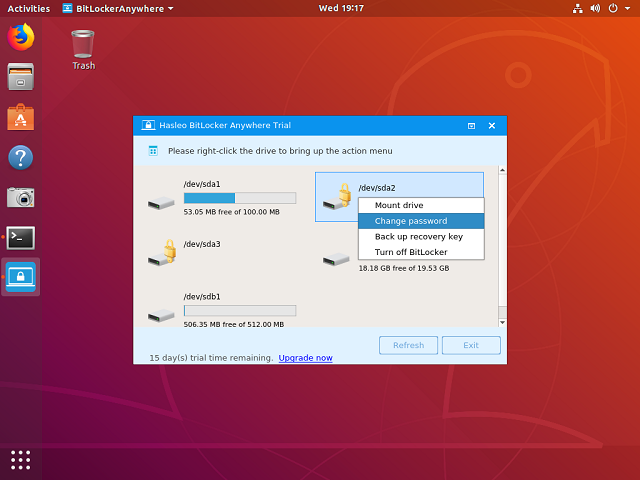
Paso 3. Haga clic con el botón derecho en la unidad cifrada con BitLocker cuya contraseña desea cambiar en la ventana principal y luego haga clic en "Cambiar contraseña".
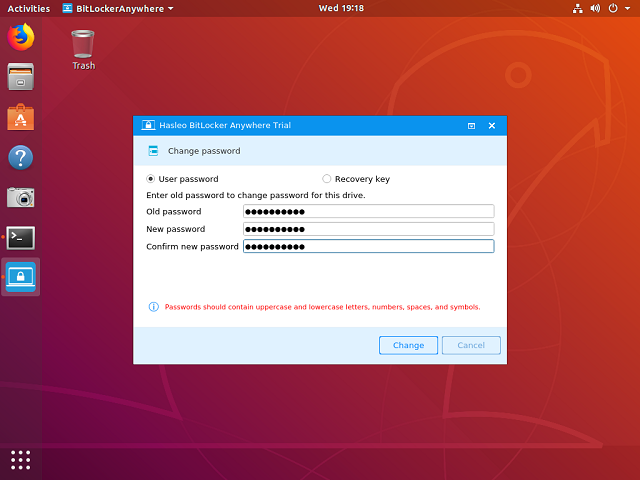
Paso 4. Introduzca la contraseña anterior o la clave de recuperación, seguida de la nueva contraseña (introducida dos veces), y luego haga clic en el botón "Cambiar" para cambiar la contraseña. Para garantizar la seguridad de los datos, la nueva contraseña debe contener letras mayúsculas y minúsculas, números y símbolos especiales.
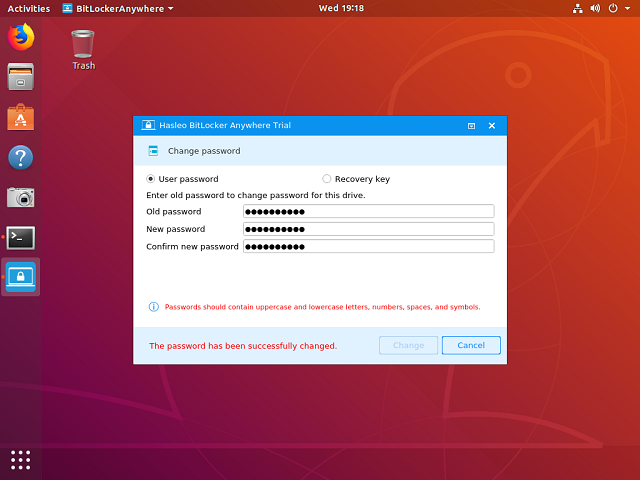
Paso 5. Cuando el programa indique que la contraseña se ha cambiado correctamente, haga clic en el botón "Cancelar" para volver a la ventana principal. Una vez que la contraseña se haya cambiado correctamente, debe introducir la nueva contraseña para montar la unidad cifrada con BitLocker y luego leer y escribir en ella.
Preguntas frecuentes (FAQ)
A: Sí, Hasleo BitLocker Anywhere For Linux es el único software disponible que puede cambiar la contraseña de BitLocker de unidades cifradas en Linux.
A: Debe tener instalado Hasleo BitLocker Anywhere For Linux y conocer la contraseña de BitLocker actual o la clave de recuperación para cambiar la contraseña.
A: Sí, si ha olvidado su contraseña actual de BitLocker, puede usar la clave de recuperación de BitLocker para autenticarse y cambiar la contraseña.
A: Para una seguridad óptima, su nueva contraseña de BitLocker debe contener una combinación de letras mayúsculas y minúsculas, números y símbolos especiales.
A: Sí, después de cambiar la contraseña correctamente, debe usar la nueva contraseña para montar la unidad cifrada con BitLocker antes de poder acceder a ella.
A: No, cambiar la contraseña de BitLocker no afecta ni cifra los datos de la unidad. La clave de cifrado permanece igual; solo se actualiza el método de autenticación.
A: Se recomienda cambiar su contraseña de BitLocker de inmediato si sospecha que se ha filtrado o comprometido, o periódicamente como parte de buenas prácticas de seguridad.