

暗号化時に入力したパスワードを使用して BitLocker 暗号化ドライブにアクセスできますが、ある日暗号化パスワードが異常に漏洩した場合、ドライブ上のデータのセキュリティをどのように確保すればよいでしょうか。答えは、このドライブのパスワードを変更することです。Hasleo BitLocker Anywhere For Linux は、Linux で BitLocker 暗号化ドライブの BitLocker パスワードを変更するために使用できる世界初の BitLocker ソリューションです。以下に、Linux で BitLocker パスワードを変更する方法を詳しく説明します。
Linux で BitLocker パスワードを変更する方法
BitLocker のパスワードを知っている人は誰でも BitLocker 暗号化ドライブにアクセスできます。ある日パスワードが異常に漏洩した場合、データの漏洩を防ぐにはどうすればよいでしょうか。答えは、パスワードを速やかに変更することです。このチュートリアルでは、Hasleo BitLocker Anywhere For Linux で BitLocker パスワードを変更する方法を主に説明します。
ステップ 1. Hasleo BitLocker Anywhere For Linux をダウンロードして展開します。
ステップ 2. 非 root ユーザーとしてターミナルを開き、展開フォルダー内の bin サブフォルダーに移動して、'run.sh' スクリプトを実行してプログラムを起動します。
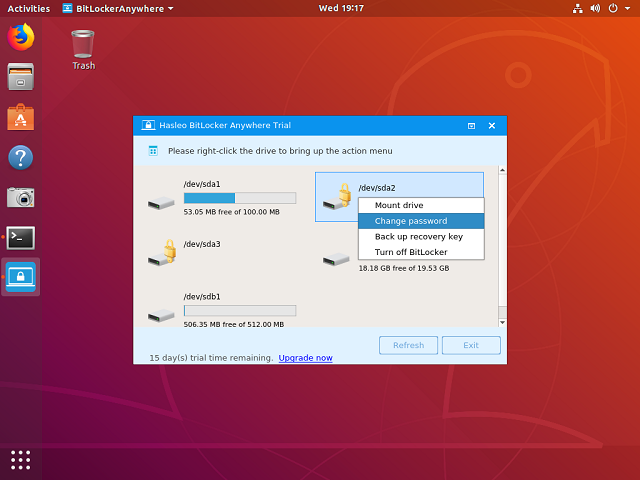
ステップ 3. メイン ウィンドウでパスワードを変更したい BitLocker 暗号化ドライブを右クリックし、[パスワードの変更] をクリックします。
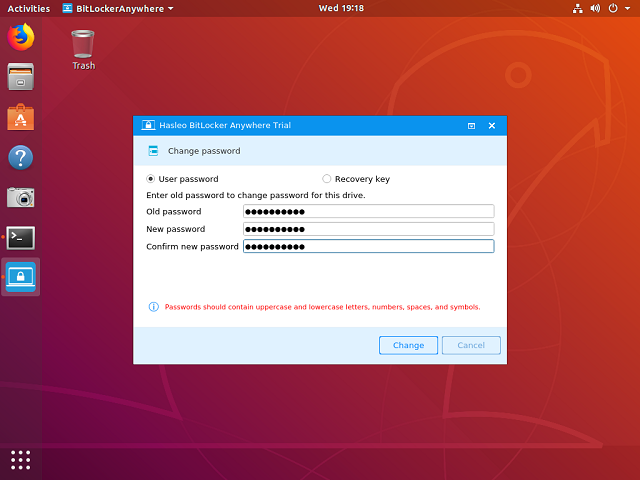
ステップ 4. 古いパスワードまたは回復キーを入力し、続けて新しいパスワード (2 回入力) を入力して、[変更] ボタンをクリックしてパスワードを変更します。データのセキュリティを確保するため、新しいパスワードには大文字と小文字、数字、特殊記号を含める必要があります。
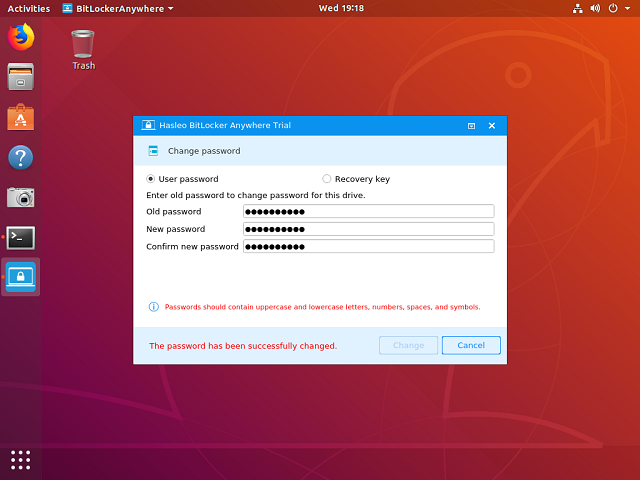
ステップ 5. プログラムがパスワードが正常に変更されたことを通知したら、[キャンセル] ボタンをクリックしてメイン ウィンドウに戻ります。パスワードが正常に変更された後、BitLocker 暗号化ドライブをマウントして読み取り・書き込みするには、新しいパスワードを入力する必要があります。
よくある質問
A: はい、Hasleo BitLocker Anywhere For Linux は、Linux で暗号化ドライブの BitLocker パスワードを変更できる唯一のソフトウェアです。
A: Hasleo BitLocker Anywhere For Linux がインストールされている必要があり、パスワードを変更するには現在の BitLocker パスワードまたは回復キーを把握している必要があります。
A: はい、現在の BitLocker パスワードを忘れた場合は、BitLocker 回復キーを使用して認証し、パスワードを変更できます。
A: 最適なセキュリティのために、新しい BitLocker パスワードには大文字と小文字、数字、特殊記号の組み合わせを含める必要があります。
A: はい、パスワードを正常に変更した後、アクセスする前に新しいパスワードを使用して BitLocker 暗号化ドライブをマウントする必要があります。
A: いいえ、BitLocker パスワードの変更はドライブ上のデータに影響せず、暗号化もしません。暗号化キーは同じままで、認証方法のみが更新されます。
A: パスワードが漏洩または侵害された疑いがある場合は直ちに BitLocker パスワードを変更することをお勧めします。また、適切なセキュリティ慣行の一環として定期的に変更することをお勧めします。