

Possiamo accedere a un'unità crittografata con BitLocker usando la password inserita durante la crittografia; come possiamo garantire la sicurezza dei dati sull'unità se un giorno la password di crittografia viene divulgata in modo anomalo? La risposta è cambiare la password di questa unità. Hasleo BitLocker Anywhere For Linux è la prima soluzione BitLocker al mondo che possiamo usare per cambiare la password di BitLocker per le unità crittografate con BitLocker su Linux. Ecco una descrizione dettagliata di come cambiare la password di BitLocker su Linux.
Come cambiare la password di BitLocker su Linux?
Chiunque conosca la password di BitLocker può accedere all'unità crittografata con BitLocker. Se un giorno la tua password viene divulgata in modo anomalo, come garantiamo che i dati non vengano divulgati? La risposta è cambiare la password in tempo. Questo tutorial spiega principalmente come cambiare la password di BitLocker con Hasleo BitLocker Anywhere For Linux.
Passaggio 1. Scarica ed estrai Hasleo BitLocker Anywhere For Linux.
Passaggio 2. Apri un terminale come utente non root, vai alla sottocartella bin nella cartella di estrazione, quindi esegui lo script 'run.sh' per avviare il programma.
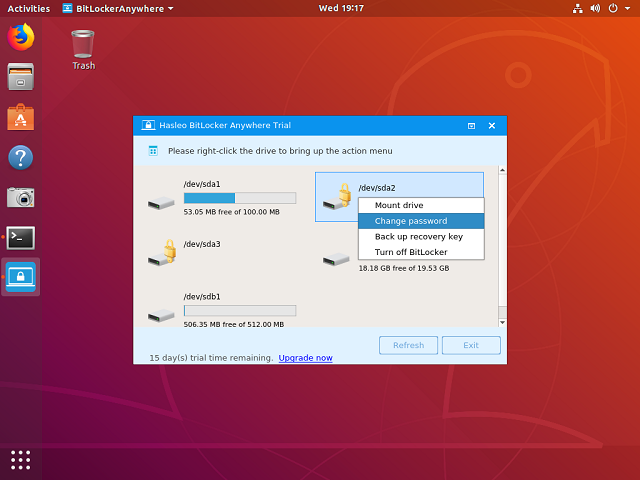
Passaggio 3. Fai clic con il pulsante destro del mouse sull'unità crittografata con BitLocker di cui vuoi cambiare la password nella finestra principale, quindi fai clic su "Cambia password".
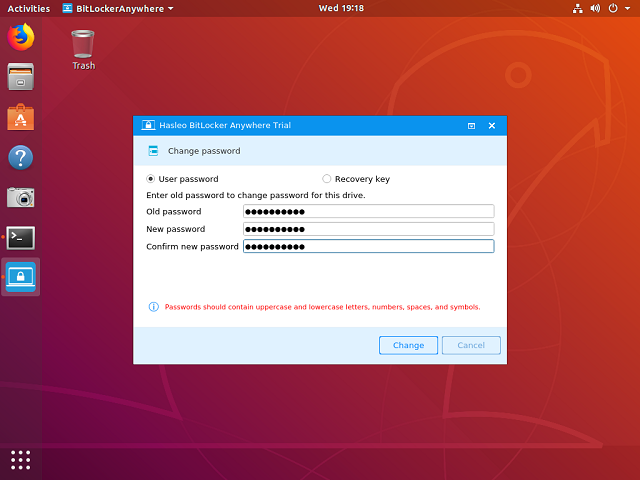
Passaggio 4. Inserisci la vecchia password o la chiave di ripristino, seguita dalla nuova password (inserita due volte), quindi fai clic sul pulsante "Cambia" per cambiare la password. Per garantire la sicurezza dei dati, la nuova password deve contenere lettere maiuscole e minuscole, numeri e simboli speciali.
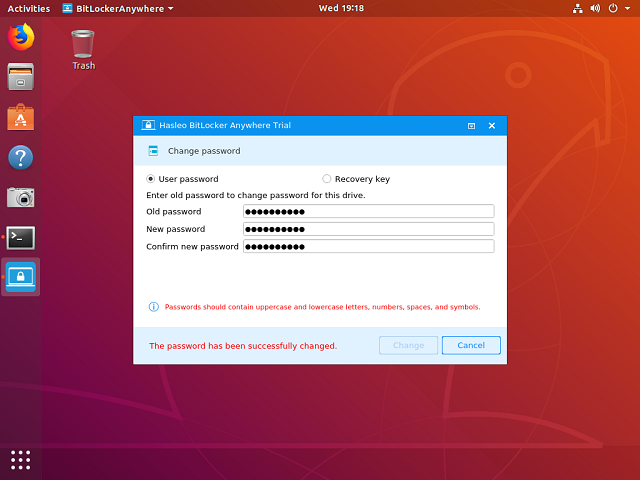
Passaggio 5. Quando il programma segnala che la password è stata cambiata correttamente, fai clic sul pulsante "Annulla" per tornare alla finestra principale. Dopo che la password è stata cambiata correttamente, devi inserire la nuova password per montare l'unità crittografata con BitLocker e quindi leggere e scrivere su di essa.
Domande frequenti (FAQ)
A: Sì, Hasleo BitLocker Anywhere For Linux è l'unico software disponibile in grado di cambiare la password di BitLocker per le unità crittografate su Linux.
A: Devi avere Hasleo BitLocker Anywhere For Linux installato e conoscere la password BitLocker corrente o la chiave di ripristino per cambiare la password.
A: Sì, se hai dimenticato la password BitLocker corrente, puoi usare la chiave di ripristino di BitLocker per autenticarti e cambiare la password.
A: Per una sicurezza ottimale, la nuova password di BitLocker deve contenere una combinazione di lettere maiuscole e minuscole, numeri e simboli speciali.
A: Sì, dopo aver cambiato correttamente la password, devi usare la nuova password per montare l'unità crittografata con BitLocker prima di potervi accedere.
A: No, cambiare la password di BitLocker non influisce né crittografa i dati sull'unità. La chiave di crittografia rimane la stessa; viene aggiornato solo il metodo di autenticazione.
A: Si consiglia di cambiare immediatamente la password BitLocker se sospetti che sia stata divulgata o compromessa, oppure periodicamente come parte di buone pratiche di sicurezza.