

BitLocker, abreviatura de BitLocker Drive Encryption, es un algoritmo de cifrado de disco completo desarrollado por Microsoft para Windows, ampliamente utilizado por sus potentes funciones y su seguridad. Microsoft no ofrece una solución BitLocker para Mac, por lo que los usuarios de Mac deben recurrir a una solución de terceros; Hasleo BitLocker Anywhere For Mac es una de ellas.
Este tutorial le guía en el proceso completo de cifrar unidades con BitLocker en macOS con Hasleo BitLocker Anywhere For Mac, la herramienta BitLocker más potente para Mac.
Tutorial para cifrar unidades con BitLocker en macOS.
Paso 1. Descargue e instale Hasleo BitLocker Anywhere For Mac.

Paso 2. En macOS Mojave (10.14) y versiones posteriores debe conceder el acceso completo al disco a Hasleo BitLocker Anywhere For Mac. Para obtener más información, consulte «Conceder acceso completo al disco a Hasleo BitLocker Anywhere For Mac».

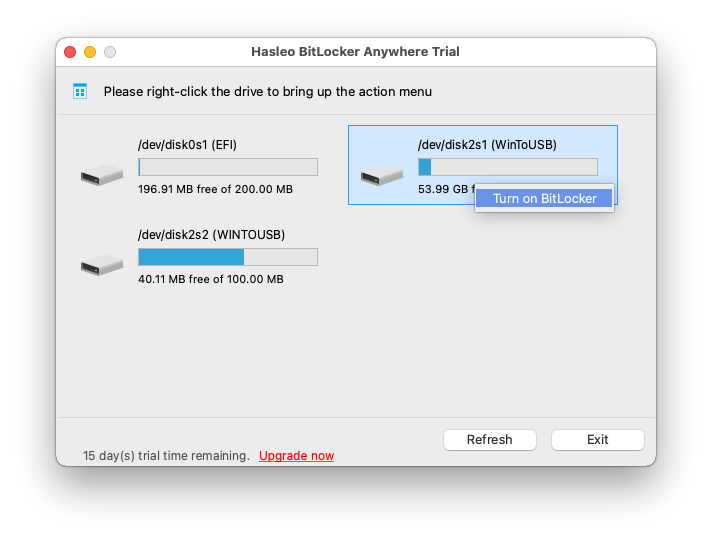
Paso 3. Ejecute Hasleo BitLocker Anywhere For Mac, haga clic con el botón derecho en la unidad que desea cifrar en la ventana principal y pulse «Activar BitLocker».
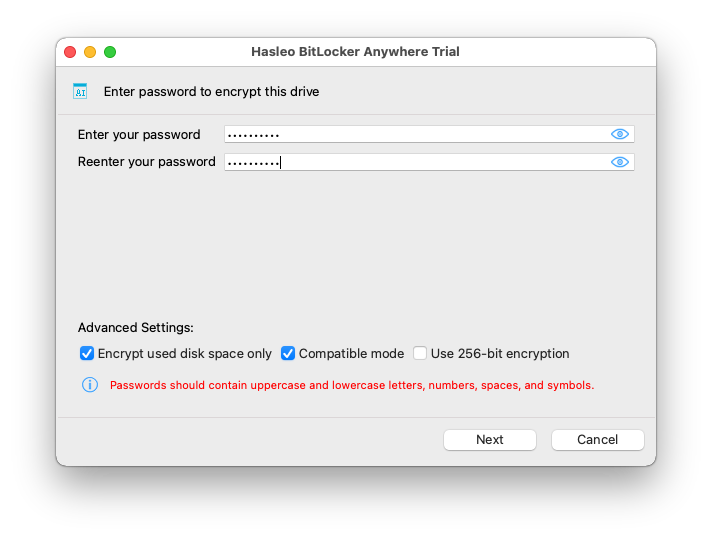
Paso 4. En este paso debe indicar una contraseña para cifrar la unidad; introdúzcala y pulse «Siguiente». Elija una contraseña que combine letras mayúsculas y minúsculas, números, espacios y símbolos especiales. Cuando termine el cifrado, podrá acceder a la unidad con esa contraseña.
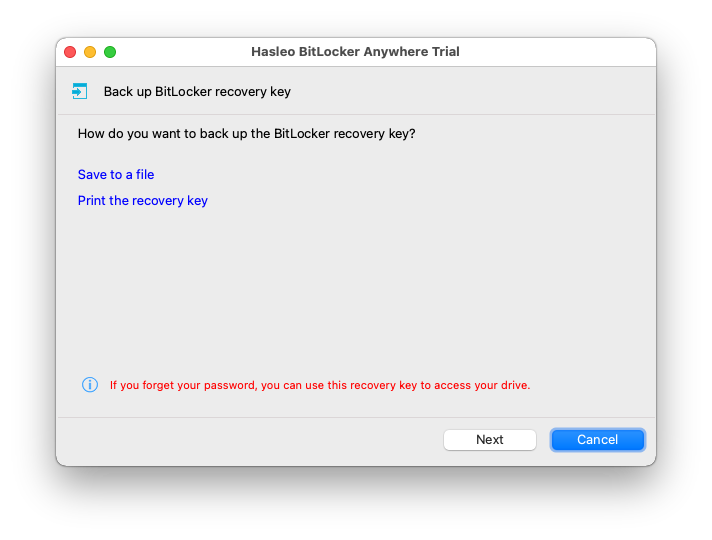
Paso 5. Haga una copia de seguridad de la clave de recuperación de BitLocker y pulse «Siguiente». Puede guardar la clave en un archivo o imprimir una copia. Tenga en cuenta que cualquiera puede usar la clave de recuperación para acceder a la unidad, aunque no conozca la contraseña introducida en el paso anterior; no la revela a terceros.
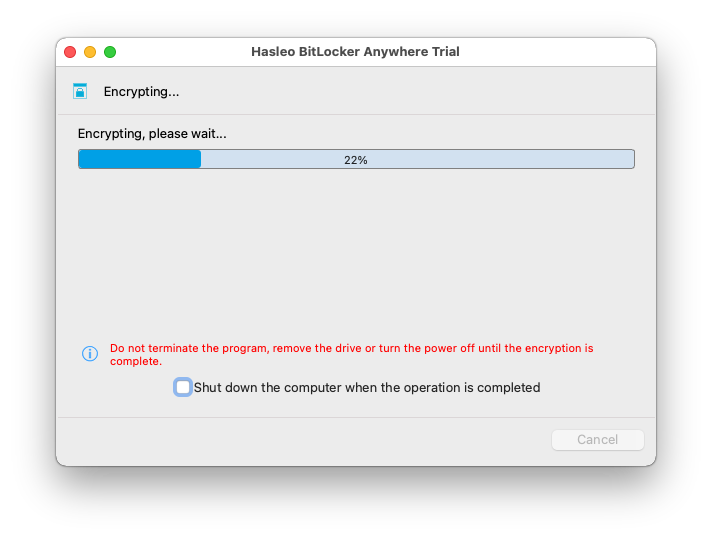
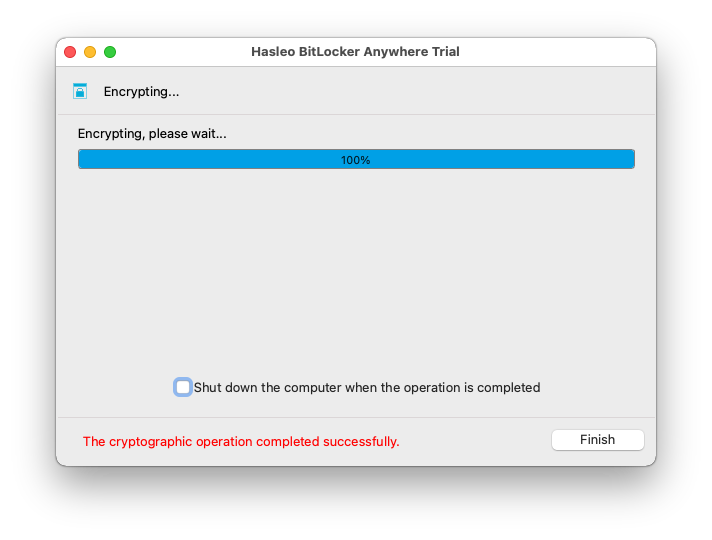
Paso 6. Hasleo BitLocker Anywhere For Mac cifrará ahora el contenido de la unidad seleccionada con BitLocker Drive Encryption. El proceso puede tardar según el tamaño de la unidad, por lo que se requiere paciencia. Si no desea esperar a que finalice, marque la opción «Apagar el ordenador cuando se complete la operación».
Paso 7. Cuando finalice el cifrado, pulse el botón «Finalizar» para volver a la ventana principal.
Como se indicó anteriormente, con Hasleo BitLocker Anywhere For Mac puede cifrar unidades con BitLocker en macOS en solo unos sencillos pasos. Como solución BitLocker para Mac, no solo puede cifrar unidades en Mac OS, sino también leer, escribir y descifrar unidades cifradas con BitLocker en macOS.
Preguntas frecuentes (FAQ)
A: R: No, macOS no admite de forma nativa el cifrado BitLocker. Necesita software de terceros como Hasleo BitLocker Anywhere for Mac para cifrar unidades con BitLocker en Mac.
A: R: Hasleo BitLocker Anywhere for Mac puede cifrar con BitLocker unidades internas, discos duros externos, memorias USB y particiones Boot Camp.
A: R: El tiempo depende del tamaño de la unidad. Puede optar por cifrar solo el espacio utilizado para ahorrar tiempo o por apagar el ordenador al finalizar.
A: R: Puede desbloquear la unidad con la clave de recuperación de BitLocker guardada durante el cifrado. Asegúrese de hacer una copia de seguridad de la clave.
A: R: Use el modo compatible si piensa usar la unidad en versiones de Windows anteriores a Windows 10 versión 1511. En caso contrario, se recomienda el modo XTS-AES para mayor seguridad.
A: R: El cifrado de 256 bits es más seguro pero usa más recursos CPU. Para la mayoría de los usuarios, el de 128 bits ofrece seguridad suficiente con mejor rendimiento.
A: R: Sí, una vez cifrada con BitLocker en Mac, la unidad puede usarse en Windows con la misma contraseña o clave de recuperación.