

BitLocker は BitLocker Drive Encryption の略称で、Microsoft が Windows OS 向けに開発したフルディスク暗号化アルゴリズムです。強力な機能とセキュリティから Windows ユーザーに広く利用されています。Microsoft は Mac 向け BitLocker ソリューションを提供していないため、BitLocker でドライブを暗号化したい Mac ユーザーはサードパーティ製ソリューションを使うしかありません。Hasleo BitLocker Anywhere for Mac がその一つです。
このチュートリアルでは、最も強力な Mac 向け BitLocker ツールである Hasleo BitLocker Anywhere for Mac を使って、macOS で BitLocker ドライブを暗号化する全手順を説明します。
macOS で BitLocker を使ってドライブを暗号化するチュートリアル。
手順 1. Hasleo BitLocker Anywhere for Mac をダウンロードしてインストールします。

手順 2. macOS Mojave (10.14) 以降では、Hasleo BitLocker Anywhere for Mac に「フル ディスク アクセス」を許可する必要があります。詳細は「Hasleo BitLocker Anywhere for Mac にフル ディスク アクセスを許可する」を参照してください。

手順 3. Hasleo BitLocker Anywhere for Mac を起動し、メイン ウィンドウで暗号化したいドライブを右クリックして「BitLocker を有効化」をクリックします。
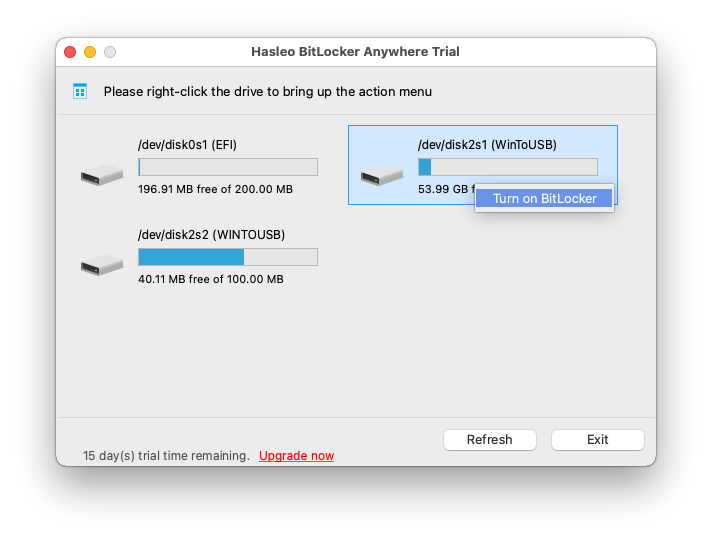
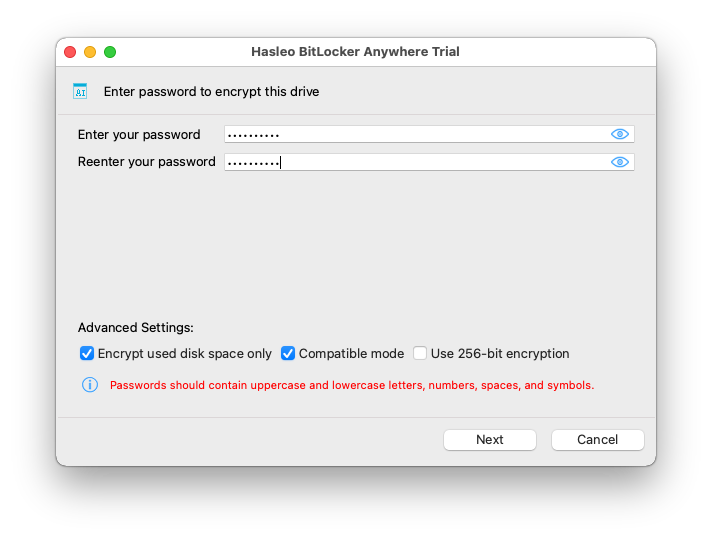
手順 4. このステップではドライブの暗号化用パスワードを指定します。パスワードを入力して「次へ」をクリックしてください。大文字・小文字の英字、数字、スペース、特殊文字を組み合わせたパスワードを選択してください。暗号化が完了すると、そのパスワードでドライブにアクセスできます。
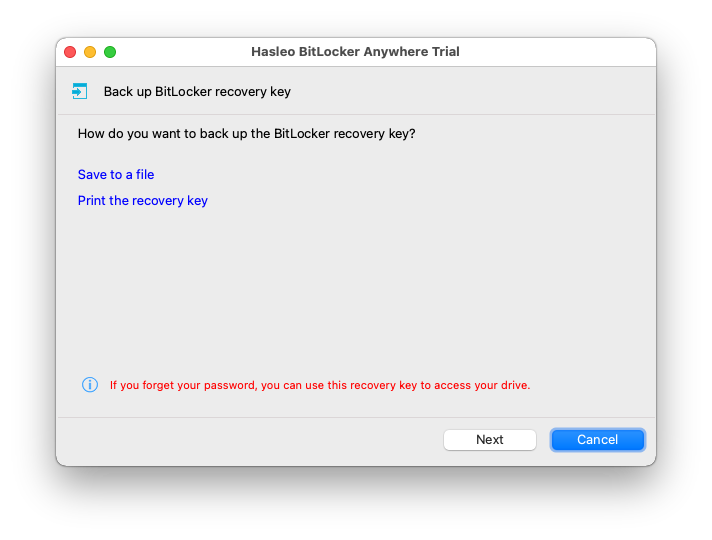
手順 5. BitLocker リカバリ キーをバックアップしてから「次へ」をクリックします。リカバリ キーはファイルに保存するか、印刷して保管できます。上段のパスワードを知らなくても、誰でもリカバリ キーでドライブにアクセスできることに注意してください。他人に漏らさないでください。
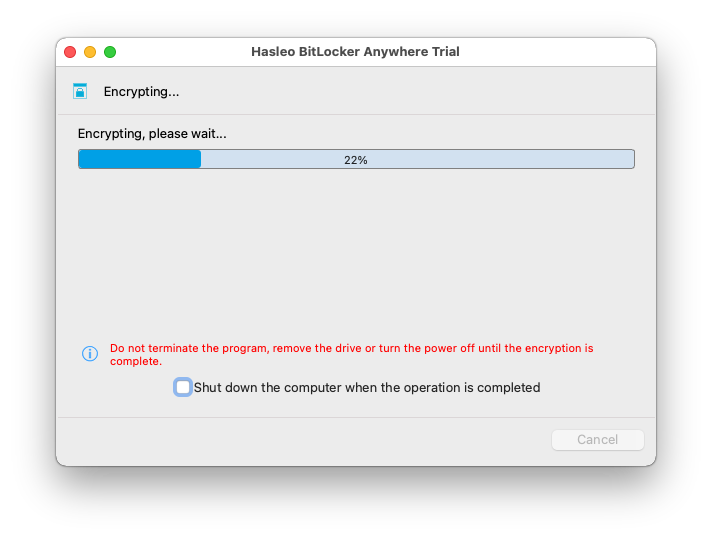
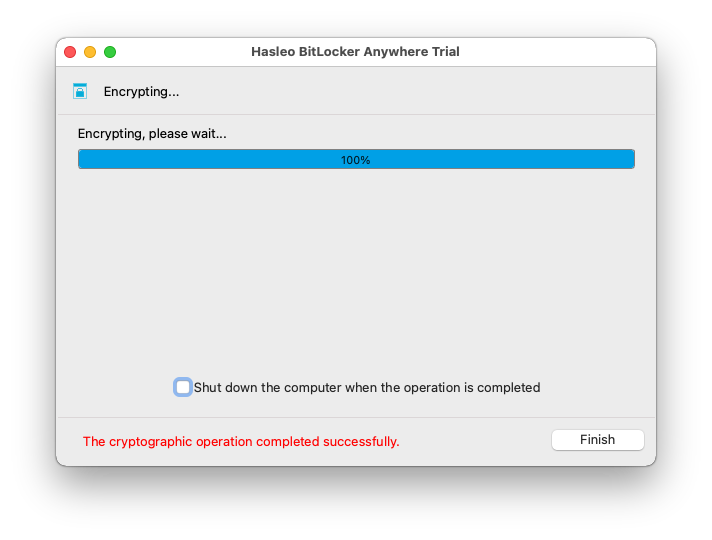
手順 6. Hasleo BitLocker Anywhere for Mac が BitLocker Drive Encryption を使って選択したドライブの内容を暗号化します。ドライブのサイズによっては時間がかかる場合があるため、しばらくお待ちください。暗号化の完了を待たくない場合は、「操作完了後にコンピューターをシャットダウンする」オプションを選択してください。
手順 7. 暗号化が完了したら、「完了」ボタンをクリックしてメイン ウィンドウに戻ります。
前述のとおり、Hasleo BitLocker Anywhere for Mac を使うと数ステップで macOS 上のドライブを BitLocker で暗号化できます。Mac 向け BitLocker ソリューションとして、Mac OS での暗号化はもちろん、macOS での BitLocker 暗号化ドライブの読み書きや復号にも使えます。
よくある質問
A: A:いいえ、macOS は BitLocker 暗号化をネイティブにサポートしていません。Mac で BitLocker を使うには、Hasleo BitLocker Anywhere for Mac のようなサードパーティ製ソフトウェアが必要です。
A: A:Hasleo BitLocker Anywhere for Mac は内蔵ドライブ、外付けハード ドライブ、USB フラッシュ ドライブ、Boot Camp パーティションを BitLocker で暗号化できます。
A: A:所要時間はドライブのサイズによって異なります。時間を節約するため使用済み領域のみの暗号化を選べば、完了時のシャットダウンも選択できます。
A: A:暗号化時に保存した BitLocker リカバリ キーでドライブのロックを解除できます。暗号化時にリカバリ キーを必ずバックアップしてください。
A: A:Windows 10 バージョン 1511 より前の Windows でドライブを使う予定なら互換モードを使用してください。それ以外は、より高い安全性のため XTS-AES モードを推奨します。
A: A:256 ビット暗号化の方が安全ですが CPU リソースを多く使用します。多くのユーザーには、性能を保ちながら十分な安全性を提供する 128 ビット暗号化が適しています。
A: A:はい、Mac で BitLocker で暗号化すれば、同じパスワードまたはリカバリ キーで Windows 上からアクセスできます。