

BitLocker ist die Kurzbezeichnung von BitLocker Drive Encryption, ein von Microsoft für Windows entwickeltes Festplattenverschlüsselungsverfahren, das wegen seiner leistungsstarken Funktionen und seiner Sicherheit weit verbreitet ist. Microsoft bietet keine BitLocker-Lösung für Mac an; Mac-Nutzer, die Laufwerke mit BitLocker verschlüsseln möchten, sind daher auf Drittanbieter-Lösungen angewiesen – Hasleo BitLocker Anywhere For Mac ist eine davon.
Dieses Tutorial führt Sie Schritt für Schritt durch den gesamten Vorgang des Verschlüsselns von Laufwerken mit BitLocker unter macOS mit Hasleo BitLocker Anywhere For Mac – dem leistungsstärksten BitLocker-Tool für Mac.
Anleitung zum Verschlüsseln von Laufwerken mit BitLocker unter macOS.
Schritt 1. Laden Sie Hasleo BitLocker Anywhere For Mac herunter und installieren Sie es.

Schritt 2. Unter macOS Mojave (10.14) und später müssen Sie Hasleo BitLocker Anywhere For Mac den Vollzugriff auf Datenträger (Full Disk Access) erteilen. Weitere Informationen finden Sie unter „Full Disk Access für Hasleo BitLocker Anywhere For Mac erteilen“.

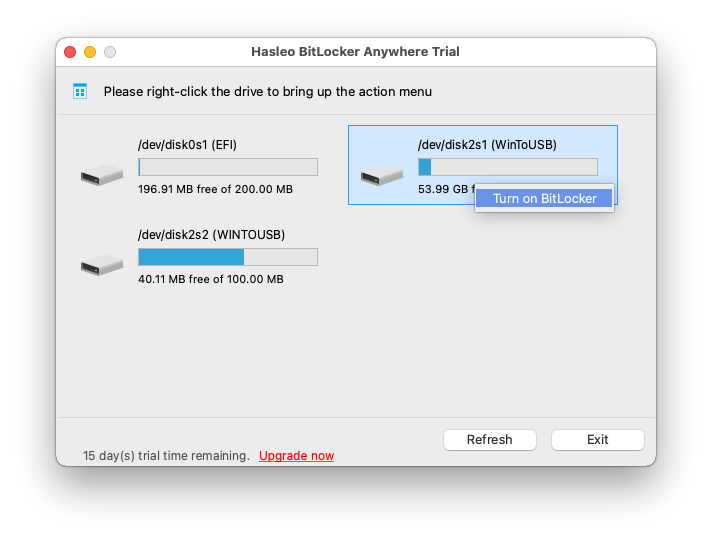
Schritt 3. Starten Sie Hasleo BitLocker Anywhere For Mac, klicken Sie mit der rechten Maustaste auf das Laufwerk, das Sie verschlüsseln möchten, und wählen Sie „BitLocker aktivieren“.
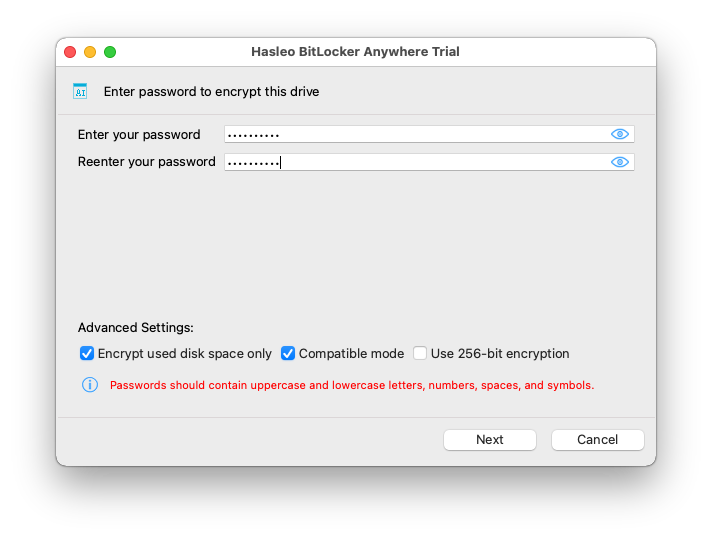
Schritt 4. Geben Sie in diesem Schritt ein Passwort für die Verschlüsselung des Laufwerks ein und klicken Sie auf „Weiter“. Wählen Sie ein Passwort aus Groß- und Kleinbuchstaben, Zahlen, Leerzeichen und Sonderzeichen. Nach Abschluss der Verschlüsselung können Sie das Laufwerk mit diesem Passwort öffnen.
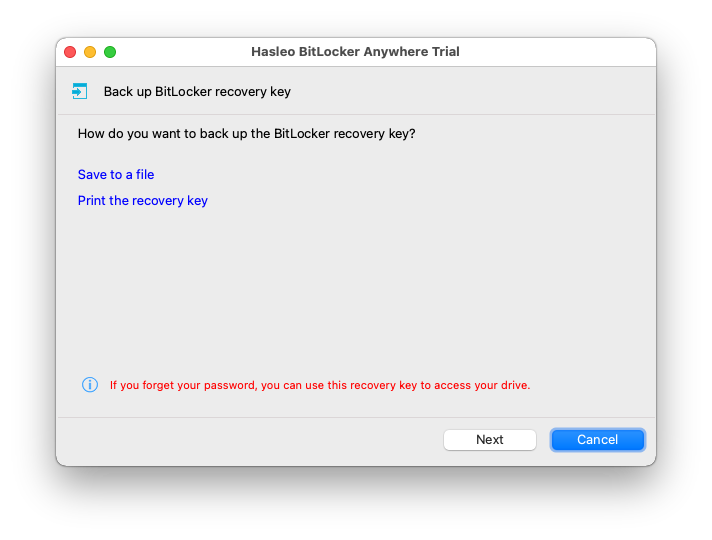
Schritt 5. Sichern Sie den BitLocker-Wiederherstellungsschlüssel und klicken Sie auf „Weiter“. Sie können ihn in einer Datei speichern oder ausdrucken. Bitte beachten Sie: Jeder kann mit dem Wiederherstellungsschlüssel auf das Laufwerk zugreifen, auch ohne das im vorherigen Schritt eingegebene Passwort zu kennen – geben Sie ihn daher nicht weiter.
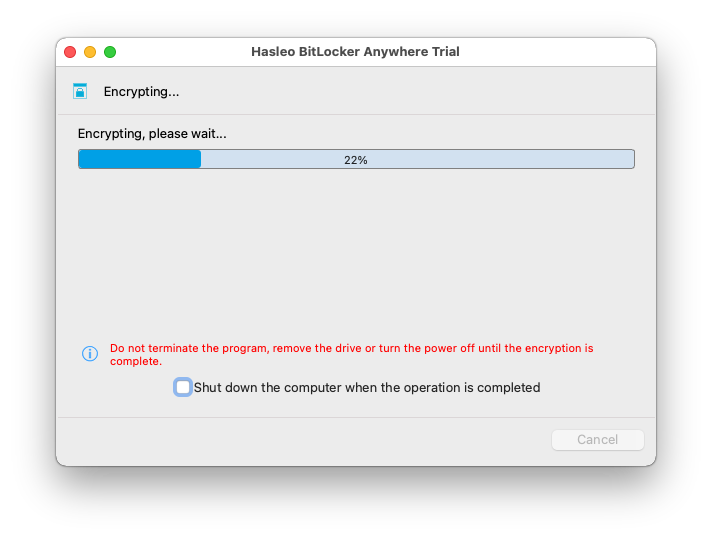
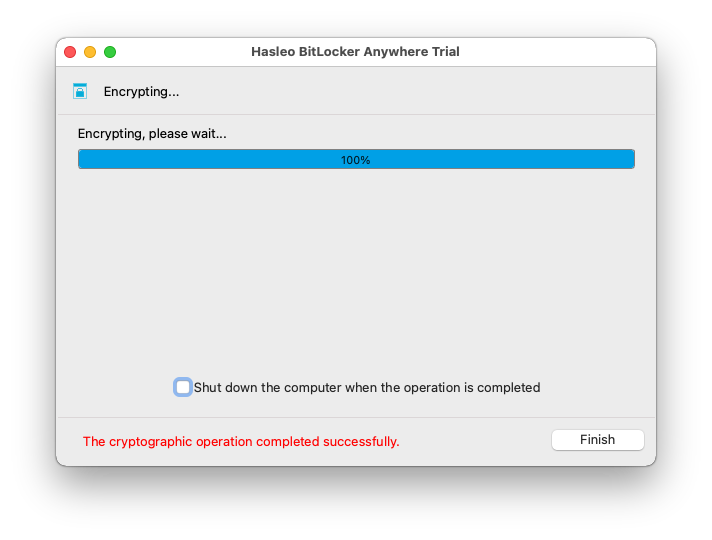
Schritt 6. Hasleo BitLocker Anywhere For Mac verschlüsselt nun den Inhalt des ausgewählten Laufwerks mit BitLocker-Laufwerkverschlüsselung. Je nach Größe des Laufwerks kann das längere Zeit dauern – bitte haben Sie Geduld. Wenn Sie nicht warten möchten, aktivieren Sie einfach die Option „Computer nach Abschluss der Aktion herunterfahren“.
Schritt 7. Klicken Sie nach Abschluss der Verschlüsselung auf „Fertig stellen“, um zum Hauptfenster zurückzukehren.
Wie oben beschrieben, können Sie Laufwerke unter macOS mit Hasleo BitLocker Anywhere For Mac in nur wenigen einfachen Schritten mit BitLocker verschlüsseln. Als BitLocker-Lösung für Mac eignet sich das Programm nicht nur zum Verschlüsseln unter Mac OS, sondern auch zum Lesen, Beschreiben und Entschlüsseln von BitLocker-Laufwerken unter macOS.
Häufig gestellte Fragen (FAQ)
A: A: Nein, macOS unterstützt BitLocker-Verschlüsselung nicht nativ. Zum Verschlüsseln von Laufwerken mit BitLocker unter Mac benötigen Sie Drittanbieter-Software wie Hasleo BitLocker Anywhere for Mac.
A: A: Mit Hasleo BitLocker Anywhere for Mac können Sie interne Laufwerke, externe Festplatten, USB-Flash-Laufwerke und Boot-Camp-Partitionen mit BitLocker verschlüsseln.
A: A: Die Verschlüsselungszeit hängt von der Größe des Laufwerks ab. Sie können nur belegten Speicherplatz verschlüsseln, um Zeit zu sparen, oder beim Abschließen den Rechner herunterfahren lassen.
A: A: Sie können das Laufwerk mit dem bei der Verschlüsselung gespeicherten BitLocker-Wiederherstellungsschlüssel entsperren. Sichern Sie den Schlüssel unbedingt beim Verschlüsseln.
A: A: Verwenden Sie den Kompatibilitätsmodus, wenn Sie das Laufwerk unter Windows-Versionen vor Windows 10 Version 1511 verwenden möchten. Andernfalls wird aus Sicherheitsgründen der XTS-AES-Modus empfohlen.
A: A: Die 256-Bit-Verschlüsselung ist sicherer, benötigt aber mehr CPU-Ressourcen. Für die meisten Nutzer bietet die 128-Bit-Verschlüsselung ausreichende Sicherheit bei besserer Performance.
A: A: Ja, einmal unter Mac mit BitLocker verschlüsselt, können Sie das Laufwerk unter Windows mit demselben Passwort oder Wiederherstellungsschlüssel öffnen.