

BitLocker, abbreviazione di BitLocker Drive Encryption, è un algoritmo di crittografia dell’intero disco sviluppato da Microsoft per Windows, ampiamente usato per le sue funzionalità e la sua sicurezza. Microsoft non fornisce una soluzione BitLocker per Mac: chi su Mac vuole crittografare le unità deve usare una soluzione di terze parti; Hasleo BitLocker Anywhere For Mac è una di esse.
Questo tutorial vi accompagna nell’intero processo di crittografazione delle unità con BitLocker su macOS usando Hasleo BitLocker Anywhere For Mac, lo strumento BitLocker più potente per Mac.
Tutorial per crittografare unità con BitLocker su macOS.
Passo 1. Scaricate e installate Hasleo BitLocker Anywhere For Mac.

Passo 2. Su macOS Mojave (10.14) e versioni successive dovete concedere l’accesso completo al disco a Hasleo BitLocker Anywhere For Mac. Per maggiori informazioni, consultate «Concedere l’accesso completo al disco a Hasleo BitLocker Anywhere For Mac».

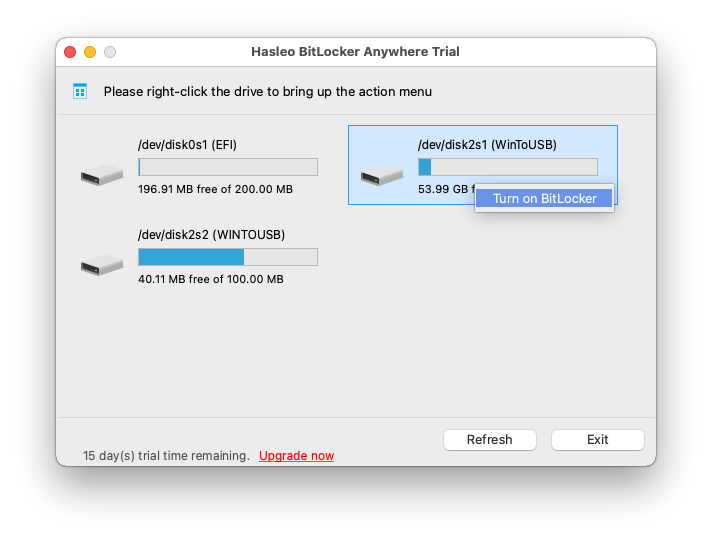
Passo 3. Avviate Hasleo BitLocker Anywhere For Mac, fate clic destro sull’unità da crittografare nella finestra principale e fate clic su “Attiva BitLocker”.
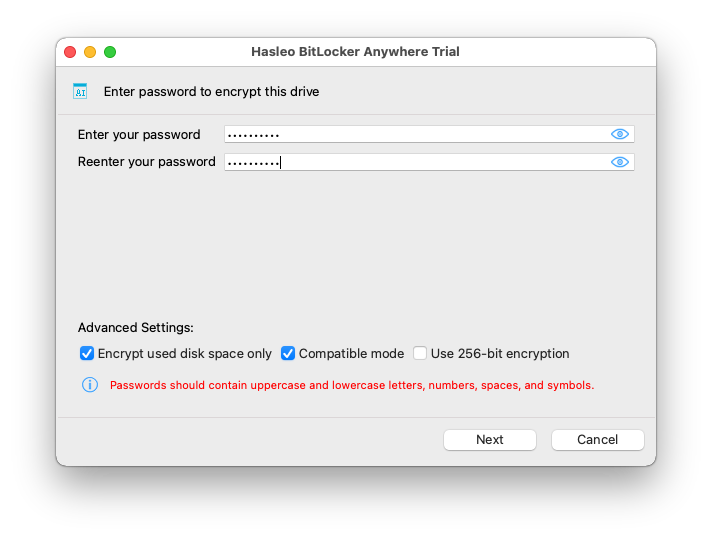
Passo 4. In questo passo dovete specificare una password per crittografare l’unità, inserirla e fare clic su “Avanti”. Scegliete una password che combini lettere maiuscole e minuscole, numeri, spazi e simboli speciali. Al termine della crittografazione potrete usare quella password per accedere all’unità.
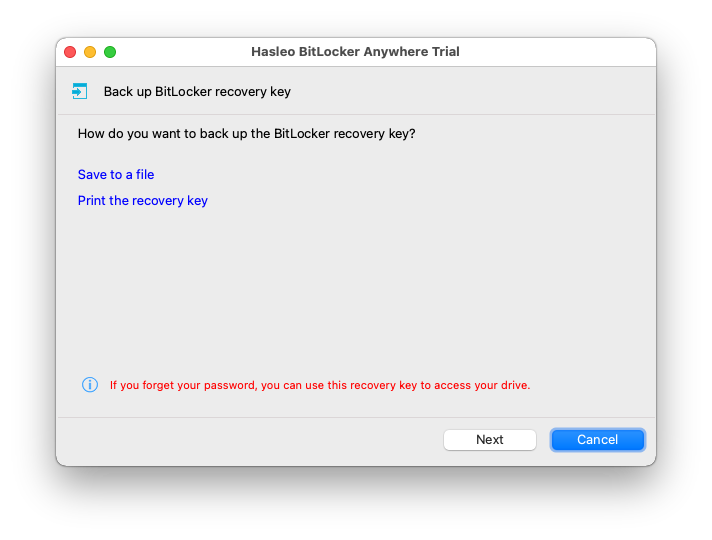
Passo 5. Eseguite il backup della chiave di recupero BitLocker e fate clic su “Avanti”. Potete salvare la chiave in un file o stamparne una copia. Attenzione: chiunque può usare la chiave di recupero per accedere all’unità anche senza conoscere la password inserita nel passo precedente, quindi non rivelatela ad altri.
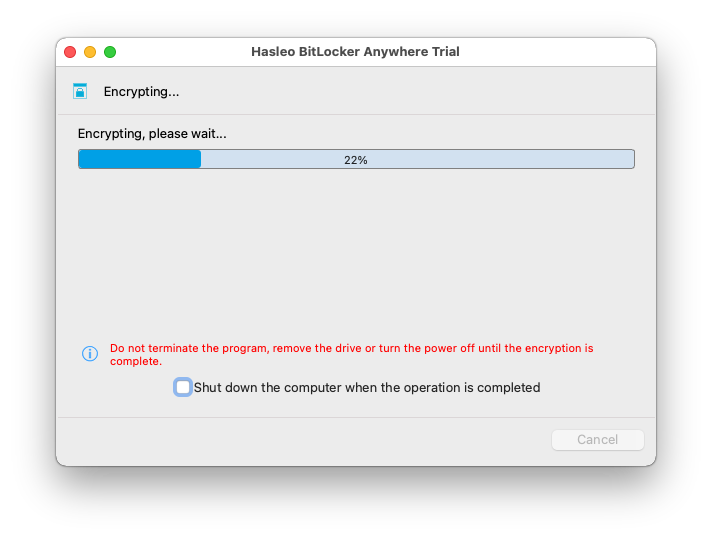
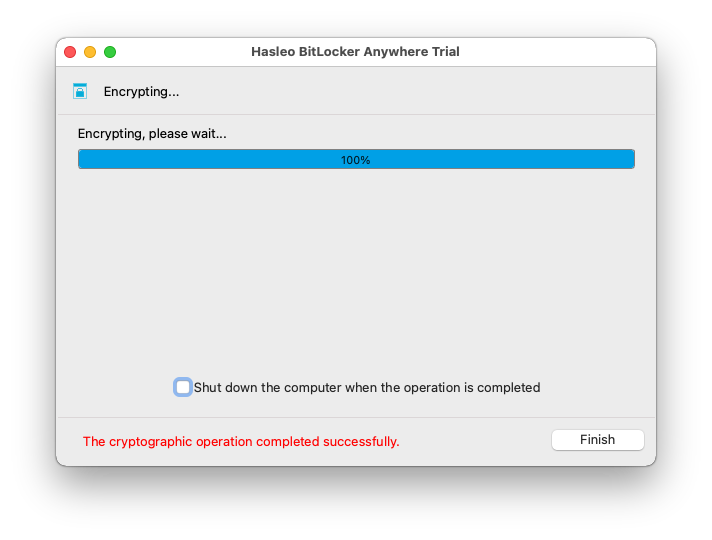
Passo 6. Hasleo BitLocker Anywhere For Mac provvede ora a crittografare il contenuto dell’unità selezionata con BitLocker Drive Encryption. L’operazione può richiedere molto tempo a seconda della dimensione dell’unità, quindi abbiate pazienza. Se non volete aspettare, spuntate l’opzione «Spegni il computer al termine dell’operazione».
Passo 7. Al termine della crittografazione, fate clic sul pulsante “Fine” per tornare alla finestra principale.
Come descritto sopra, con Hasleo BitLocker Anywhere For Mac potete crittografare le unità con BitLocker su macOS in pochi semplici passaggi. Come soluzione BitLocker per Mac, non solo potete crittografare le unità su Mac OS, ma anche leggere, scrivere e decrittografare unità crittografate con BitLocker su macOS.
Domande frequenti (FAQ)
A: R: No, macOS non supporta nativamente la crittografazione BitLocker. Serve un software di terze parti come Hasleo BitLocker Anywhere for Mac per crittografare unità con BitLocker su Mac.
A: R: Hasleo BitLocker Anywhere for Mac può crittografare con BitLocker unità interne, dischi rigidi esterni, chiavette USB e partizioni Boot Camp.
A: R: La durata dipende dalla dimensione dell’unità. Potete crittografare solo lo spazio disco usato per risparmiare tempo oppure scegliere di spegnere il computer al termine.
A: R: Potete sbloccare l’unità con la chiave di recupero BitLocker salvata durante la crittografazione. Ricordate di eseguirne il backup.
A: R: Usate la modalità compatibile se intendete usare l’unità su versioni di Windows precedenti a Windows 10 versione 1511. Altrimenti, per una sicurezza maggiore si consiglia la modalità XTS-AES.
A: R: La crittografia a 256 bit è più sicura ma usa più risorse CPU. Per la maggior parte degli utenti, quella a 128 bit offre una sicurezza adeguata con prestazioni migliori.
A: R: Sì, una volta crittografata con BitLocker su Mac, l’unità è accessibile su Windows con la stessa password o chiave di recupero.