

BitLocker – abréviation de BitLocker Drive Encryption – est un algorithme de chiffrement de disque développé par Microsoft pour Windows, très utilisé pour ses fonctionnalités et sa sécurité. Microsoft ne fournit pas de solution BitLocker pour Mac : les utilisateurs de Mac qui veulent chiffrer des lecteurs doivent utiliser une solution tierce ; Hasleo BitLocker Anywhere For Mac en est une.
Ce tutoriel vous accompagne tout au long du chiffrement de lecteurs avec BitLocker sous macOS à l’aide de Hasleo BitLocker Anywhere For Mac – l’outil BitLocker le plus puissant pour Mac.
Tutoriel pour chiffrer des lecteurs avec BitLocker sous macOS.
Étape 1. Téléchargez et installez Hasleo BitLocker Anywhere For Mac.

Étape 2. Sous macOS Mojave (10.14) et versions ultérieures, vous devez accorder l’accès complet au disque à Hasleo BitLocker Anywhere For Mac. Pour plus d’informations, consultez « Accorder l’accès complet au disque à Hasleo BitLocker Anywhere For Mac ».

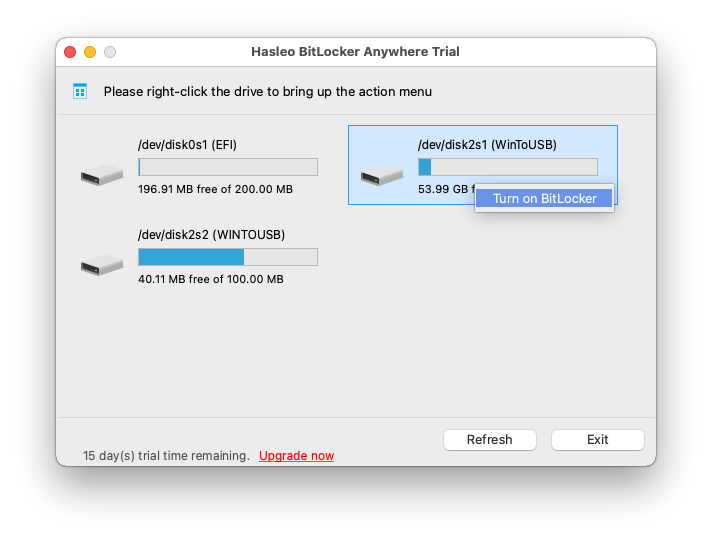
Étape 3. Lancez Hasleo BitLocker Anywhere For Mac, faites un clic droit sur le lecteur à chiffrer dans la fenêtre principale, puis cliquez sur « Activer BitLocker ».
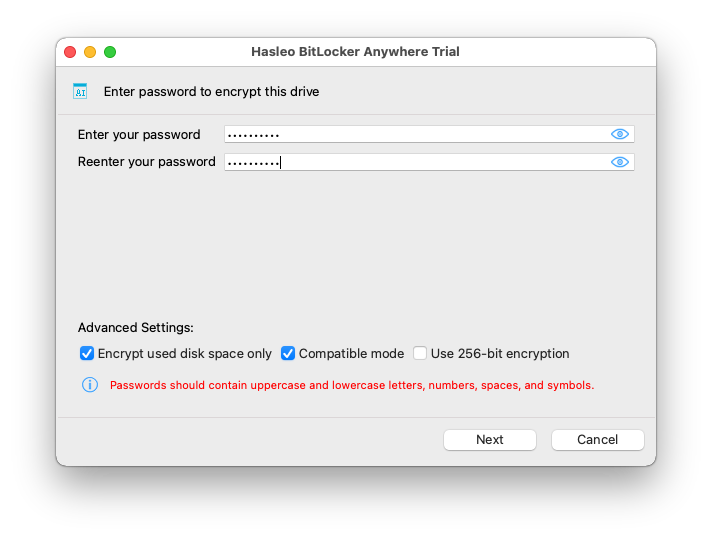
Étape 4. Spécifiez un mot de passe pour chiffrer le lecteur, saisissez-le puis cliquez sur « Suivant ». Choisissez un mot de passe combinant majuscules, minuscules, chiffres, espaces et symboles spéciaux. Une fois le chiffrement terminé, ce mot de passe vous donnera accès au lecteur.
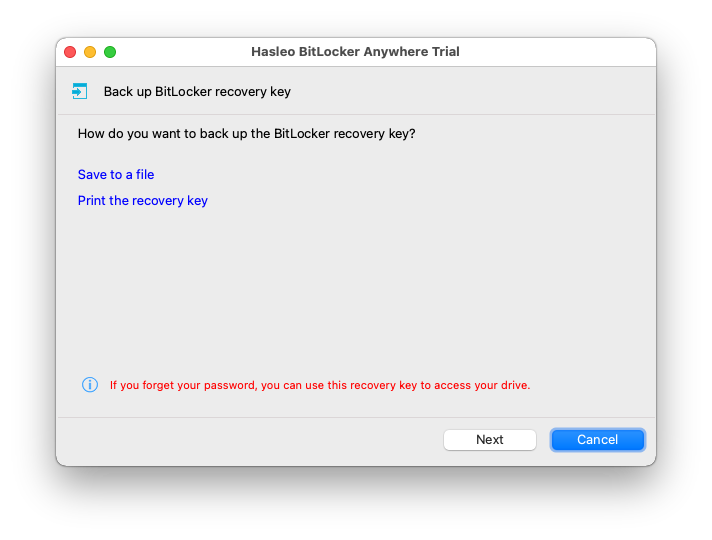
Étape 5. Sauvegardez la clé de récupération BitLocker puis cliquez sur « Suivant ». Vous pouvez l’enregistrer dans un fichier ou imprimer une copie. Attention : n’importe qui peut utiliser cette clé pour accéder au lecteur, même sans connaître le mot de passe saisi à l’étape précédente ; ne la divulguez donc pas.
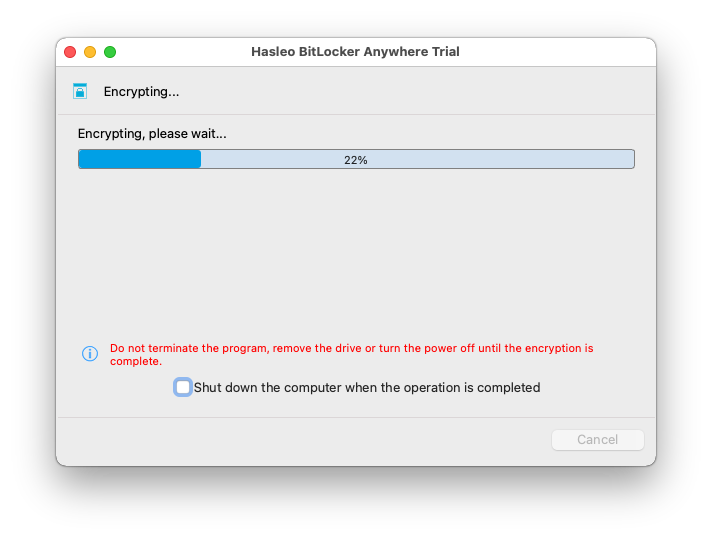
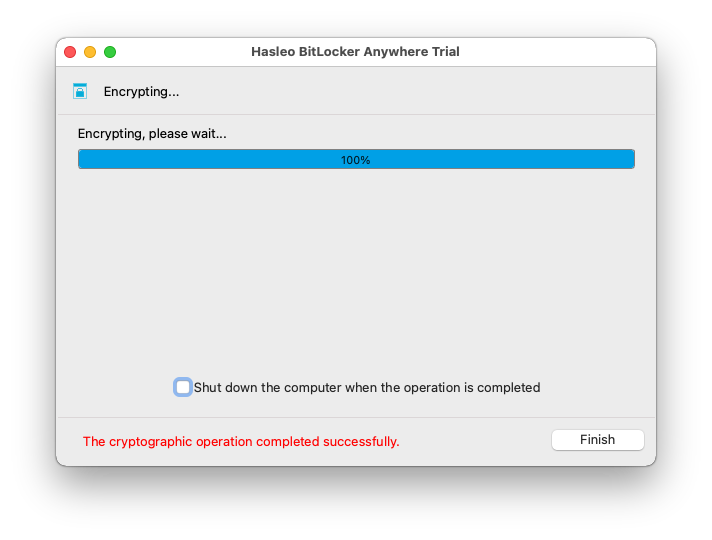
Étape 6. Hasleo BitLocker Anywhere For Mac va maintenant chiffrer le contenu du lecteur sélectionné avec le chiffrement de lecteur BitLocker. L’opération peut durer longtemps selon la taille du lecteur ; patientez. Si vous ne voulez pas attendre la fin, cochez simplement l’option « Éteindre l’ordinateur une fois l’opération terminée ».
Étape 7. Une fois le chiffrement terminé, cliquez sur le bouton « Terminé » pour revenir à la fenêtre principale.
Comme indiqué ci-dessus, Hasleo BitLocker Anywhere For Mac permet de chiffrer des lecteurs avec BitLocker sous macOS en quelques étapes simples. En tant que solution BitLocker pour Mac, il permet non seulement de chiffrer des lecteurs sous Mac OS, mais aussi de lire, écrire et déchiffrer des lecteurs chiffrés BitLocker sous macOS.
Foire aux questions (FAQ)
A: R : Non, macOS ne prend pas en charge nativement le chiffrement BitLocker. Il faut un logiciel tiers comme Hasleo BitLocker Anywhere for Mac pour chiffrer des lecteurs avec BitLocker sur Mac.
A: R : Hasleo BitLocker Anywhere For Mac peut chiffrer avec BitLocker les lecteurs internes, les disques durs externes, les clés USB et les partitions Boot Camp.
A: R : La durée dépend de la taille du lecteur. Vous pouvez chiffrer uniquement l’espace disque utilisé pour gagner du temps, ou choisir de shut down l’ordinateur une fois terminé.
A: R : Vous pouvez déverrouiller le lecteur avec la clé de récupération BitLocker enregistrée pendant le chiffrement. Pensez bien à sauvegarder cette clé.
A: R : Utilisez le mode compatible si vous prévoyez d’utiliser le lecteur sous une version antérieure à Windows 10 version 1511. Sinon, le mode XTS-AES est recommandé pour une meilleure sécurité.
A: R : Le chiffrement 256 bits est plus sécurisé mais consomme plus de ressources CPU. Pour la plupart des utilisateurs, 128 bits offre une sécurité suffisante avec de meilleures performances.
A: R : Oui, une fois chiffré avec BitLocker sur Mac, le lecteur est accessible sous Windows avec le même mot de passe ou la même clé de récupération.