

Après avoir acheté le logiciel, vous recevrez un e-mail contenant votre code de licence. L'étape suivante de la procédure d'enregistrement consiste à autoriser le logiciel.
Guide d'utilisation : comment enregistrer WinToHDD ?
1. Téléchargez et installez la version gratuite/d'essai de WinToHDD.
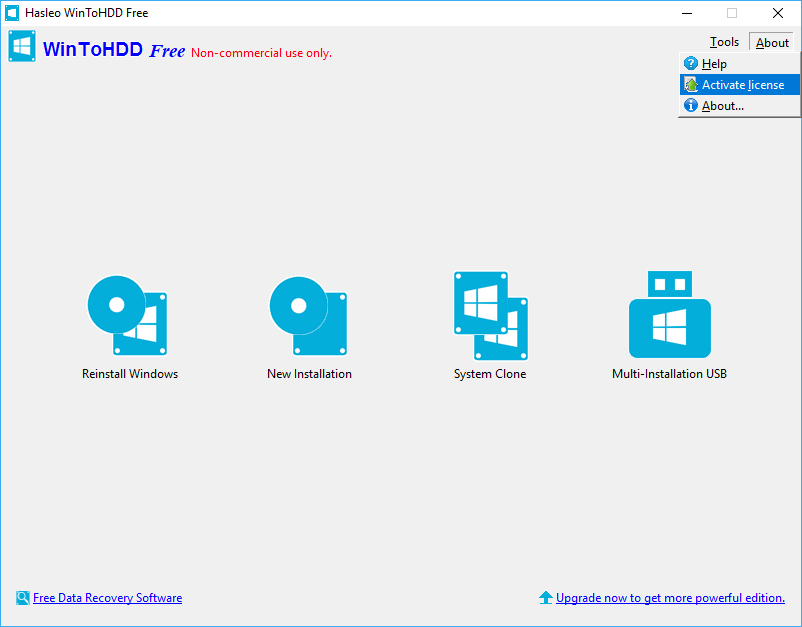
2. Cliquez sur « À propos » > « Activer la licence ».
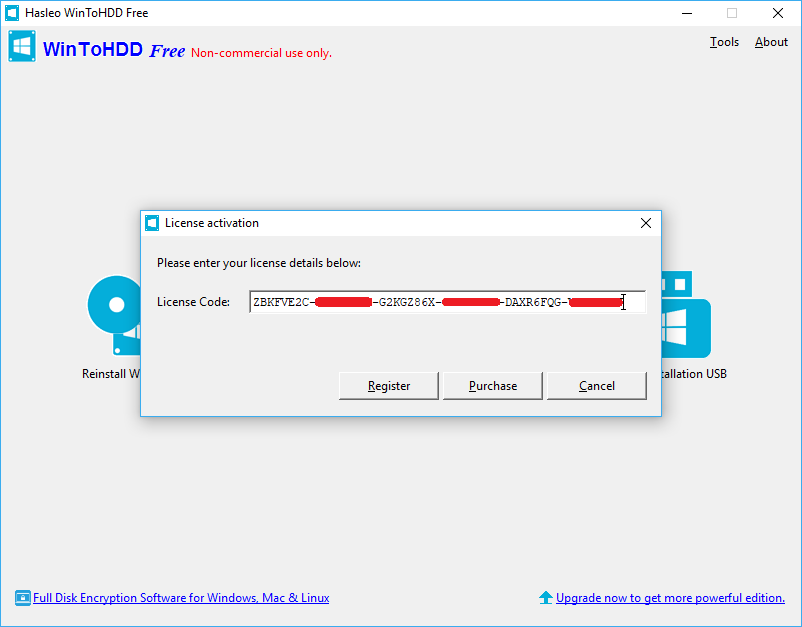
3. Saisissez votre adresse e-mail (certaines versions antérieures peuvent la demander) et votre code de licence, puis cliquez sur « Enregistrer ». Vous trouverez le code de licence dans l'e-mail de confirmation de commande.
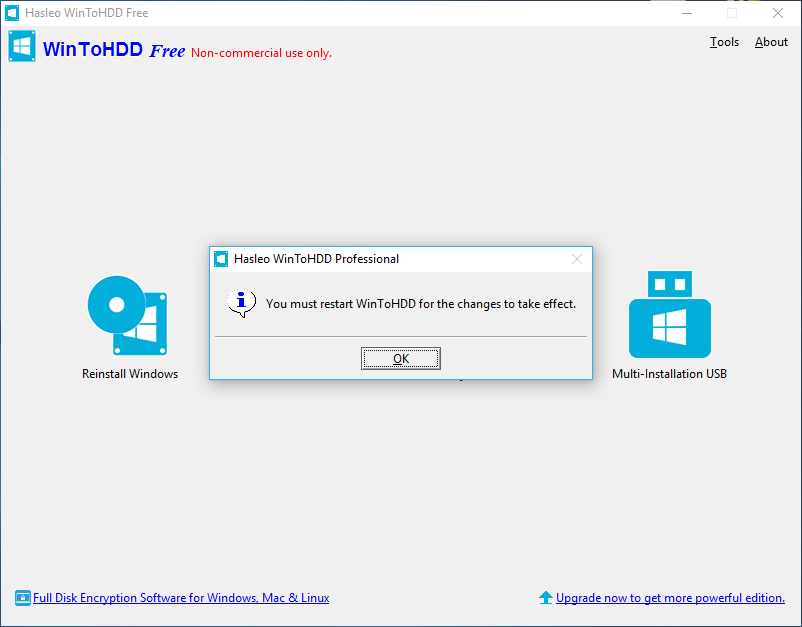
4. Une fenêtre contextuelle apparaît pour vous demander de redémarrer WinToHDD. Cliquez sur « OK ».
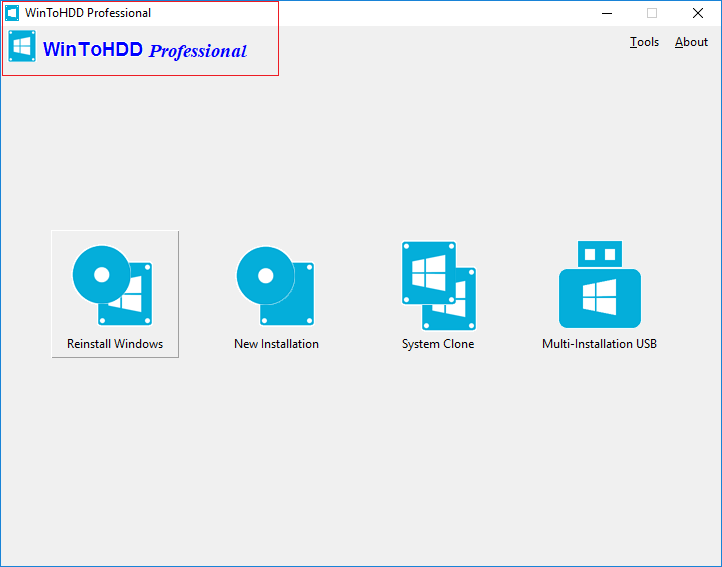
5. Redémarrez WinToHDD : le logiciel est maintenant activé avec succès.
Si vous rencontrez des problèmes lors de l'enregistrement, contactez notre support à l'adresse : [email protected]. Veuillez indiquer votre adresse e-mail, votre code de licence et votre numéro de commande dans l'e-mail.