

バックアップファイルにも保護が必要な理由
データバックアップのプロセスでは、バックアップファイルの作成が最終ステップと見なされることがよくあります。バックアップが完了すればデータは安全だと一般に考えられています。しかし、見落とされがちな事実があります。バックアップファイル自体もデータであり — 改ざん、暗号化、削除に対して等しく脆弱です。
ランサムウェアはバックアップを狙っている
ここ数年、ランサムウェアの攻撃戦略は明らかに変化しています。以前はユーザーの本番データのみを暗号化していましたが、現在では多くのランサムウェアがバックアップファイルを積極的に検索して暗号化します。理由は単純です。バックアップが無傷であれば、被害者はデータを復元でき — 攻撃者は身代金を得られません。
人為的ミスも悪意ある改ざんと同じくらい深刻
ランサムウェアに加えて、次のような状況でもバックアップが役に立たなくなることがあります。
- ユーザーが誤ってバックアップイメージを削除または上書きする
- 他のプログラムが誤ってバックアップディレクトリに書き込む
- 内部関係者やマルウェアによる意図的な破壊
- システム障害によるファイルシステムの異常
バックアップ保護は見過ごされがちな側面
ほとんどのバックアップソフトは、バックアップの作成と検証に限定されています。バックアップが完全かどうかは分かっても、そのバックアップが変更されるのを防ぐことはできません。Hasleo Backup Suite の新しい イメージ保護 機能は、このギャップを埋めるために設計されています。
イメージ保護とは? ✨
イメージ保護は、Hasleo Backup Suite の最新バージョンで「ツール」セクションに追加された新しい有料セキュリティ機能です。ローカルドライブ上のバックアップイメージファイルの不正な変更や削除を防ぐように設計されています。有効にすると、バックアップイメージへの不正な書き込みや削除の試みを継続的に監視してブロックします。ランサムウェアによる一括暗号化であれ、他のプログラムによる誤操作であれ、バックアップファイルが簡単に改ざんされることはありません。
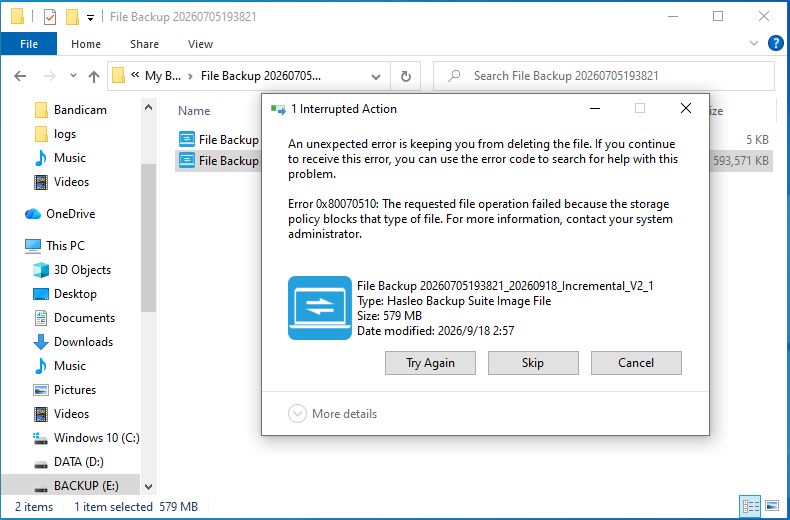
これまで Hasleo Backup Suite は イメージ暗号化(AES 128/256 ビット)を提供してきました。バックアップ暗号化は「内容を読まれない」ことを守り、イメージ保護は「ファイルを改変させない」こと、つまり不正な変更や削除を防ぎます。2つの機能は互いに補完し、合わせて包括的なバックアップセキュリティ体系を形成します。
コア機能の詳細
不正な変更の防止
イメージ保護は、不正なプロセスがバックアップイメージに書き込むことをブロックします。つまり:
- ランサムウェアはバックアップファイルを暗号化できません。
- 他のプログラムが誤ってイメージの内容を上書きできません。
- マルウェアはバックアップデータを改ざんできません。
不正な削除の防止
変更に加えて、削除もバックアップにとって重大な脅威です。イメージ保護は不正な削除要求を傍受し、バックアップファイルが黙って消去されないようにします。
通常の使用に影響しない透過的な動作
保護メカニズムはバックグラウンドで動作し、Hasleo Backup Suite 自身のバックアップ、復元、検証操作を妨げません。ソフトウェア内での通常の操作感は変わりません。
ツールによる一元管理
この機能は「ツール」メニューからアクセスでき、イメージの確認や緊急ディスクなどの他のツールと並んで、一元管理と迅速な有効化が可能です。
有効化と設定の方法 🔥
ステップごとの手順
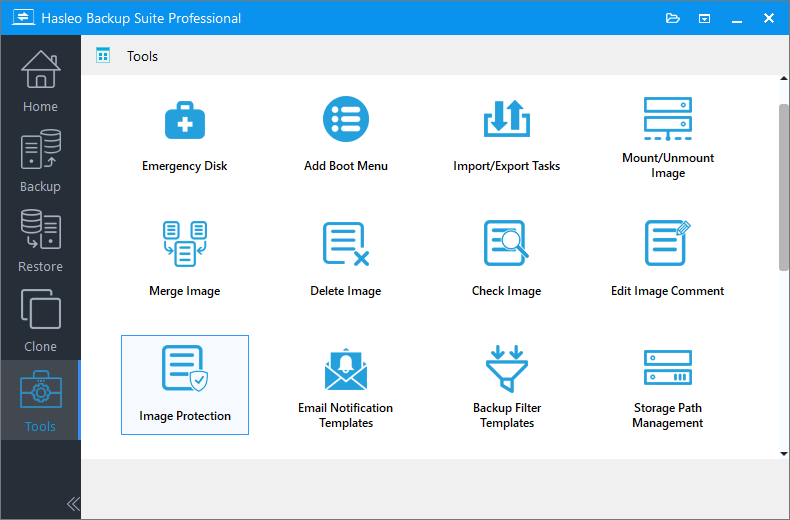
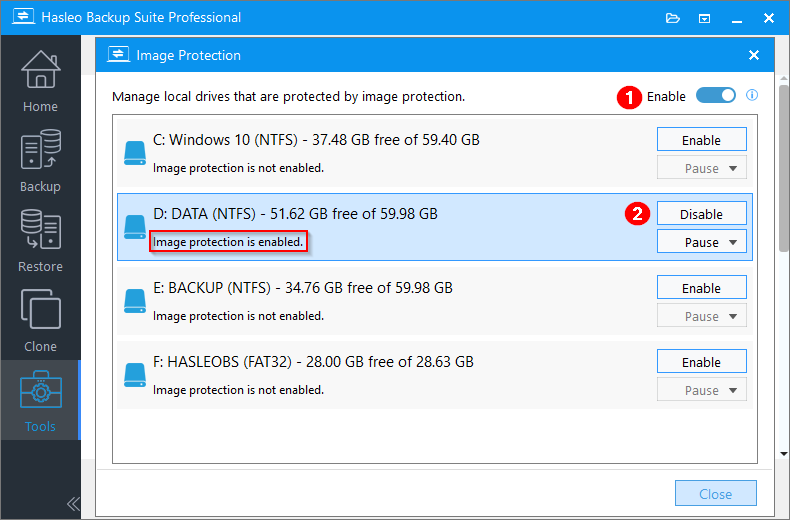
推奨構成
- 重要なバックアップを含むすべてのドライブで保護を有効にします。
- バックアップが複数の場所に分散している場合は、それぞれの保護範囲を個別に確認します。
状態の確認
- 保護を有効にした後、「ツール」で現在の保護状態を確認し、どのドライブが保護されているかを確認できます。
- バックアップを実行し、イメージファイルにアクセスしてみて、保護が機能していることを確認することをお勧めします。
ベストプラクティス
イメージ保護は単独の機能ではなく、Hasleo Backup Suite の他のセキュリティ機能を補完します。
イメージ暗号化との併用
Hasleo Backup Suite は AES 128 ビットおよび 256 ビットのイメージ暗号化をサポートし、バックアップファイルが盗まれても内容を読めないようにします。イメージ保護はさらに、ファイル自体を変更または削除できないようにします。重要なバックアップでは、イメージ暗号化とイメージ保護の両方を有効にすることをお勧めします。
イメージの確認との統合
イメージの確認はバックアップイメージの整合性を検証し、ファイルの破損を検出します — 事後検証です。一方、イメージ保護は事前の保護を提供します。両者を組み合わせることで、完全な「予防 + 検出」のループを形成します。
オフラインバックアップの実践と組み合わせる
バックアップ完了後に外付けドライブを切断すれば、バックアップをオンラインの脅威から完全に保護できます。イメージ保護は、バックアップをオフラインに保つための重要な補足であり — 代替ではありません。
使用例:最も必要とするのは誰か
バックアップを内蔵ドライブに保存するユーザー
これは最もリスクの高いシナリオです。内蔵ドライブは常にオンラインであるため、バックアップファイルはランサムウェアや他のマルウェアから簡単にアクセスされます。イメージ保護はここで最大の価値を発揮します。
外付けドライブを長期間接続したままにするユーザー
多くの人は、外付けバックアップドライブを常にコンピューターに接続したままにしています。便利ですが、同じリスクにさらされます。イメージ保護はこのような使い方に追加の防御層を提供します。
複数ユーザーで共有する、または権限構造が複雑なコンピューター
複数のユーザーが1台のコンピューターを共有する環境では、誤削除や誤操作の可能性が大幅に高まります。保護メカニズムは、権限のないユーザーがバックアップファイルを変更または削除するのを防ぎます。
データセキュリティ要件の高い企業ユーザー
コンプライアンス要件を満たす必要がある、または高度な脅威に対処する必要がある企業にとって、イメージ保護はバックアップセキュリティ戦略に欠かせない要素です。
注意事項 🎯
すべてのセキュリティ機能には限界があります。これらの限界を理解することは、合理的な期待を持つために重要です。
保護は Hasleo Backup Suite がインストールされた Windows システムでのみ有効
イメージ保護は Hasleo Backup Suite が提供する実行環境に依存します。バックアップドライブをこのソフトがインストールされていない別のコンピューターに接続した場合、保護は有効になりません。
クロスプラットフォームシナリオでは保護が機能しない
バックアップドライブを Linux などの非 Windows システムに接続した場合、保護メカニズムは機能しません。
管理者権限を持つ攻撃者は理論上保護を回避できる
システム管理者権限を持つ攻撃者は、関連コンポーネントを停止またはアンインストールして保護を無効にできます。これはドライバーレベルの保護ソリューションに共通する限界であり、Hasleo 固有のものではありません。
暗号化やオフラインバックアップの代替にはならない
イメージ保護はバックアップセキュリティ体系の一部であり、すべてではありません。暗号化や物理的な隔離の代替にはなりません。
よくある質問
A: A: バックアップファイル自体がデータであり、改ざん、暗号化、削除のリスクに直面します。現在、ランサムウェアはバックアップファイルを積極的に狙っています。バックアップが無傷であれば、被害者は身代金を支払わずにデータを復元できます。誤操作や悪意ある改ざんもバックアップを役に立たなくすることがあります。
A: A: いいえ。保護メカニズムは不正な操作のみをブロックします。Hasleo Backup Suite 自身のバックアップ、復元、検証プロセスは影響を受けません。
A: A: 暗号化は内容を読まれないようにし、イメージ保護はファイルの変更や削除を防ぎます。目的が異なるため、併用をお勧めします。
A: A: いいえ。保護は Hasleo Backup Suite がインストールされたシステム環境に依存します。
まとめ
バックアップはデータセキュリティの最後の防衛線です — しかしその防衛線自体にも保護が必要です。イメージ保護は、不正なプログラムがバックアップイメージを変更または削除するのを防ぎます。イメージ暗号化、イメージ検証、オフラインバックアップと合わせて、包括的な保護体系を形成します。
バックアップが内蔵ドライブまたは常時接続の外付けドライブに保存されている場合は、すぐに Hasleo Backup Suite を最新バージョンに更新し、「ツール」でイメージ保護を有効にすることをお勧めします。この簡単なステップが、いざというときにデータを正常に復元できるかどうかを左右する可能性があります。