

ソフトウェアを購入すると、ライセンス コードを含むメールが届きます。登録手続きの次のステップは、ソフトウェアの認証です。
アクティベーションの手順
1. Hasleo Data Recovery の無料版/体験版をダウンロードしてインストールします。
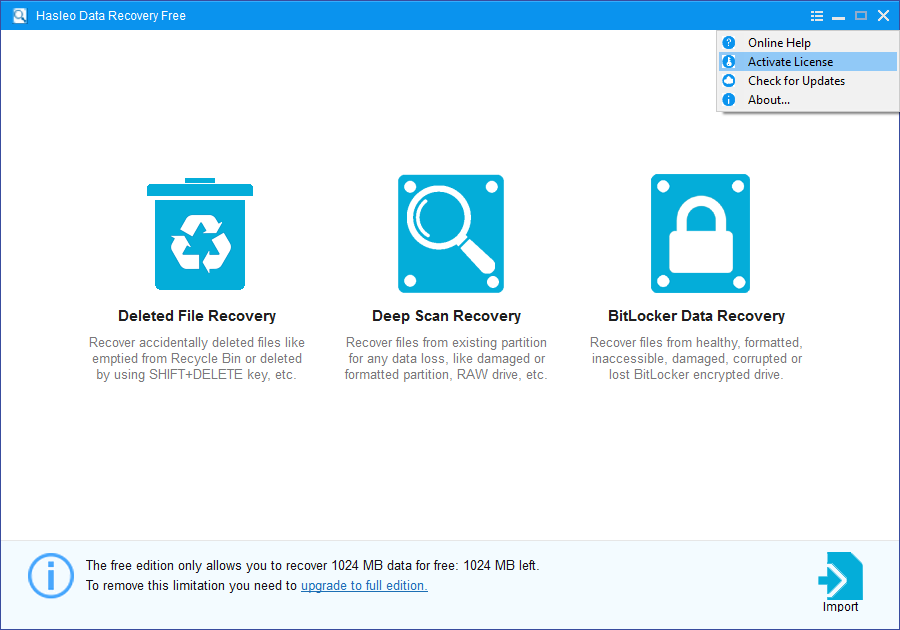
2.  > 「ライセンスのアクティベーション」をクリックします。
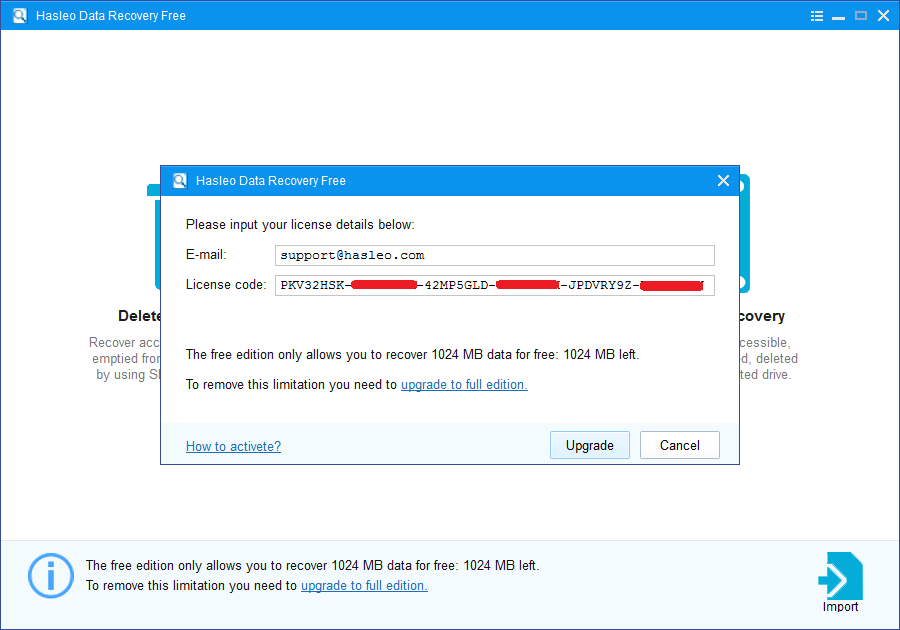
3. メール アドレス(一部の旧バージョンでは必要な場合があります)とライセンス コードを入力し、「アップグレード」をクリックします。メール アドレスは購入時にお使いになったもので、ライセンス コードは注文確認メールで確認できます。
登録に問題がある場合は、次のサポート窓口にお問い合わせください:[email protected]。メールには、メール アドレス、ライセンス コード、注文 ID を記載してください。
よくある質問
A: ライセンス コードは、購入時にお使いになったメール アドレス宛に送信されます。受信トレイで Hasleo からの注文確認メールを確認してください。ライセンス コードは通常、英数字の文字列です。メールが見つからない場合は、迷惑メール フォルダーを確認するか、注文の詳細を添えて [email protected] までお問い合わせください。
A: Hasleo Data Recovery の新しいバージョンでは、メール アドレス欄は任意の場合があります。ただし、一部の旧バージョンでは、ソフトウェアの購入時と同じメール アドレスの入力が必要です。アクティベーションに失敗する場合は、購入時のメール アドレスとライセンス コードを入力してお試しください。
A: ライセンス コードの問題は、いくつかの原因で発生することがあります。1) ライセンス コードの入力が誤っている(0 と O、l と 1 などの似た文字を確認してください)、2) 別の製品のライセンス コードを使用している、3) サブスクリプションの有効期限が切れている、4) ソフトウェアのバージョンとライセンスの種類が一致していない。注文 ID を添えて [email protected] までお問い合わせください。
A: ライセンス条項は、購入したライセンスの種類によって異なります。シングル ユーザー ライセンスは通常、1 台のコンピューターへのインストールのみ許可されます。マルチ ユーザー ライセンスまたはサイト ライセンスでは、条項に従って複数のコンピューターにインストールできます。許可されるインストール台数の詳細については、ライセンス契約または注文確認メールをご確認ください。
A: 登録中に問題が発生した場合は、[email protected] までメールで Hasleo サポートにお問い合わせください。メールには、購入時にお使いになったメール アドレス、ライセンス コード、注文 ID を記載してください。サポート チームが 24~48 時間以内に返信し、アクティベーションの問題解決をお手伝いします。