

이메일 백업 알림을 위해 Outlook 계정을 Hasleo Backup Suite에 연결했지만 더 이상 이 기능이 필요하지 않거나 Microsoft 계정 보안을 강화하려는 경우, 소프트웨어 내에서 기능을 비활성화하는 것만으로는 충분하지 않습니다. 연결을 완전히 끊으려면 Microsoft 서버와 로컬 컴퓨터 모두에 저장된 OAuth 2.0 권한 부여 토큰을 별도로 제거해야 합니다. 이 가이드는 Microsoft 계정 설정에서 응용 프로그램 권한을 취소하고 로컬에 캐시된 인증 토큰 파일을 삭제하는 두 단계를 모두 다루는 완전한 안내를 제공합니다.
액세스 권한을 취소해야 하는 이유는 무엇입니까?
Hasleo Backup Suite가 Outlook 계정(예: 백업 알림 전송에 사용)에 액세스하는 것을 더 이상 원하지 않으면 해당 권한을 취소해야 합니다. 이렇게 하면 소프트웨어가 사용자를 대신하여 이메일을 읽거나 보내는 것을 방지할 수 있습니다. 이 튜토리얼은 Microsoft의 동의 관리 페이지를 통한 권한 취소와 로컬에 저장된 인증 토큰 삭제의 두 단계로 액세스를 완전히 제거하는 방법을 보여줍니다.
1단계: Outlook이 Hasleo Backup Suite에 부여한 액세스 권한을 취소합니다.
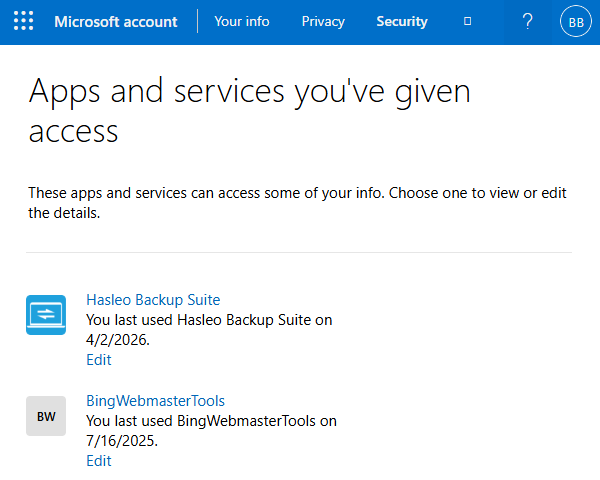
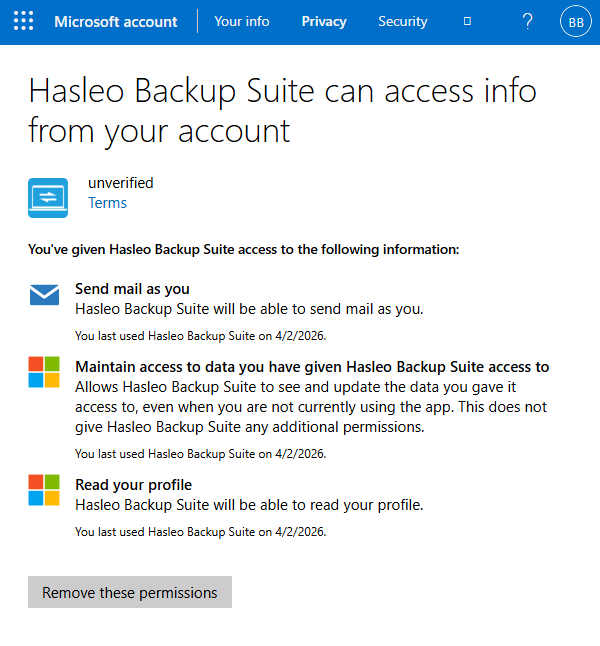
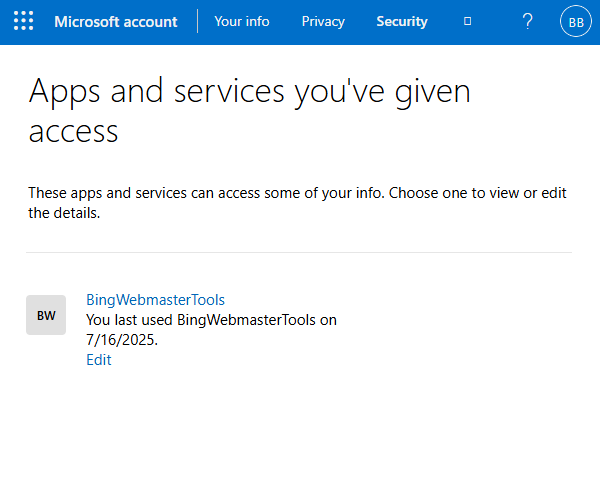
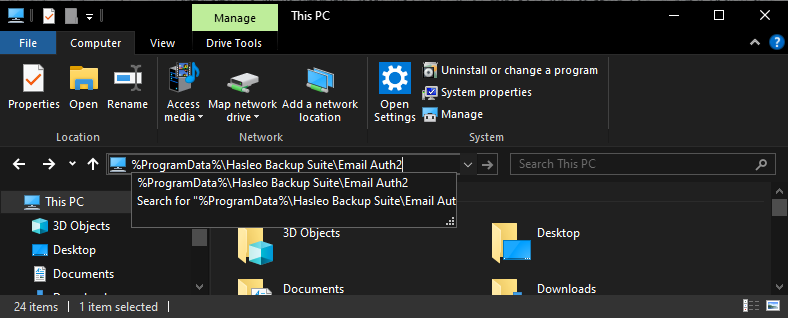
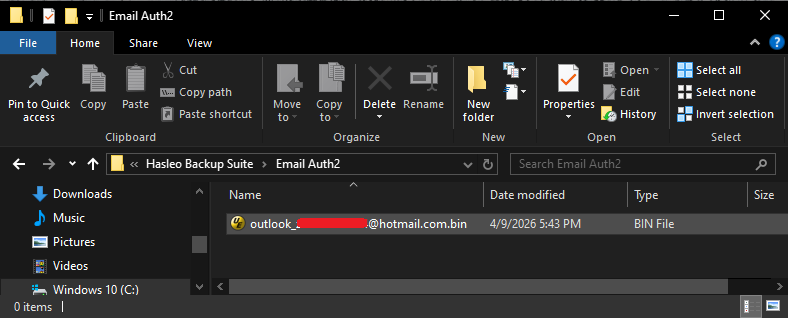
2단계: Outlook에 액세스하는 데 사용되는 Hasleo Backup Suite 저장 토큰을 제거합니다.
자주 묻는 질문(FAQ)
A: 권한을 취소하면 Hasleo Backup Suite가 사용자를 대신하여 이메일을 읽거나 보내는 것을 방지하여 계정 보안을 강화합니다.
A: 예. 두 단계를 모두 수행해야 완전히 연결이 해제됩니다. 1단계는 서버 권한을 제거하고 2단계는 로컬 토큰을 제거합니다.
A: 토큰 파일은 %ProgramData%\Hasleo Backup Suite\Email Auth2\ 폴더에 있으며 이름은 outlook_youremail.bin입니다.
A: 예. 필요할 때마다 Hasleo Backup Suite의 이메일 설정을 통해 다시 연결할 수 있습니다.
A: 예. 권한을 취소하면 Hasleo Backup Suite는 Outlook을 통해 이메일 알림을 보낼 수 없습니다.
A: 연결만 제거됩니다. 이메일 주소는 Microsoft 계정에 그대로 유지됩니다.
A: 예. Hasleo Backup Suite에서 이메일 설정 과정을 다시 진행하여 다시 연결할 수 있습니다.
A: 아니요. 권한을 취소하면 앱 액세스만 제거됩니다. Microsoft 계정 비밀번호는 변경되지 않습니다.
결론
이 튜토리얼은 Outlook이 Hasleo Backup Suite에 부여한 액세스 권한을 수동으로 취소하는 방법과 Hasleo Backup Suite가 저장한 토큰 파일을 수동으로 삭제하는 방법을 자세히 설명합니다.
권한 부여를 취소한 후 나중에 다시 액세스 권한을 부여해야 하는 경우 Hasleo Backup Suite 소프트웨어 내에서 Outlook 계정을 다시 연결할 수 있습니다.