

Windows 부팅 파티션(Windows 디렉터리가 포함된 파티션, 일반적으로 C:)을 BitLocker로 암호화할 때 BitLocker 암호 또는 시작 키를 사용하여 Windows를 시작하도록 선택할 수 있습니다. 시작 키는 .BEK 확장자를 가진 파일로, 일반적으로 USB 장치에 저장되며 암호나 복구 키를 입력하지 않고 시스템을 직접 시작하는 데 사용됩니다. BitLocker 시작 키를 분실하면 기본적으로 복구할 수 없으며, Windows 자체에서는 이 키를 내보내는 기능을 제공하지 않습니다.
그러나 Hasleo BitLocker Anywhere가 이 공백을 메워 줍니다. 올바른 BitLocker 복구 키가 있으면 암호화된 드라이브에서 시작 키(.BEK 파일)를 내보낼 수 있습니다. 이 문서에서는 이 기능의 구체적인 사용법을 소개합니다.
BitLocker 시작 키란 무엇입니까?
BitLocker 시작 키는 컴퓨터 시작 시 BitLocker 암호화 시스템 드라이브를 자동으로 잠금 해제하는 데 사용되는 특수 키 파일입니다. 수동으로 암호를 입력하는 것과 달리, 시작 키를 사용하면 키 파일을 USB 드라이브에 저장하여 Windows 시작 시 자동으로 인증할 수 있습니다.
🎯주요 특징:
- 파일 형식: 시작 키는 .BEK 확장자를 가진 파일로 저장되며, 드라이브를 복호화하는 데 사용되는 암호화 키가 포함되어 있습니다.
- USB 저장: USB 플래시 드라이브 또는 기타 이동식 저장 장치에 저장해야 합니다.
- 자동 잠금 해제: 시작 시 시작 키가 포함된 USB 드라이브를 삽입하기만 하면 시스템이 사용자 조작 없이 자동으로 읽고 검증합니다.
- TPM 종속성 없음: 시작 키는 TPM 칩이 없는 장치에서 BitLocker 암호화 솔루션으로 사용할 수 있습니다(그룹 정책을 통해 활성화해야 함).
🔥BitLocker 시작 키와 복구 키의 차이점
BitLocker는 시작 키와 복구 키라는 두 가지 백업 인증 방법을 제공합니다. 각각 용도와 시나리오가 다릅니다.
| 비교 항목 | Startup Key | Recovery Key |
|---|---|---|
| File/Data Format | .BEK key file | 48-digit numeric code |
| Typical Storage Medium | USB drive | Printable or save as text file |
| Core Usage Scenario | Automatic unlock during daily startup | Backup unlock method in emergencies |
| Usage Frequency | Used every time during startup | Used during fault recovery |
| TPM Requirement | Can replace TPM | Can bypass TPM |
BitLocker 시작 키를 내보내고 백업해야 하는 이유는 무엇입니까?
BitLocker 시작 키를 백업하는 것은 안전한 시스템 액세스를 보장하는 데 중요합니다.
👍편리한 시작
- 암호 기억 부담 해소: 시작 키를 USB 장치에 저장하면 삽입 시 시스템이 자동으로 잠금을 해제하여 매번 복잡한 BitLocker 암호를 입력할 필요가 없습니다.
- 자동화 시나리오: 빈번하게 재시작되는 서버, 산업용 컴퓨터, 공용 터미널 등 무인 또는 빠른 시작이 필요한 환경에 적합합니다.
- TPM 없는 환경: TPM 칩이 없는 컴퓨터에서는 시작 키가 시작 시 디스크 자동 잠금 해제를 구현하는 주요 방법입니다.
🛠️장애 복구
- 다중 키 보호: 시작 키의 여러 사본을 서로 다른 USB 장치나 안전한 위치에 저장하여 단일 장애 지점 위험을 줄입니다.
- TPM 고장 또는 하드웨어 변경: TPM 모듈 손상, 메인보드 교체, BIOS 업데이트 또는 부팅 구성 변경 시 시작 키를 백업 잠금 해제 방법으로 사용하여 시스템이 잠기는 것을 방지할 수 있습니다.
Windows Home에서 BitLocker 시작 키를 내보낼 수 없는 이유는 무엇입니까?
Windows Professional 또는 Enterprise 에디션에서는 BitLocker 드라이브 암호화 관리 인터페이스를 통해 시작 키를 쉽게 내보낼 수 있습니다. 그러나 Windows Home 에디션에서는 Microsoft가 시작 키를 직접 내보내는 기능을 제공하지 않습니다.
📌주요 이유는 다음과 같습니다.
- 기능 제한: Microsoft는 키 관리 및 그룹 정책과 같은 고급 기능을 포함한 완전한 BitLocker 드라이브 암호화를 IT 관리 요구가 있는 기업 사용자를 주 대상으로 Professional 및 Enterprise 에디션에만 제공합니다.
- 간소화된 사용자 환경: 대부분의 일반 가정용 사용자는 일상적인 사용 중에 복구 키를 수동으로 내보낼 필요가 거의 없습니다. Microsoft는 가정용 사용자가 복구 키를 Microsoft 계정에 자동으로 백업하도록 안내하는 것을 선호합니다.
- 보안 위험 평가: Microsoft는 기업 IT 관리자에 비해 가정용 사용자가 USB 드라이브를 분실하여 보안 문제를 일으킬 가능성이 더 높다고 판단할 수 있습니다.
해결책은 타사 도구인 Hasleo BitLocker Anywhere를 사용하는 것이며, 이를 통해 Windows Home 에디션에서도 시작 키를 쉽게 내보낼 수 있습니다.
Hasleo BitLocker Anywhere 개요
Hasleo BitLocker Anywhere는 BitLocker 기능을 기본적으로 통합하지 않은 Windows 버전(예: Windows Home 에디션)을 위해 특별히 설계된 세계 최초의 타사 암호화 솔루션입니다. 드라이브 암호화 및 복호화를 지원할 뿐만 아니라 시작 키 내보내기, 복구 키 백업, 암호 관리 등 기업 수준의 기능도 제공합니다.
시작 키 내보내기를 지원하는 기능:
✅ 완전한 버전 호환성: Windows 11/10/8.1/8/7 Home, Professional, Enterprise 및 Server 에디션을 완벽하게 지원합니다.
✅ 사용 편의성: 그래픽 인터페이스를 제공하며 몇 단계만으로 시작 키 내보내기를 완료할 수 있습니다.
✅ 보안 보장: 시작 키를 내보내려면 복구 키를 통한 인증이 필요하므로 승인된 사용자만 이 작업을 수행할 수 있습니다.
✅ 다양한 USB 지원: 시작 키(.BEK 파일)를 사용 가능한 모든 USB 드라이브에 저장할 수 있습니다.
Hasleo BitLocker Anywhere를 사용하여 BitLocker 시작 키를 내보내는 방법
Hasleo BitLocker Anywhere 공식 웹사이트를 방문하여 Windows용 Hasleo BitLocker Anywhere 최신 버전을 다운로드하고 설치 마법사의 안내에 따라 설치를 완료합니다.
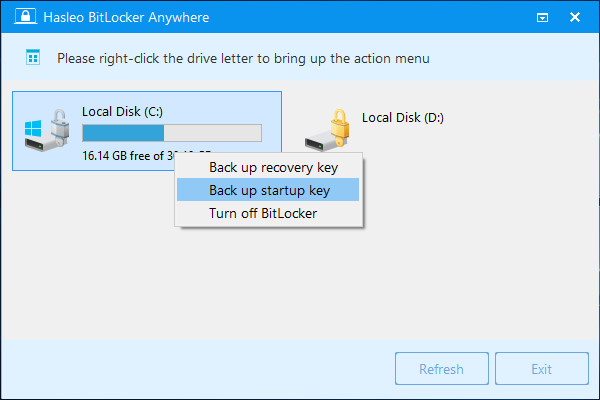
Hasleo BitLocker Anywhere를 실행합니다. 기본 인터페이스에서 시작 키를 내보내려는 BitLocker 암호화 시스템 드라이브(잠금 아이콘 표시)를 찾습니다. 드라이브를 마우스 오른쪽 버튼으로 클릭하고 상황에 맞는 메뉴에서 "시작 키 백업"을 선택합니다.
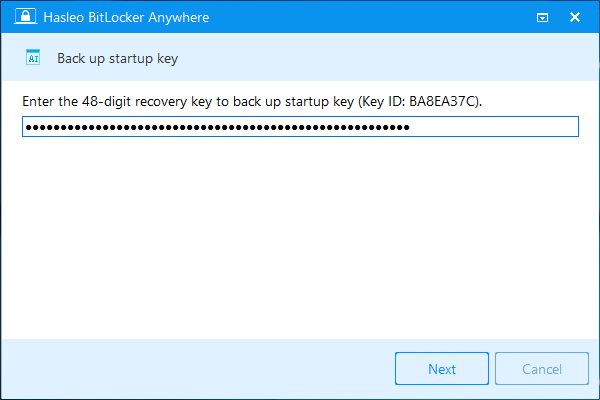
팝업 창에서 이 BitLocker 암호화 드라이브의 복구 키(48자리)를 입력한 다음 "다음" 버튼을 클릭하여 계속합니다.
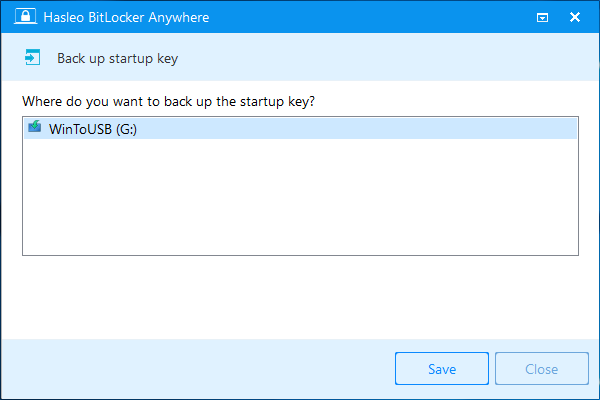
시작 키 파일(.BEK 형식)을 저장할 사용 가능한 USB 드라이브를 선택한 다음 "저장" 버튼을 클릭하여 백업을 완료합니다.
⭐BitLocker 시작 키 사용 시 주의 사항
시작 키(.BEK 파일)를 성공적으로 내보낸 후에는 아래 권장 사항에 따라 올바르게 사용하고 관리하여 데이터 접근성을 보장하십시오.
올바른 시작 키 사용 방법
- 시작 전 삽입: 컴퓨터 시작 중 화면에 BitLocker 잠금 해제 메시지가 나타나면 시작 키가 포함된 USB 드라이브를 삽입합니다.
- 자동 검증: 시스템이 USB 드라이브 루트 디렉터리의 .BEK 키 파일을 자동으로 감지하여 인증을 완료하므로 수동으로 파일을 선택할 필요가 없습니다.
- 시작 후 제거: 시작 키는 부팅 과정에서만 필요합니다. 운영 체제가 완전히 로드된 후에는 USB 드라이브를 안전하게 제거할 수 있습니다.
백업 전략 권장 사항
- 여러 사본: 시작 키 사본이 있는 USB 드라이브를 2~3개 만드는 것이 좋습니다.
- 외부 보관: 화재나 도난과 같은 단일 장애 지점을 피하기 위해 최소 한 개의 사본을 외부에 보관하십시오.
- 정기적인 테스트: 몇 달마다 실제로 USB 드라이브를 삽입하고 컴퓨터를 다시 시작하여 키가 여전히 인식되는지 확인합니다.
- 레이블 표시: 실수로 포맷하거나 다른 저장 장치와 혼동하지 않도록 USB 드라이브에 명확하게 레이블을 표시합니다.
결론
이 튜토리얼을 통해 Windows에서 Hasleo BitLocker Anywhere를 사용하여 BitLocker 시작 키를 내보내는 방법을 배웠습니다. 시작 키는 수동 암호 입력을 대체하는 편리한 인증 방법으로, 특히 자주 전원을 켜고 끄는 사용자, TPM 칩이 없는 사용자 또는 시작 과정을 간소화하려는 사용자에게 적합합니다.
전문 BitLocker 솔루션인 Hasleo BitLocker Anywhere는 시작 키 내보내기를 지원할 뿐만 아니라 BitLocker 복구 키 백업, BitLocker 암호 변경, BitLocker 드라이브 잠금 등 다양한 기능을 제공합니다. Windows Home 사용자가 BitLocker 암호화를 관리하기 위한 최선의 선택입니다.
자주 묻는 질문
A: BitLocker 시작 키는 USB 플래시 드라이브에 저장되는 .BEK 파일로, 컴퓨터 시작 시 암호를 요구하지 않고 BitLocker 암호화 시스템 파티션을 자동으로 잠금 해제합니다.
A: 예, BitLocker 복구 키가 있는 한 Hasleo BitLocker Anywhere를 사용하여 BitLocker 시작 키를 내보낼 수 있습니다. 복구 키가 없으면 시작 키를 복구할 수 없습니다.
A: 예, 시작 키를 내보내려면 BitLocker 복구 키를 제공해야 합니다. 이는 승인된 사용자만 키를 내보낼 수 있도록 하기 위한 보안 조치입니다.
A: 아니요, Windows Home 에디션에는 BitLocker 시작 키를 내보내는 기능이 포함되어 있지 않습니다. Windows Home에서 시작 키를 내보내려면 Hasleo BitLocker Anywhere가 필요합니다.
A: 시작 키는 안전한 장소의 별도 USB 드라이브에 보관하십시오. 복구 키와 분리하여 보관하고 실수로 포맷하지 않도록 USB 드라이브에 레이블을 명확히 표시하십시오.
A: 아니요, 한 번에 드라이브당 하나의 활성 시작 키만 사용할 수 있습니다. 새 시작 키를 내보내면 기존 키가 대체됩니다.
A: 두 키를 모두 분실하면 암호화된 드라이브에 액세스할 수 없게 됩니다.