

소프트웨어를 구입하면 라이센스 코드가 포함된 이메일을 받게 됩니다. 등록 과정의 다음 단계는 소프트웨어를 승인하는 것입니다.
등록 단계
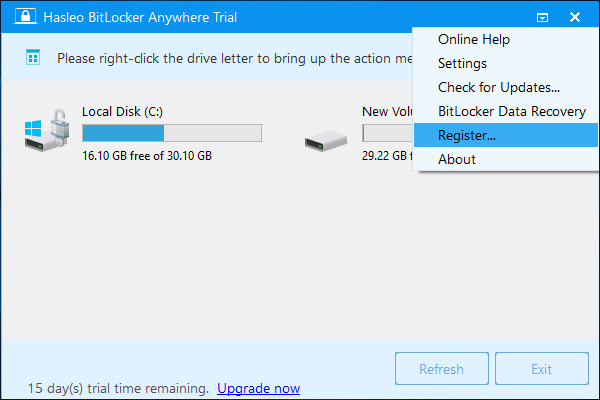
 > "제품 등록..."을 클릭합니다.
등록에 문제가 있는 경우 다음 주소로 지원팀에 문의하십시오: [email protected]. 이메일 메시지에 이메일 주소, 라이센스 코드 또는 주문 ID를 포함해 주세요.
자주 묻는 질문
A: Hasleo BitLocker Anywhere For Linux를 구매하면 라이센스 코드가 포함된 이메일을 받게 됩니다. 받은 편지함과 스팸 폴더에서 Hasleo가 보낸 이메일을 확인하세요.
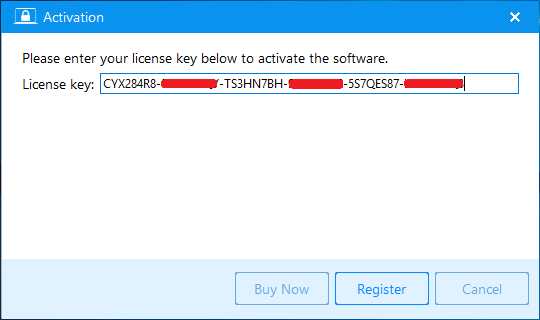
A: 소프트웨어를 실행하고 메뉴 아이콘 > "제품 등록..."을 클릭한 다음 활성화 창에 라이센스 코드를 입력하고 "제품 등록" 버튼을 클릭합니다.
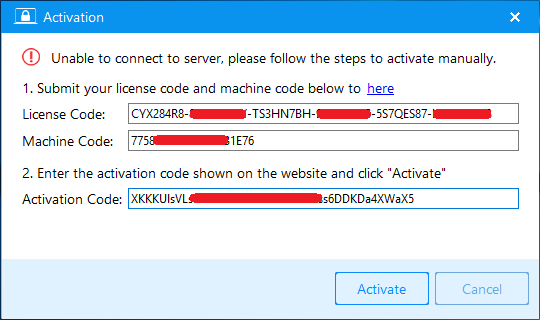
A: 컴퓨터에 인터넷 연결이 없으면 오프라인 활성화 창이 나타납니다. 라이센스 코드와 컴퓨터 코드를 저장한 다음 인터넷에 연결된 다른 컴퓨터에서 Hasleo 오프라인 활성화 페이지를 방문하여 활성화 코드를 생성하십시오.
A: 오프라인 활성화 창에서 라이센스 코드와 컴퓨터 코드를 기록해 두십시오. 다른 컴퓨터에서 Hasleo 오프라인 활성화 페이지를 방문하여 활성화 코드를 생성한 다음 입력하고 "활성화"를 클릭합니다.
A: 라이센스 조건은 구매 유형에 따라 다릅니다. 라이센스 코드로 활성화할 수 있는 컴퓨터 수에 대한 자세한 내용은 라이센스 계약이나 받은 이메일을 확인하세요.
A: 활성화에 실패하면 [email protected]으로 지원팀에 문의하십시오. 이메일 메시지에 이메일 주소, 라이센스 코드 또는 주문 ID를 포함해 주세요.
A: 예, 구매 전에 Hasleo BitLocker Anywhere For Linux의 무료/평가 버전을 다운로드하여 설치하고 소프트웨어 기능을 테스트할 수 있습니다.
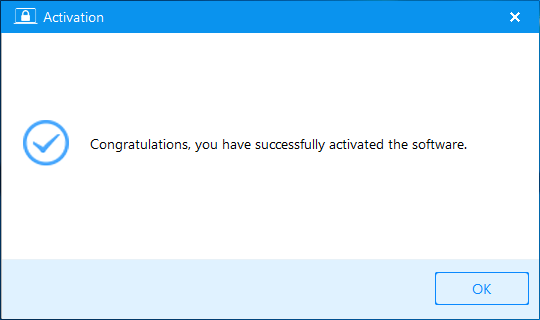
A: 활성화가 성공하면 확인 메시지가 나타납니다. "확인"을 클릭하여 활성화 창을 닫으면 소프트웨어가 제한 없이 완전히 활성화됩니다.