

BitLocker 암호화 드라이브는 파일 시스템 손상, BitLocker 메타데이터 손상 등 다양한 이유로 충돌하여 액세스할 수 없게 될 수 있습니다. 이 경우 데이터를 되찾으려면 신뢰할 수 있는 데이터 복구 소프트웨어가 필요합니다. 많은 일반 복구 도구가 BitLocker 지원을 주장하지만, 실제로 충돌한 암호화 드라이브에서 데이터를 복구할 능력을 갖춘 도구는 거의 없습니다. 그래서 전문적이고 효과적인 BitLocker 데이터 복구 소프트웨어를 선택하는 것이 중요합니다. Hasleo BitLocker 데이터 복구를 권장합니다. 아래 사용 가이드에 따라 데이터를 복구하십시오.
Hasleo Data Recovery로 Windows 10에서 충돌한 BitLocker 암호화 드라이브의 데이터를 복구하는 방법은?
손상된 하드 드라이브에서 데이터를 복구하기 위한 팁
하드 드라이브 사용을 즉시 중단하십시오
계속 사용하면 손실된 데이터를 덮어써 복구 성공 가능성이 낮아질 수 있습니다.
복구 전에 드라이브를 복제하십시오
드라이브에 결함이 있는 경우 먼저 섹터별 복제를 수행한 후 복제본에서 복구하여 추가 데이터 손실을 방지하십시오.
BitLocker 키를 찾으십시오
BitLocker 암호를 설정했다면 그대로 사용하십시오. 그렇지 않으면 Microsoft 계정, USB 드라이브 또는 인쇄한 백업에서 48자리 복구 키를 찾으십시오.
다시 포맷하지 마십시오
포맷하면 데이터가 영구적으로 삭제되어 복구가 매우 어렵거나 불가능해집니다.
1단계: BitLocker 데이터 복구 선택
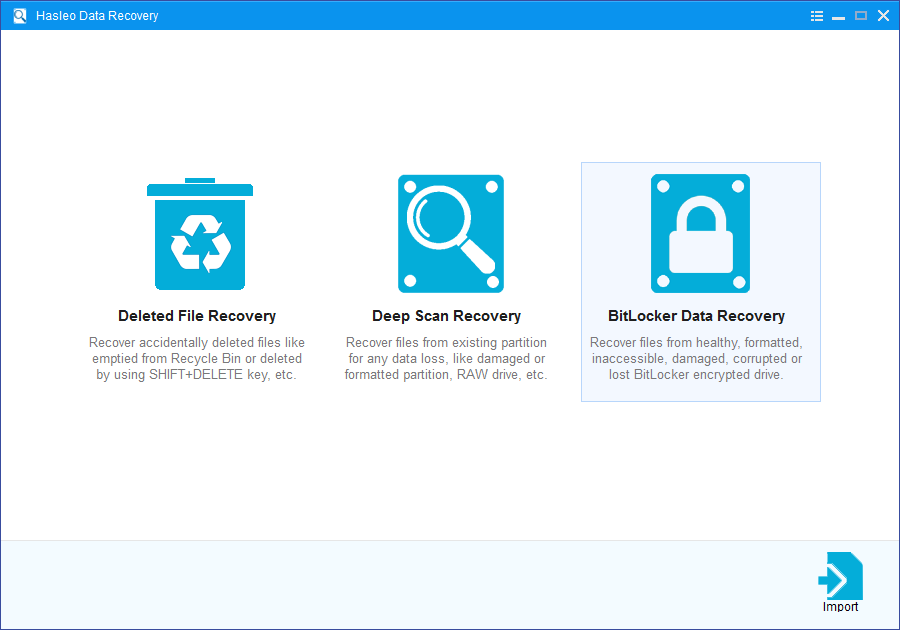
Hasleo Data Recovery를 다운로드, 설치 및 실행합니다. 기본 인터페이스에서 여러 가지 복구 옵션을 볼 수 있습니다. BitLocker 데이터 복구 모드를 선택하십시오.
2단계: 스캔할 드라이브 선택
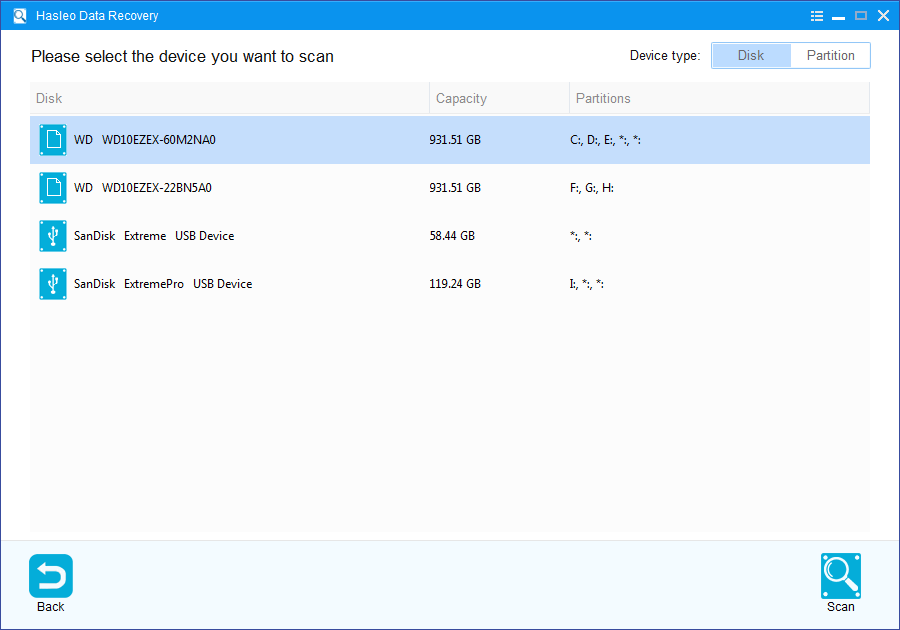
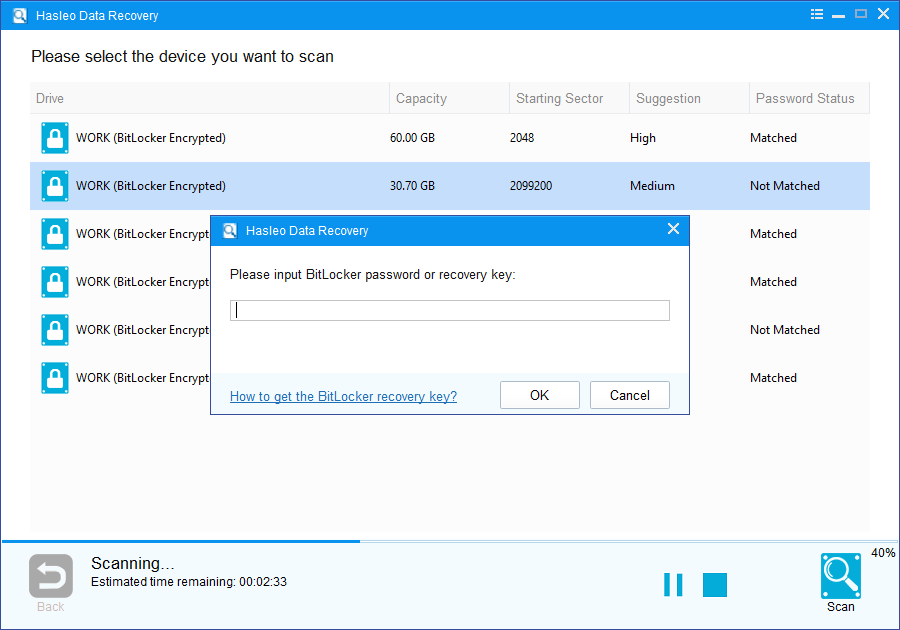
1. 파일을 잃은 드라이브를 선택한 다음 "스캔"을 클릭하여 장치의 모든 BitLocker 암호화 파티션을 찾습니다.
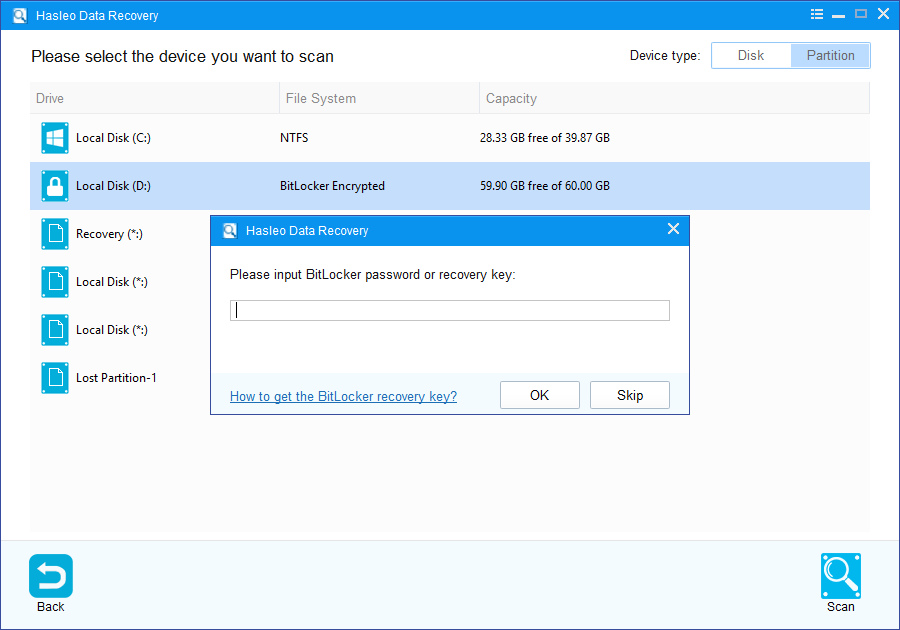
2. BitLocker 암호나 48자리 BitLocker 복구 키를 입력하라는 팝업 창이 표시됩니다. 여기서 암호나 BitLocker 복구 키를 입력하지 않으려면 "건너뛰기" 버튼을 클릭하여 건너뜁니다.
3. Hasleo Data Recovery는 대상 장치에서 감지된 모든 BitLocker 암호화 파티션을 표시합니다. 이전 단계에서 암호나 BitLocker 복구 키를 입력한 경우 암호 상태에 해당 파티션과 일치하는지 표시됩니다.
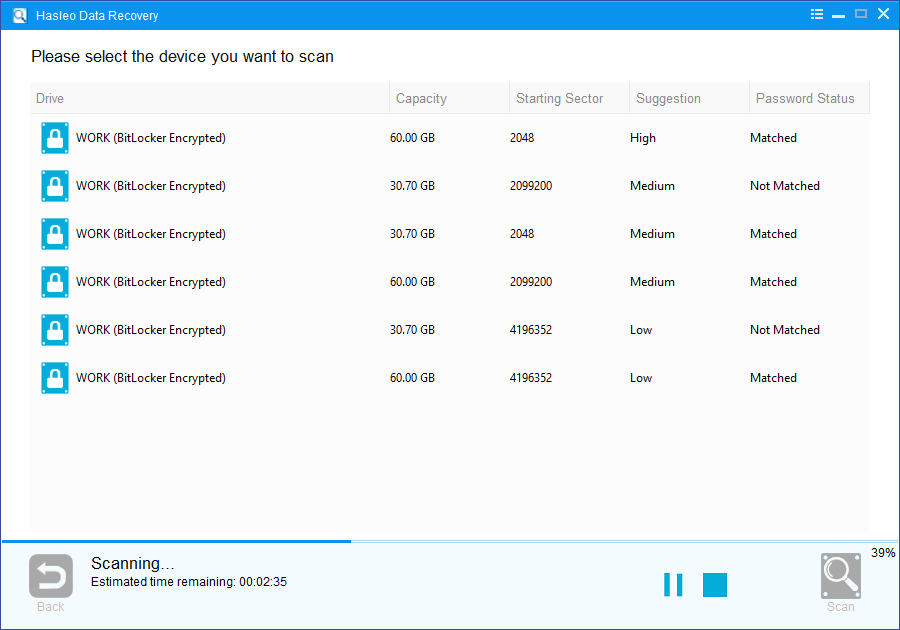
4. 데이터를 복구할 파티션을 두 번 클릭합니다. 이미 암호나 BitLocker 복구 키를 입력했고 일치하면 Hasleo Data Recovery가 손실된 파일 스캔을 시작합니다. 그렇지 않으면 BitLocker 암호나 48자리 복구 키를 입력하라는 메시지가 표시됩니다. 올바른 자격 증명을 입력하고 "확인"을 클릭하면 스캔이 시작됩니다.
3단계: 삭제된 파일 미리 보기 및 복구
스캔이 완료되면 소프트웨어가 찾은 파일 목록을 표시합니다. 경로나 유형을 탐색하여 파일을 미리 볼 수 있습니다. 복구할 파일을 선택한 다음 "복구" 버튼을 클릭하여 원하는 대상에 저장합니다. 원하는 파일을 찾지 못한 경우 "정밀 스캔"을 클릭하여 정밀 스캔 복구 프로세스를 시작하십시오. 이 프로세스는 시간이 더 걸리지만 훨씬 많은 손실 파일을 복구할 수 있습니다.

중요 사항:
- BitLocker 암호화 드라이브에서 데이터를 성공적으로 복구하려면 올바른 BitLocker 암호나 48자리 BitLocker 복구 키를 입력해야 합니다.
- BitLocker 암호화 드라이브의 메타데이터 영역이 심하게 손상된 경우 올바른 암호나 복구 키가 있어도 해당 파티션의 데이터 복구가 실패할 수 있습니다.
- 복구된 파일을 손실된 데이터가 있던 원래 파티션에 저장하지 마십시오. 그래야 데이터가 덮어쓰여지지 않습니다.
- 스캔 결과를 내보내거나 저장하여 나중에 사용하거나 향후 복구 세션에 활용할 수 있습니다.
자주 묻는 질문(FAQ)
BitLocker 암호화 드라이브가 충돌하는 원인은 무엇인가요?
BitLocker 암호화 드라이브는 정전, 파일 시스템 손상, BitLocker 메타데이터 손상, 외장 드라이브의 부적절한 제거, 시스템 충돌, 바이러스 공격, 저장 장치의 불량 섹터 등 다양한 이유로 충돌할 수 있습니다. 이러한 문제로 인해 올바른 암호를 사용해도 드라이브에 액세스하지 못할 수 있습니다.
충돌한 BitLocker 암호화 드라이브에서 데이터를 복구할 수 있나요?
네, Hasleo Data Recovery와 같은 전용 BitLocker 복구 소프트웨어를 사용하여 충돌한 BitLocker 암호화 드라이브에서 데이터를 복구할 수 있습니다. 올바른 BitLocker 암호나 48자리 복구 키를 제공하면 소프트웨어가 드라이브를 스캔하여 파일을 복구할 수 있습니다.
일반 데이터 복구 소프트웨어로 충돌한 BitLocker 드라이브의 데이터를 복구할 수 없는 이유는 무엇인가요?
일반 데이터 복구 소프트웨어는 데이터가 암호화되어 있기 때문에 충돌한 BitLocker 드라이브에서 데이터를 복구할 수 없습니다. 적절한 BitLocker 복호화 기능이 없으면 이러한 도구는 드라이브를 감지하더라도 암호화된 데이터에 액세스할 수 없습니다. 복호화와 데이터 복구를 결합한 전용 BitLocker 복구 소프트웨어가 필요합니다.
충돌한 드라이브에서 데이터를 복구하려면 BitLocker 암호나 복구 키가 필요한가요?
네, 충돌한 BitLocker 암호화 드라이브에서 데이터를 복구하려면 올바른 BitLocker 암호나 48자리 복구 키를 입력해야 합니다. 이러한 자격 증명이 없으면 복구 소프트웨어가 암호화된 데이터를 복호화하고 액세스할 수 없습니다.
정전으로 드라이브가 충돌하면 어떻게 해야 하나요?
정전으로 BitLocker 드라이브가 충돌한 경우 먼저 컴퓨터를 다시 시작하고 드라이브에 액세스할 수 있는지 확인하십시오. 드라이브가 여전히 액세스할 수 없는 것으로 표시되면 BitLocker 데이터 복구 모드의 Hasleo Data Recovery를 사용하여 드라이브를 스캔하고 암호나 복구 키로 파일을 복구하십시오.